كاتب المقالات بالذكاء الاصطناعي
حوّل فكرتك إلى مخطط ومسودة أولى داخل كانفا Docs، ثم راجع المحتوى وحرّره وأضف إليه تصميمك.
Magic Write™
كاتب المقالات بالذكاء الاصطناعي
حوّل فكرتك إلى مخطط ومسودة أولى داخل Canva Docs، ثم راجع المحتوى وحرّره وأضف إليه تصميمك.
ابدأ بموجز واضح للمقال
اكتب موضوع المقال والجمهور المستهدف والنقاط التي تريد تغطيتها. تساعدك أدوات الكتابة في Canva على إعداد مسودة أولى يمكنك تطويرها، من دون أن تحل محل خبرتك أو مراجعتك.
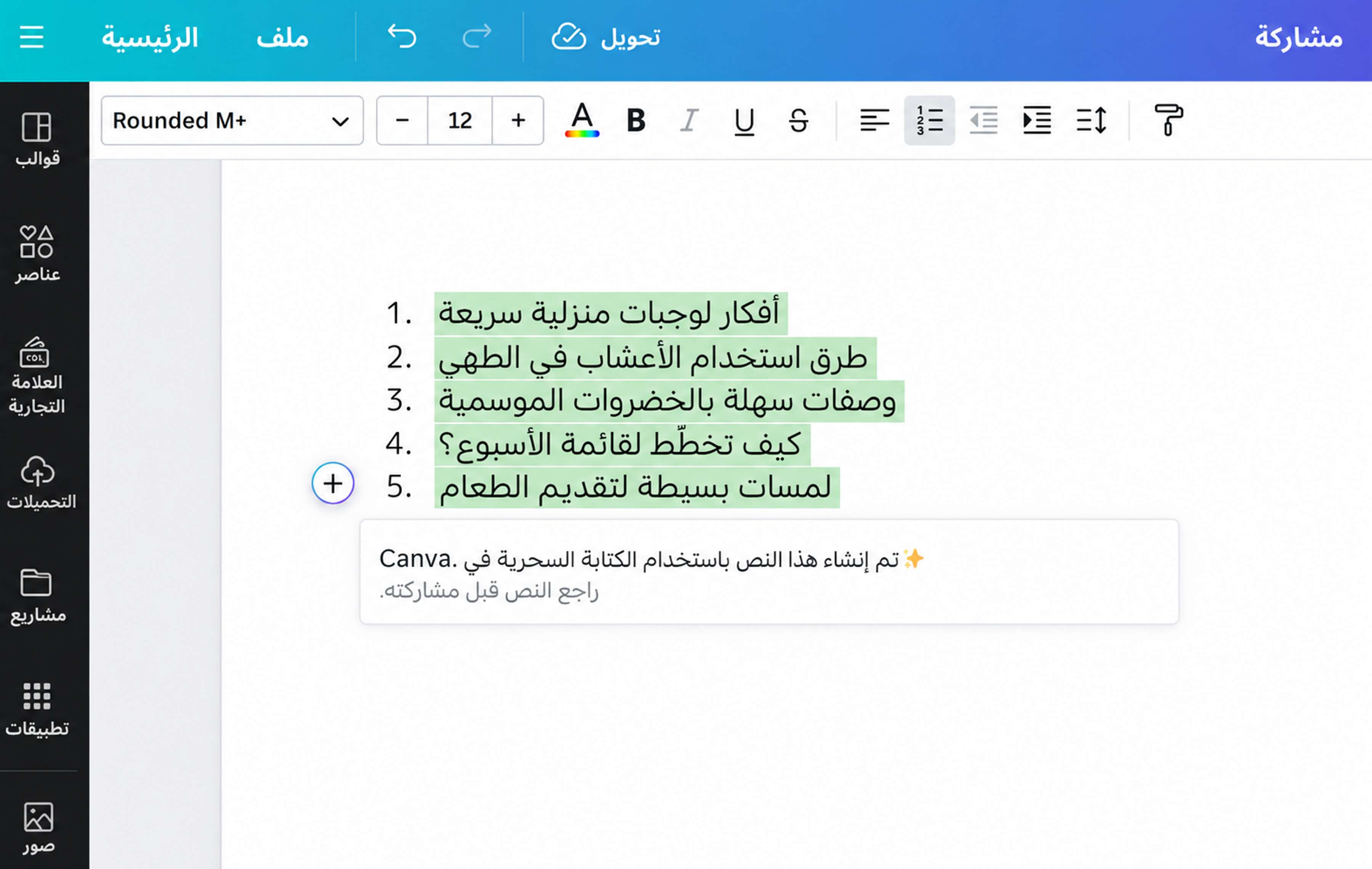
أنشئ مخططًا وعناوين فرعية
اطلب اقتراح بنية للمقال أو مجموعة عناوين فرعية، ثم اختر ما يناسب هدف الصفحة. عدّل ترتيب الأفكار وأضف المصادر والأمثلة التي يحتاج إليها القارئ.

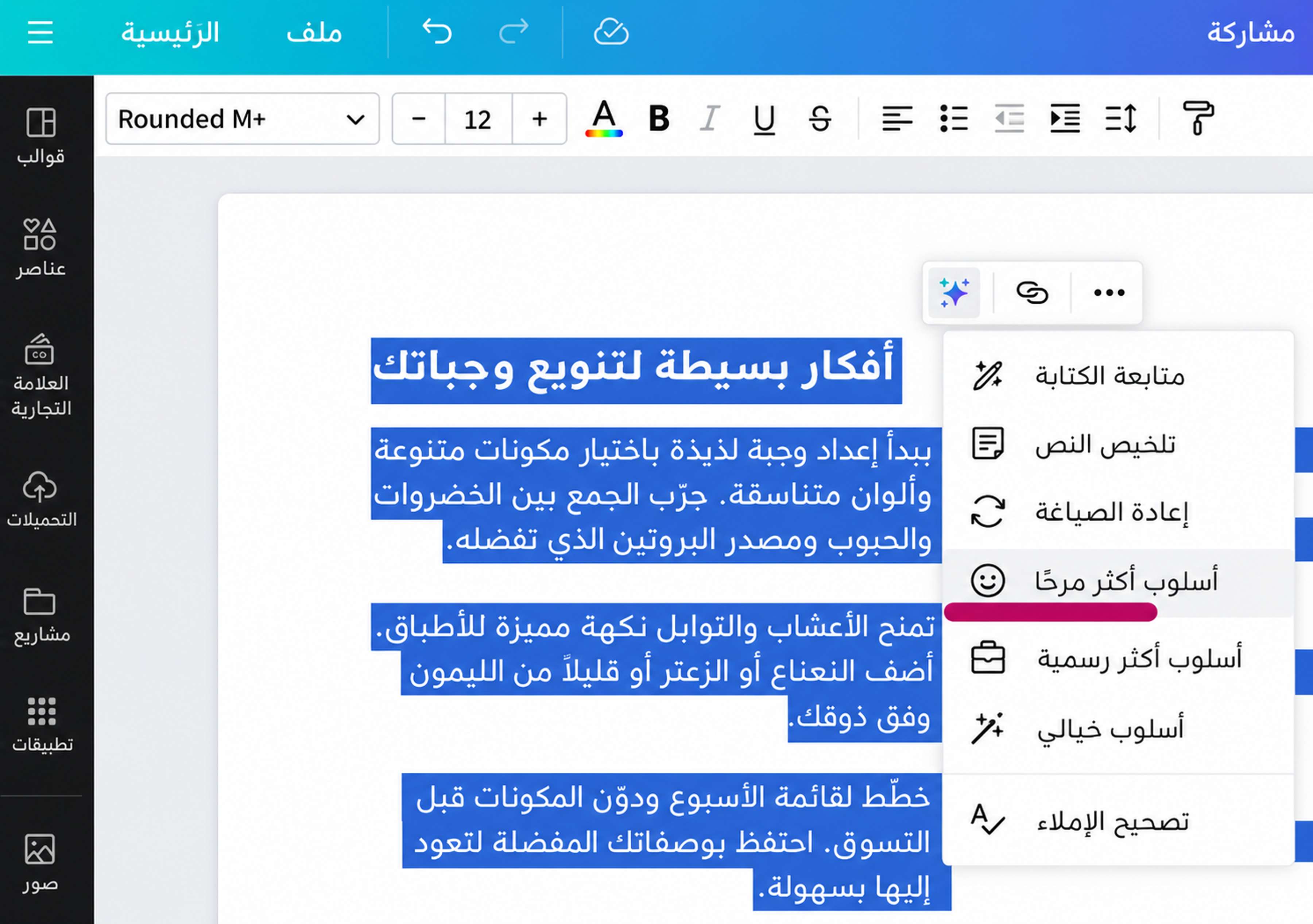
حرّر المسودة بأسلوبك
أعد صياغة الفقرات أو اختصرها أو غيّر نبرتها، ثم اقرأ النص كاملًا للتأكد من الدقة والوضوح واتساق المصطلحات. راجع أي حقيقة أو اقتباس قبل النشر.
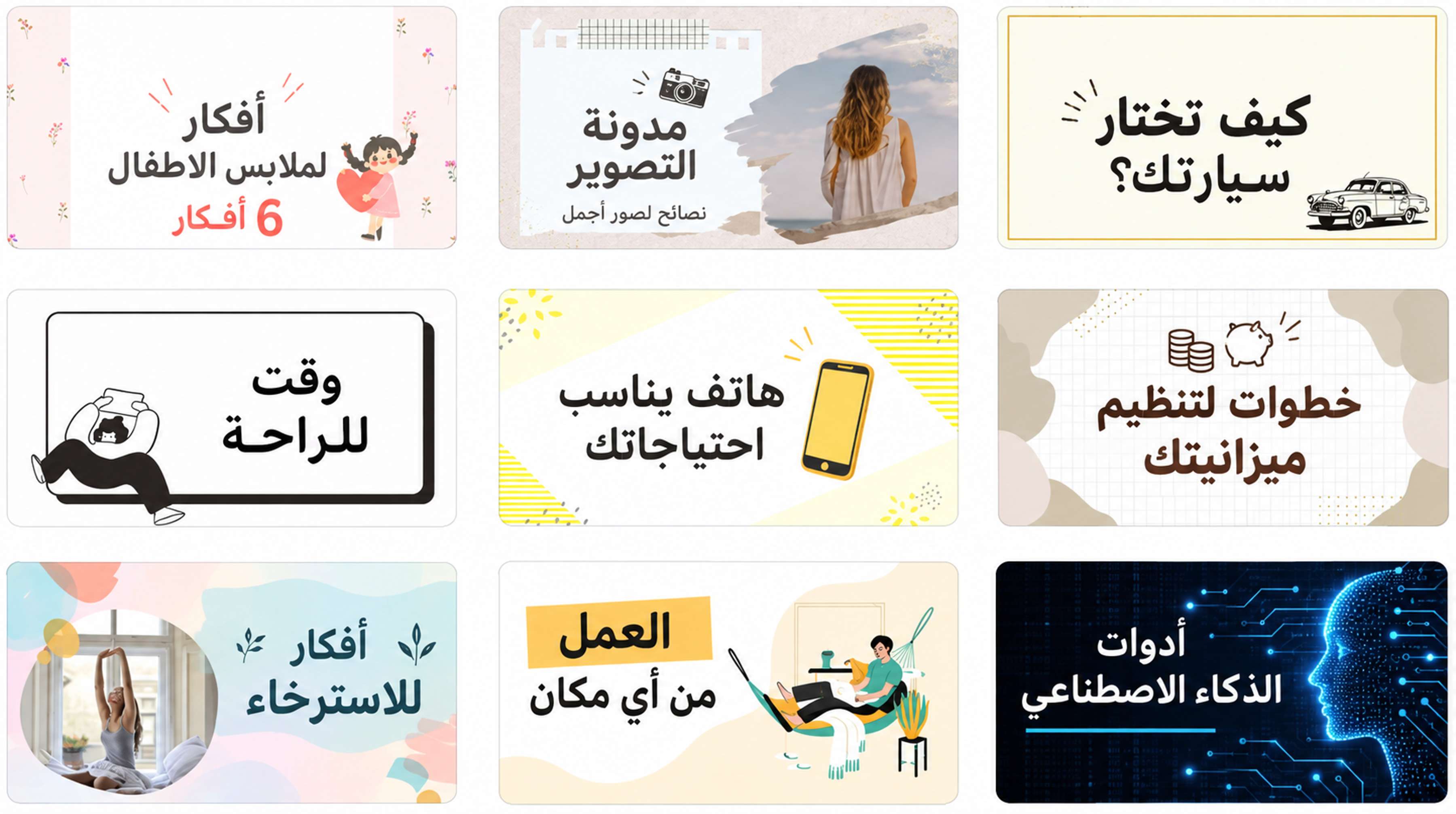
نسّق المقال بصريًا داخل Canva Docs
أضف الصور والعناوين والقوائم داخل Canva Docs حتى يصبح المقال سهل القراءة. يمكنك ضبط الهوية البصرية وترتيب الأقسام مع الاحتفاظ بنسخة قابلة للتعديل.

تعاون وشارك النسخة النهائية
شارك المستند مع زملائك للحصول على الملاحظات، ثم نفّذ المراجعة التحريرية النهائية. نزّل المستند أو شاركه بالطريقة المناسبة لسير عملك.
كيفية كتابة مقال بالذكاء الاصطناعي في Canva
افتح Canva Docs
سجّل الدخول إلى Canva وافتح مستندًا جديدًا في Canva Docs.اكتب موجز المقال
حدّد الموضوع والجمهور والنبرة والنقاط الأساسية التي يجب أن تتناولها المسودة.أنشئ مسودة أولى
استخدم أداة الكتابة لاقتراح مخطط أو فقرة أولى، ثم تابع قسمًا بعد قسم بدل الاعتماد على طلب عام.راجع وحرّر
تحقق من الحقائق والأسماء والروابط، واحذف التكرار وأضف خبرتك ومصادرك.نسّق وشارك
أضف العناوين والصور، ثم شارك المستند للمراجعة أو نزّله بعد اعتماد النسخة النهائية.

الأسئلة الشائعة
- يمكن للأداة مساعدتك في المخطط والمسودة وإعادة الصياغة، لكنك تظل مسؤولًا عن الدقة والتحرير والنسخة المنشورة.
- يمكنك كتابة طلبك بالعربية وتجربة النتيجة داخل Canva. راجع الصياغة والمصطلحات بعناية قبل الاستخدام.
- قارن أي معلومة بمصدر موثوق وحديث، ولا تنشر أرقامًا أو اقتباسات أو مراجع قبل التحقق منها.
- قد تختلف إتاحة أدوات الذكاء الاصطناعي وحدودها حسب الحساب والخطة؛ راجع ما يظهر داخل حسابك.