قص ملف MP3 لاستخدامه في الفيديو
احذف الأجزاء غير المطلوبة، واضبط مستوى الصوت وبداية المقطع ونهايته، ثم أضف الصوت إلى فيديو ونزّل المشروع بصيغة MP4.
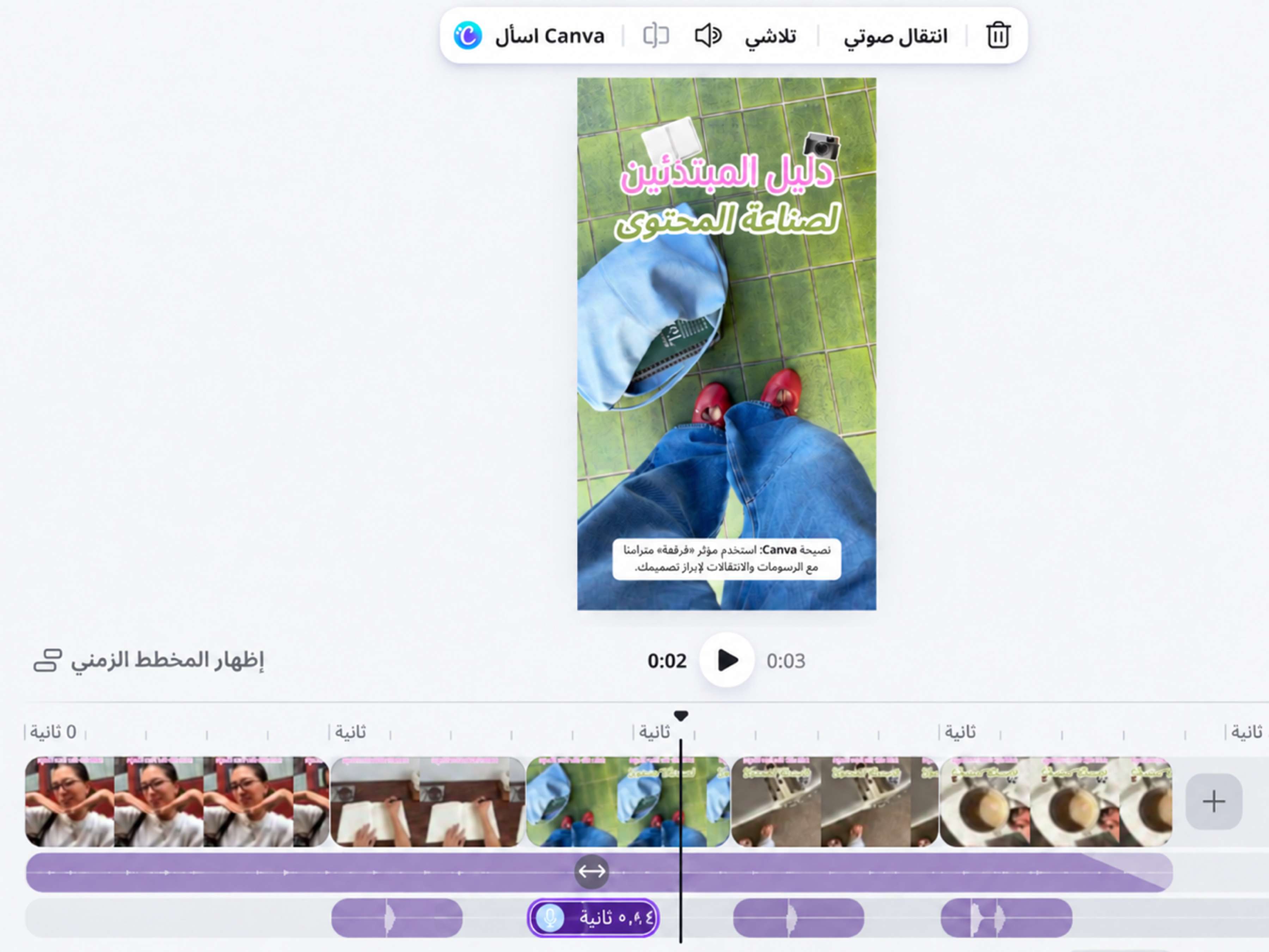
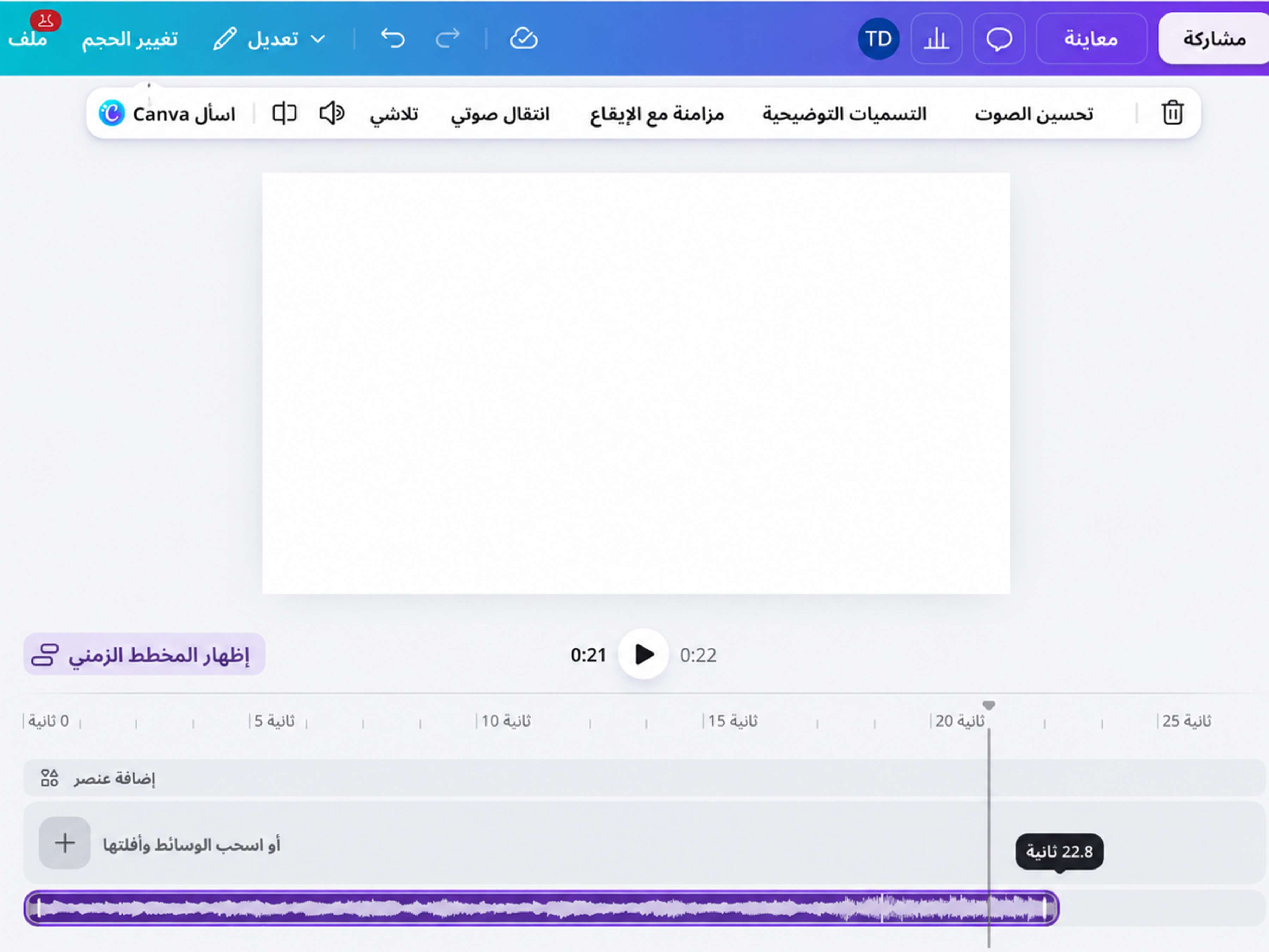
احتفظ بالجزء الذي تحتاجه
أضف ملف MP3 إلى الخط الزمني، ثم اسحب طرفي المقطع لقص البداية أو النهاية. لحذف جزء من المنتصف، قسّم المسار عند نقطتي البداية والنهاية واحذف الجزء الزائد.
أضف عدة مقاطع إلى فيديو واحد
رتّب مقاطع الصوت على الخط الزمني مع الصور أو الفيديو أو التعليق الصوتي. استمع إلى التسلسل كاملًا قبل التصدير.
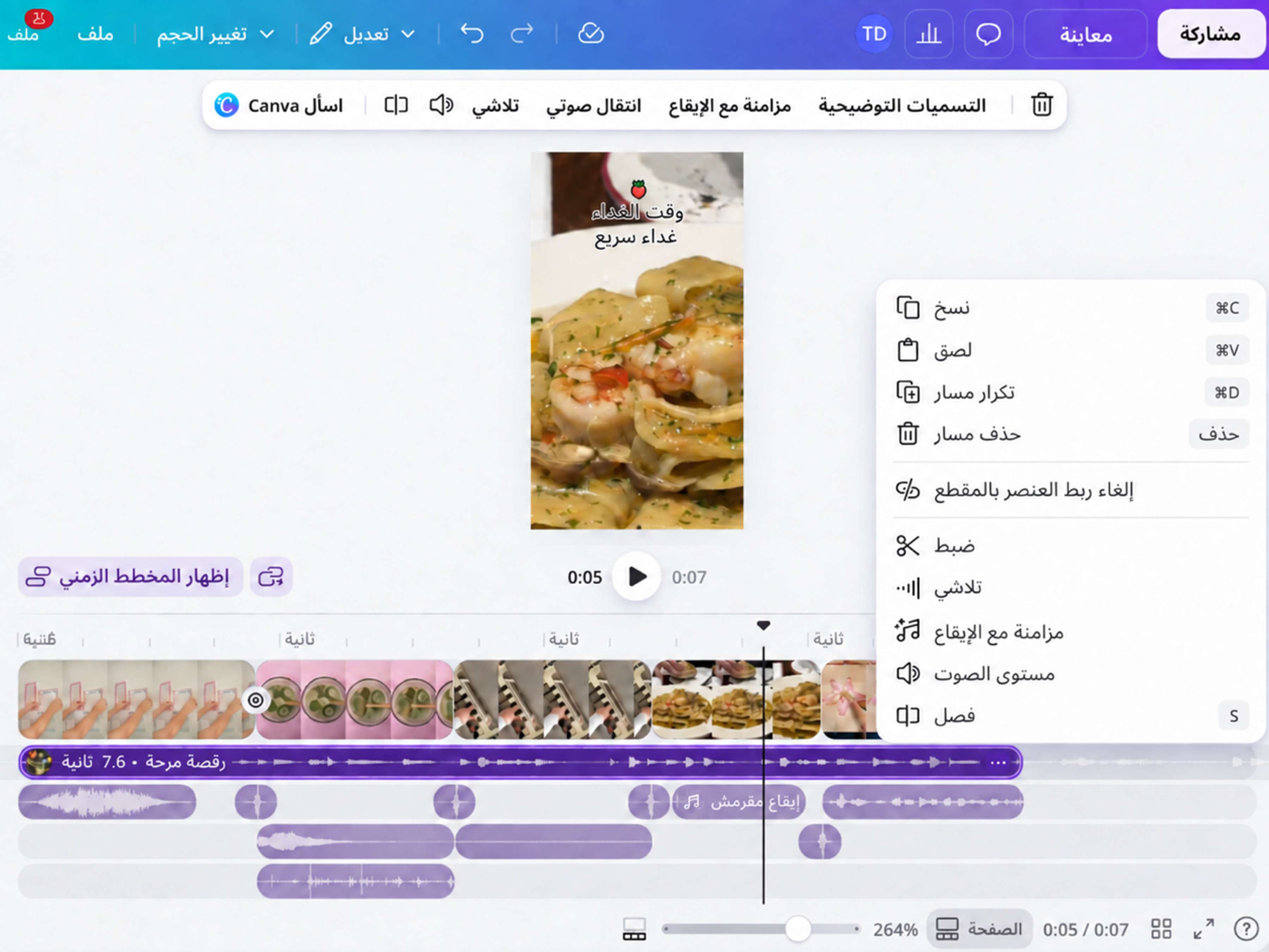
اجعل الانتقالات أكثر سلاسة
اضبط مستوى الصوت، واستخدم التدرج في البداية أو النهاية لتخفيف الانتقال بين المقاطع عندما يحتاج المشروع إلى ذلك.
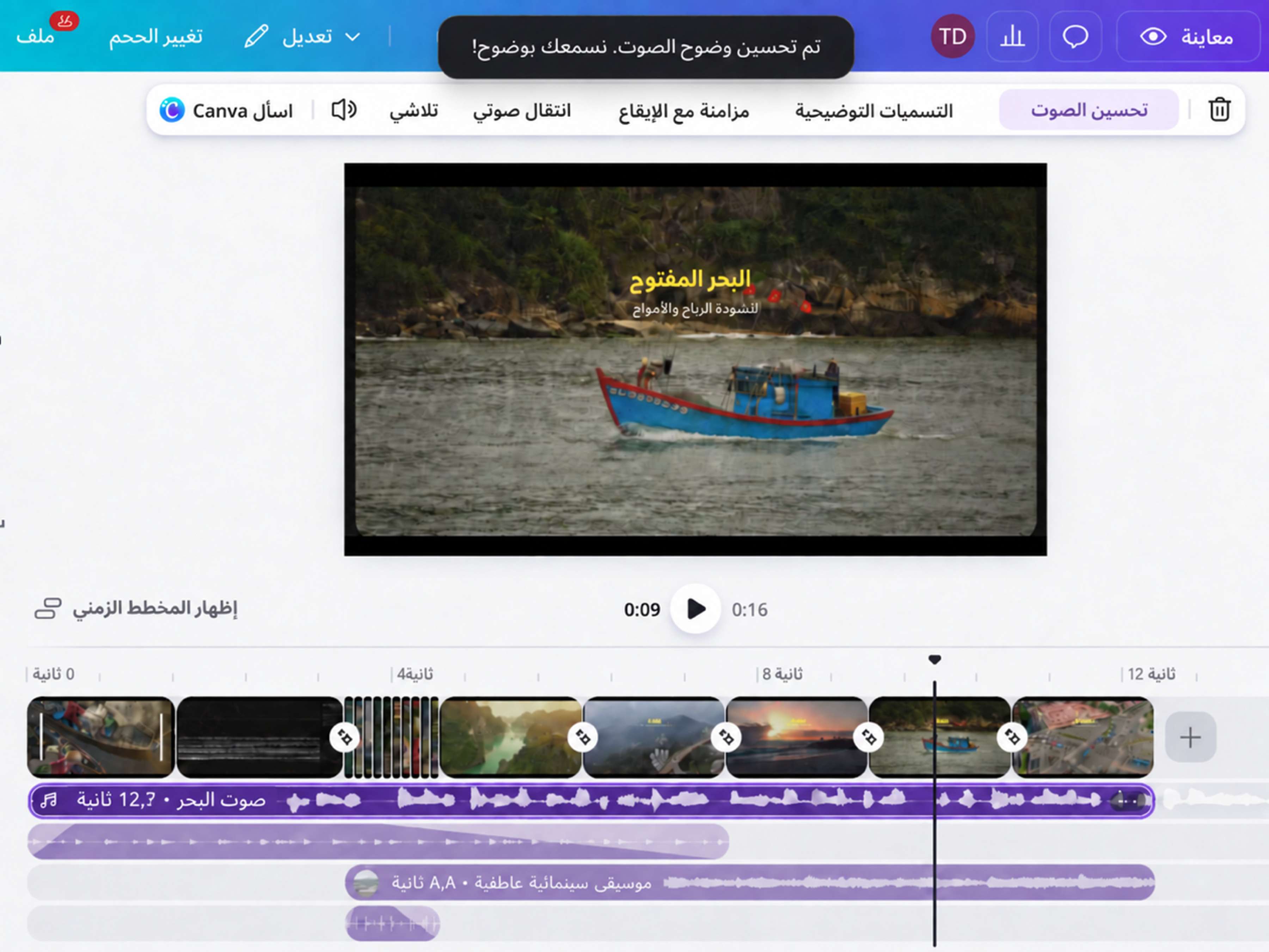
حسّن وضوح التسجيلات الصوتية
إذا كان الملف يحتوي على كلام، فاستخدم أدوات تحسين الصوت المتاحة لتقليل الضوضاء وتحسين الوضوح. راجع النتيجة لأن الأداة لا تختار المقاطع أو تقصها بدلًا منك.
طريقة قص ملف MP3 في Canva
افتح تصميم فيديو
سجّل الدخول إلى Canva وافتح تصميم فيديو جديدًا أو قالبًا مناسبًا.حمّل ملف MP3
اختر التحميل وأضف ملف MP3 من جهازك، ثم انتظر ظهوره ضمن الملفات المرفوعة.أضف الملف إلى الخط الزمني
ضع المسار الصوتي أسفل صفحات الفيديو واستمع إليه لتحديد الجزء المطلوب.قص الجزء الزائد
اسحب طرفي المسار أو قسّمه عند نقطتين واحذف الجزء الموجود بينهما.استمع وعدّل الصوت
راجع مواضع القص، ثم اضبط مستوى الصوت وبداية المقطع ونهايته.أكمل الفيديو ونزّله
أضف الصور أو النصوص أو الفيديو، ثم نزّل المشروع بصيغة MP4. يحتوي الملف الناتج على الصوت داخل الفيديو، وليس ملف MP3 مستقلًا.
الأسئلة الشائعة
- Canva محرر تصميم وفيديو يتيح قص الصوت ضمن مشروع مرئي. إذا كنت تحتاج تحريرًا صوتيًا احترافيًا أو تصدير ملف MP3 مستقل، فقد تحتاج إلى أداة صوت متخصصة.
- يمكنك تحميل ملف MP3 وقصه داخل تصميم فيديو. قد تختلف بعض الأدوات والأصول حسب خطة Canva.
- مسار العمل في هذه الصفحة يصدّر المشروع كفيديو MP4 يتضمن الصوت المعدّل، وليس كملف MP3 مستقل.
- نعم. قسّم المسار عند بداية الجزء ونهايته، ثم احذف المقطع الموجود بين النقطتين.
- نعم. ضع المقاطع بالتتابع أو اجمعها مع التعليق الصوتي داخل الخط الزمني، ثم اضبط الترتيب ومستوى الصوت.
- استخدمه للتسجيلات التي تحتوي على كلام عندما تحتاج إلى تقليل الضوضاء وتحسين الوضوح. لا يُعد بديلًا عن تحرير الموسيقى المتخصص.
- يدعم مسار العمل في المصدر ملفات MP3 وM4A وWAV وOGG. تحقق من رسالة التحميل إذا لم يُقبل ملفك.
- نعم، يمكنك فتح مشروع الفيديو في تطبيق Canva وإضافة الصوت وقصه. قد يختلف موضع الأدوات عن نسخة المتصفح.