- مقتطفات صوتية
استخرج الصوت من الفيديوهات بسلاسة
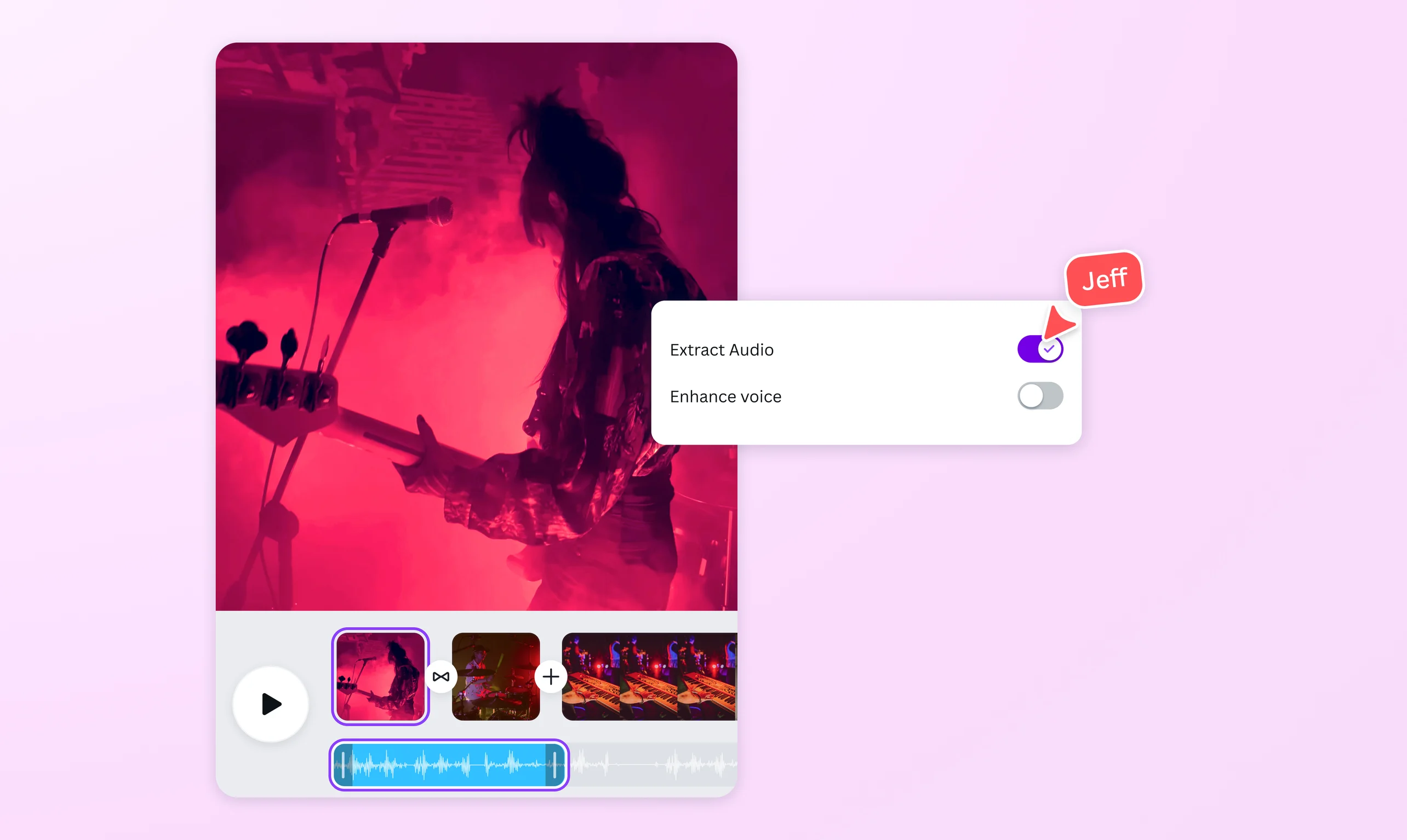
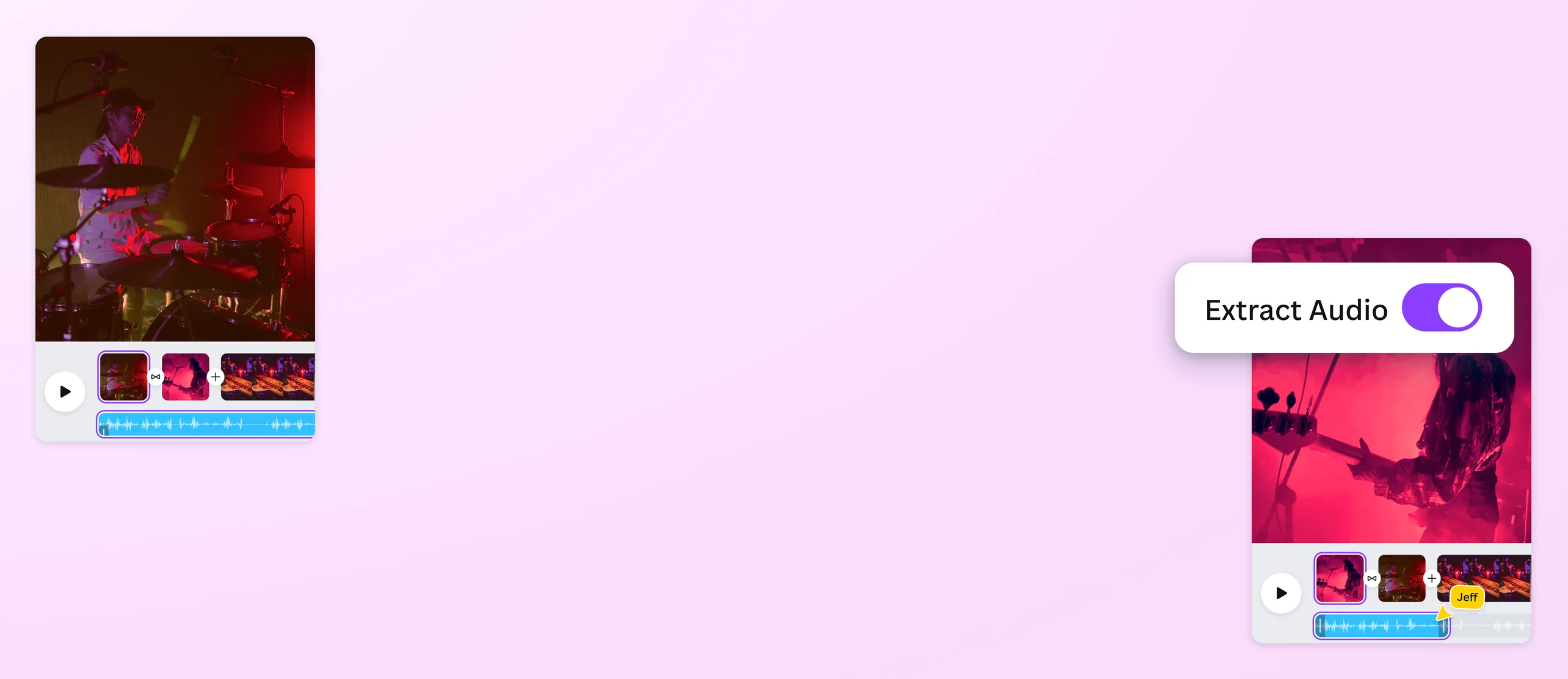
استفد من صوت فيديوهاتك لأغراض تانية باستخدام ميزة استخراج الصوت في محرّر الفيديو من Canva. افصل الموسيقى أو التعليق الصوتي أو تأثيرات الصوت في ثوانٍ، واستخدمها في أي مشروع إبداعي.
أو إفلاته هنا
تعرّف على تنسيقات التحميل ومتطلباته في Canva. تعرّف على كيفية استخدامنا لمحتواك في سياسة الخصوصية الخاصة بنا.
كيفية استخراج الصوت من الفيديو
حمِّل الفيديو الخاص بك
حدِّد زر "تحميل الفيديو الخاص بك" أو اسحب ملفك وأفلته بسهولة في القسم.
استخراج وتعديل
حدّد الفيديو، وانقر أو اضغط على "أدوات الصوت" في شريط الأدوات، وبعدين انقر أو اضغط على زر "استخراج" بجانب "استخراج الصوت". قصّر المقطع الصوتي أو اضبطه أو حسّنه حسب احتياجك.
تنزيل تصميمك
بمجرد أن تصبح راضيًا عن تعديلاتك، نزِّل تصميمك أو شاركه مباشرةً من Canva.
استخرج الصوت في لمح البصر

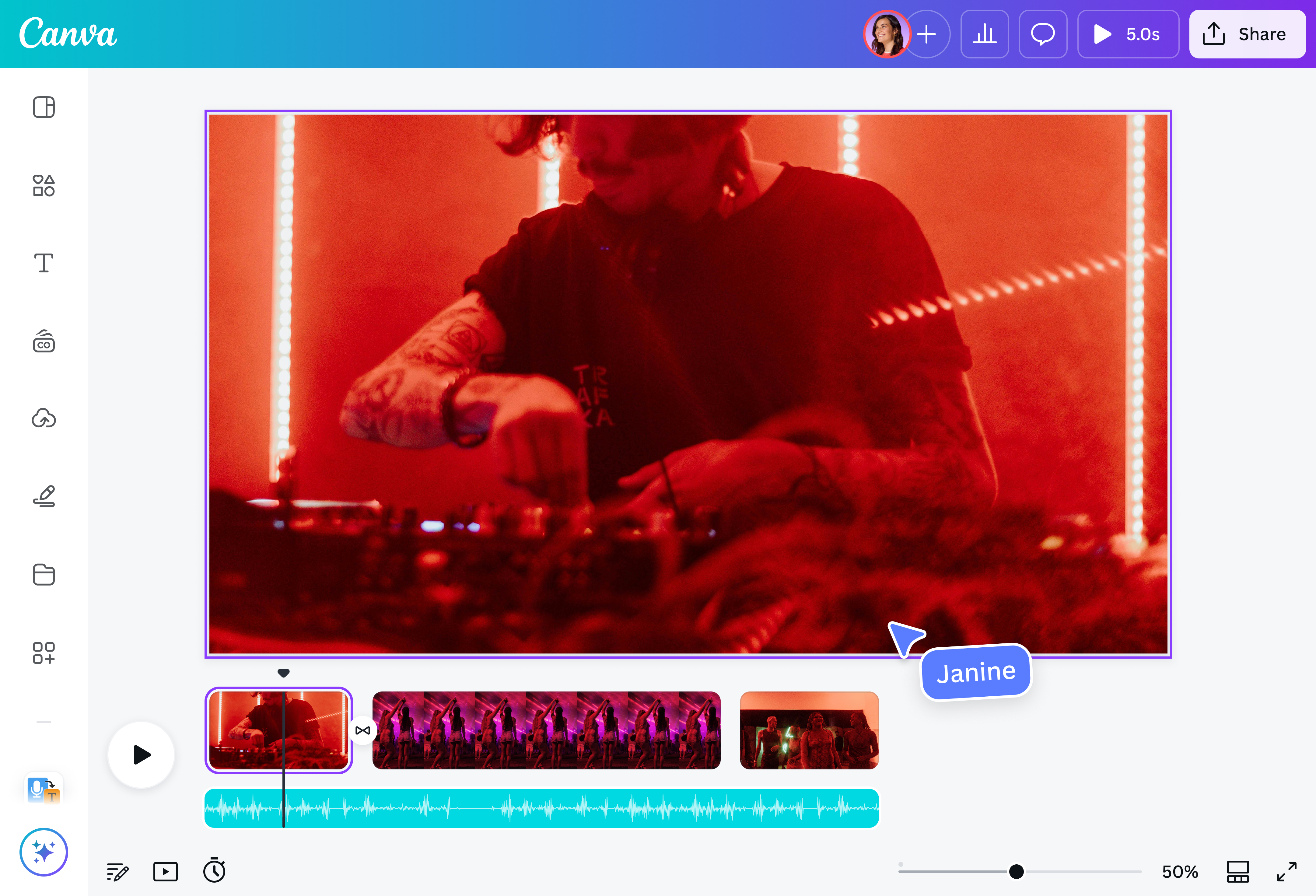
احصل على صوت واضح وعالي الجودة من مقاطعك في ثوانٍ، من دون برامج معقدة أو إجراءات تسجيل مملة. محرّر الفيديو البديهي من Canva(يفتح في علامة تبويب أو نافذة جديدة) يجعل استخراج الصوت وتعديله سريعًا وسهلًا. ما عليك سوى تحميل الفيديو، واستخراج الصوت بنقرة واحدة، ثم تحسين المسار باستخدام أدوات الصوت المدمجة لدينا.
استخدم الأصوات المستخرجة تاني في مشاريع مختلفة

هل لديك تصميم يحتاج إلى صوت من فيديو آخر؟ بسيطة! استخدم ميزة استخراج الصوت لعزل الأصوات أو الموسيقى أو التأثيرات الصوتية واستبدال الفيديو بمرئيات جديدة. حل مثالي لصنّاع المحتوى الذين يحتاجون إلى تعليقات صوتية للريلز، أو الطلاب الذين يعملون على مشروع إبداعي، أو المسوّقين الذين يريدون إضافة مقاطع صوتية إلى منشورات السوشيال ميديا.
أعد مزج صوتك وتخيّله وابتكره من جديد

بعد فصل الصوتيات عن الفيديو، يمكنك إطلاق العنان لإبداعك كما تريد. قسِّم الصوتيات لإعادة ترتيب المقاطع، وجرِّب إعدادات رفع الصوت تدريجيًا وخفضه تدريجيًا، و زامن مسارك الصوتي(يفتح في علامة تبويب أو نافذة جديدة). يمكنك أيضًا استكشاف مكتبة الصوتيات في Canva(يفتح في علامة تبويب أو نافذة جديدة) لإضافة طبقة ممتعة إلى تصميمك. كل ما تحتاج إليه للحصول على المقطع الصوتي المثالي أصبح في متناولك—ولا تحتاج إلى أي خبرة في التصميم!
افتح محررنا الشامل

لا تكتفِ بسحب الصوت من مقاطعك. نقّح صوتك وحوّله إلى نصوص مصاحبة وترجمات للفيديو(يفتح في علامة تبويب أو نافذة جديدة) بألوان وخطوط ورسوم متحركة مخصصة. أنشئ لقطات فيديو جديدة لأصواتك المستخرجة بمساعدة Magic Media (Pro)(يفتح في علامة تبويب أو نافذة جديدة). حسّن مقاطعك باستخدام اللقطات البارزة التلقائية وإزالة ضوضاء الخلفية. وأفضل ما في الأمر؟ يمكنك عمل كل ذلك وأكثر على Canva، من غير ما تحتاج إلى التنقل بين التطبيقات.
كيفية استخراج الصوت من الفيديو

الأسئلة الشائعة
- لاستخراج الصوت من فيديو على منصتنا، حمّل الفيديو واضغط على زر "استخراج الصوت" أو انقر بزر الماوس الأيمن على الفيديو نفسه. سيظهر الصوت تلقائيًا في مسار منفصل على مخططك الزمني، لتتمكن من تنقيحه وتعديله وتحسينه بسهولة ليتناسب مع تصميمك أو مشروعك. تجاوز الأساسيات من خلال دمجه مع فيديوهات جديدة أو فيديوهات من مكتبة العناصر، أو رفع الصوت وخفوته تدريجيًا في أجزاء معيّنة، أو إضافة تأثيرات صوتية أو موسيقى خلفية، وغير ذلك الكثير.
- نعم، يمكنك استخراج الصوت من ملف MP4 باستخدام أدوات عبر الإنترنت مثل محرّر الفيديو لدينا، وأدوات التحويل، ومشغلات الوسائط.
- لاستخراج الصوت من فيديو على يوتيوب، تقدر تستخدم أداة مجانية عبر الإنترنت بتحوّل روابط يوتيوب إلى ملفات MP3. بعد كده، تقدر تحمّله على منصتنا عشان تعدّله وتضيفه إلى الفيديو بتاعك.
- نعم، يمكنك تقصير الفيديو إلى المدة التي تريدها، أو حذف الأجزاء التي لا تحتاج إليها. بعد ذلك، استخرج الصوتيات من الفيديو المختصر. يمكنك تنفيذ هاتين الخطوتين باستخدام محرِّر الفيديو لدينا.
- محررنا بيستخرج الصوت بالكامل من الفيديو اللي بتحمّله، لكن عندك خيار تقصير المسار وحذف أي أجزاء مش ذات صلة بتصميمك.
- لما تستخرج الصوت من فيديو، تقدر تنزّله كملف MP4. الصيغة دي بتسهّل تعديله أو دمجه مع المرئيات. لكن لو محتاج الصوت بس، تقدر تحوّل ملف MP4 اللي نزّلته بالصوت المستخرج إلى MP3 باستخدام محوّل MP4 إلى MP3 عبر الإنترنت. خلّيك مع MP4 للتعديلات المعتمدة على الفيديو، لكن حوّله إلى MP3 لو محتاج ملف الصوت بس.

@navneet4