تحويل PDF إلى Excel باستخدام Canva AI
اضغط الزر ليفتح Canva AI بطلب جاهز، ثم أرفق ملف PDF يحتوي على جدول واضح لتحصل على خلايا قابلة للتحرير في Canva Sheets. راجع القيم والصفوف، ثم نزّل الورقة بصيغة XLSX.
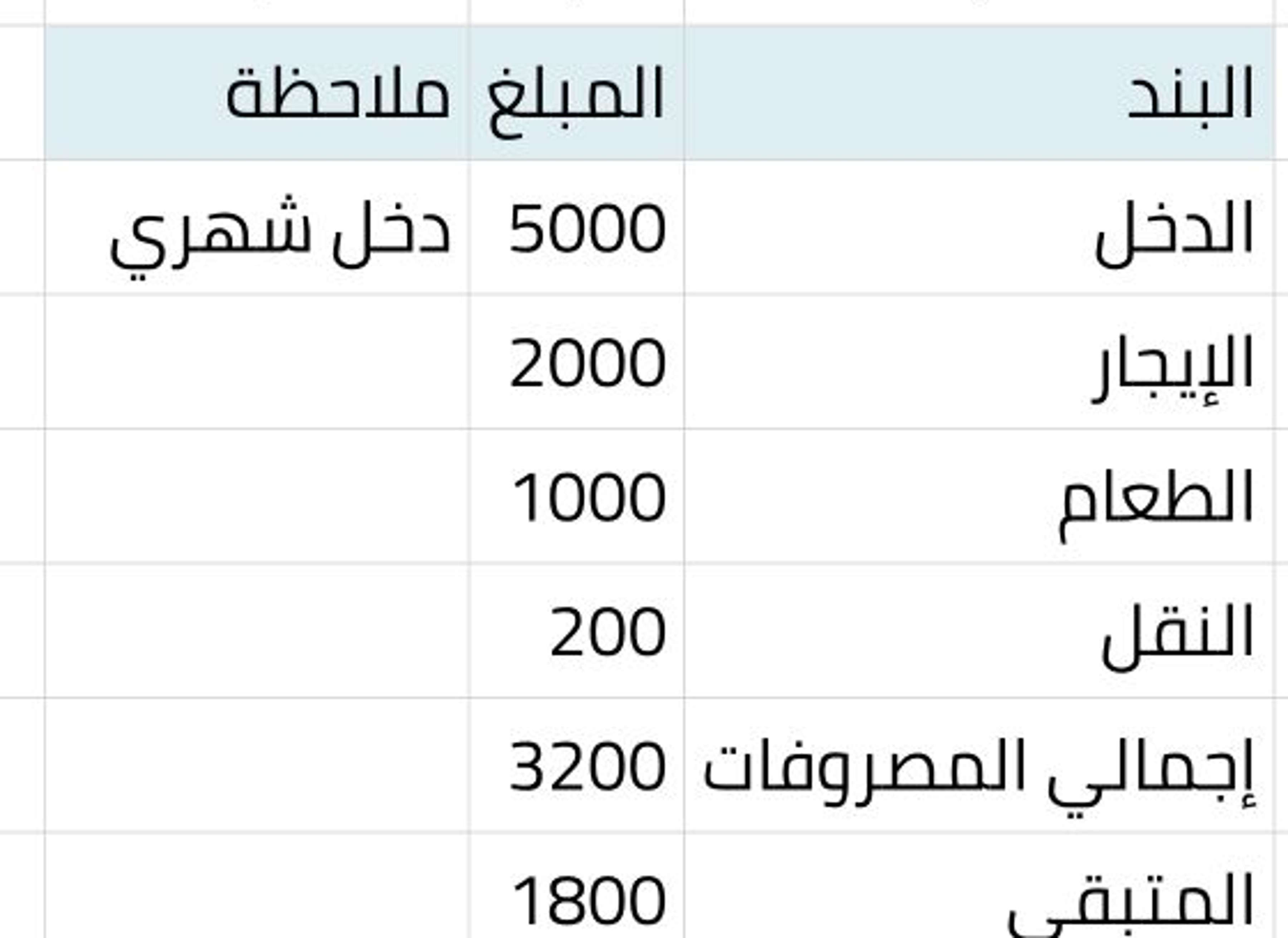
من ملف PDF إلى خلايا قابلة للتحرير
اضغط الزر ليفتح Canva AI بطلب جاهز يحوّل الجدول الموجود في ملف PDF إلى ورقة Canva Sheets قابلة للتعديل، مع الحفاظ على أسماء الأعمدة والقيم العددية وعدم إضافة بيانات غير موجودة. كل ما عليك هو إرفاق الملف.
تحصل على أدق نتيجة مع جدول واضح من صفحة واحدة بنص مضمّن يمكن تحديده. راجع الخلايا في Canva Sheets وعدّل أي قيمة قبل تنزيل XLSX.
قارن الخلايا بالجدول الأصلي
قارن أسماء الأعمدة والصفوف العربية والقيم العددية والخلايا الفارغة بالجدول الأصلي. تأكد من أن كل قيمة في موضعها، وأن الأرقام قابلة للحساب وليست نصوصا.
افتح ملف XLSX الناتج وراجع الصف الأول والأخير والإجماليات قبل مواصلة العمل، وصحّح أي اختلاف بالرجوع إلى الملف الأصلي.
راجع البنية قبل اعتماد ملف XLSX
راجع الخلايا الفارغة والفواصل العشرية والعناوين المكررة، وتأكد من وصول كل قيمة إلى الصف والعمود الصحيحين.
يحمل ملف PDF القيم الظاهرة دون معادلات الجدول الأصلي. أعد إنشاء الصيغ التي تحتاجها في جدول البيانات، ثم راجع نتائجها.
كيفية تحويل جدول PDF إلى Excel باستخدام Canva AI
افتح Canva AI بالطلب الجاهز
اضغط «حوّل جدول PDF في Canva AI» ليفتح Canva AI وطلب التحويل جاهز، وسجّل الدخول إذا طُلب منك. قد يختلف توفر الأدوات وحدود الاستخدام باختلاف الحساب أو الخطة.أرفق ملف PDF
أضف ملف PDF الذي يحتوي على الجدول. لا تحتاج إلى كتابة الطلب بنفسك؛ سيُنشئ Canva AI ورقة Canva Sheets بخلايا مستقلة.راجع الصفوف والقيم
قارن أسماء الأعمدة وأول صف وآخر صف والإجماليات بالملف الأصلي. عدّل أي خلية غير صحيحة داخل Canva Sheets.نزّل الورقة بصيغة XLSX
اختر تنزيل بصيغة Microsoft Excel (XLSX)، ثم افتح الملف في برنامج الجداول الذي تستخدمه وتحقق من الأرقام والتنسيق قبل الاعتماد.
