تحويل SVG إلى PDF
ارفع ملف SVG إلى Canva، ورتّب الرسم داخل الصفحة، ثم نزّله بصيغة PDF رقمية للمشاركة أو الحفظ ضمن ملفات مشروعك.
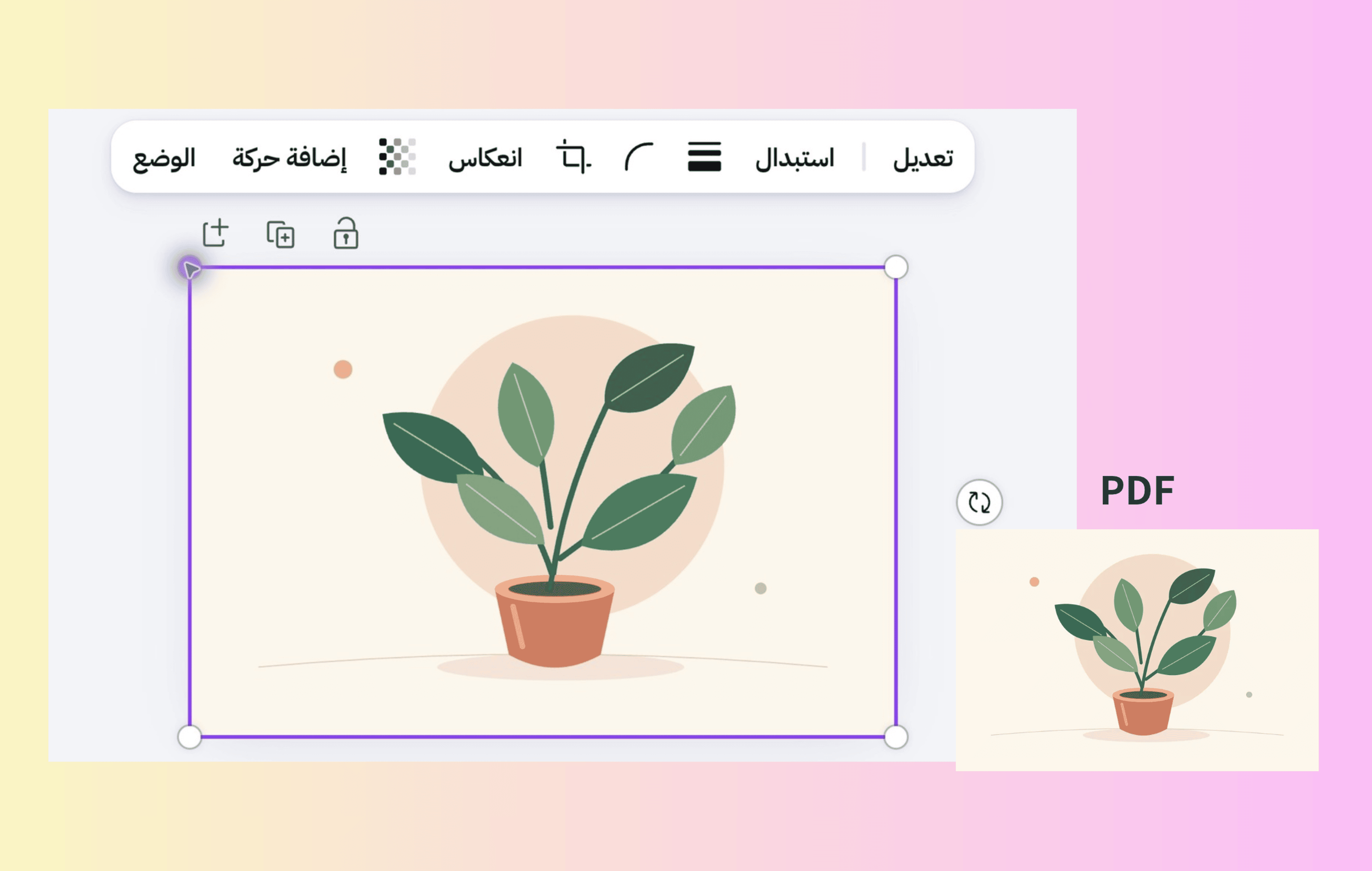
تحويل SVG إلى PDF في ثلاث خطوات
بداية القائمة
1
ارفع ملف SVG
اضغط «ارفع ملف SVG» وحدّد الملف من جهازك.
2
رتّب الرسم داخل الصفحة
أضف الرسم إلى الصفحة، ثم اضبط مقاسه وموضعه بما يناسب استخدامك.
3
نزّل ملف PDF
افتح «تنزيل»، واختر «ملف PDF» ثم «رقمي»، واضغط «تنزيل».
نهاية القائمة
حوّل ملف SVG إلى PDF
ارفع شعارًا أو أيقونة أو رسمًا توضيحيًا بصيغة SVG إلى Canva، ثم نزّل نسخة PDF رقمية لمشاركتها مع عميل أو فريق أو حفظها ضمن ملفات المشروع.
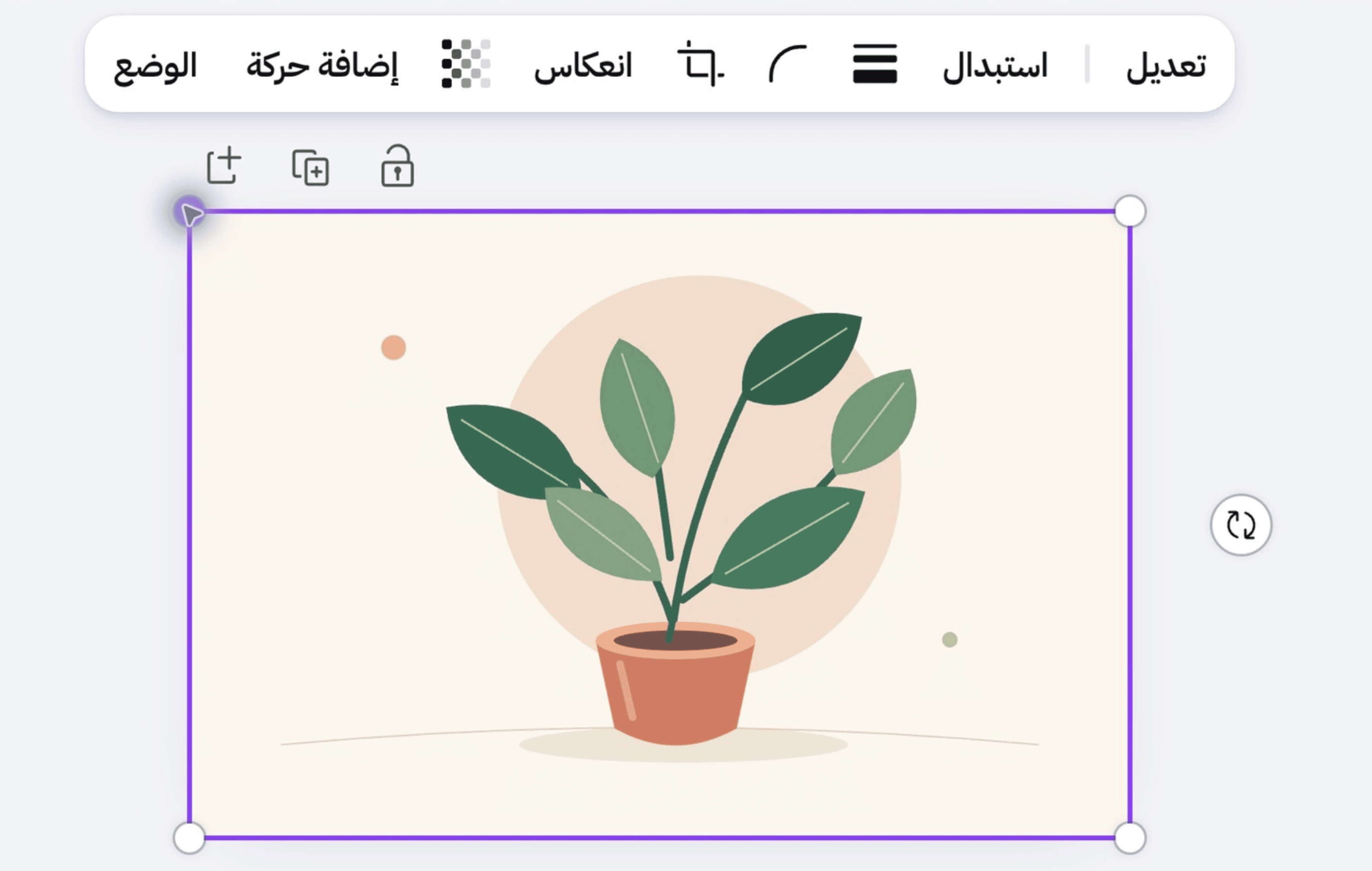
اضبط مقاس الرسم وموضعه
رتّب الرسم داخل الصفحة واترك هامشًا يناسب استخدامه. غيّر حجمه من أحد الأركان للحفاظ على النسبة، واضبط موضعه أو الخلفية قبل التنزيل.
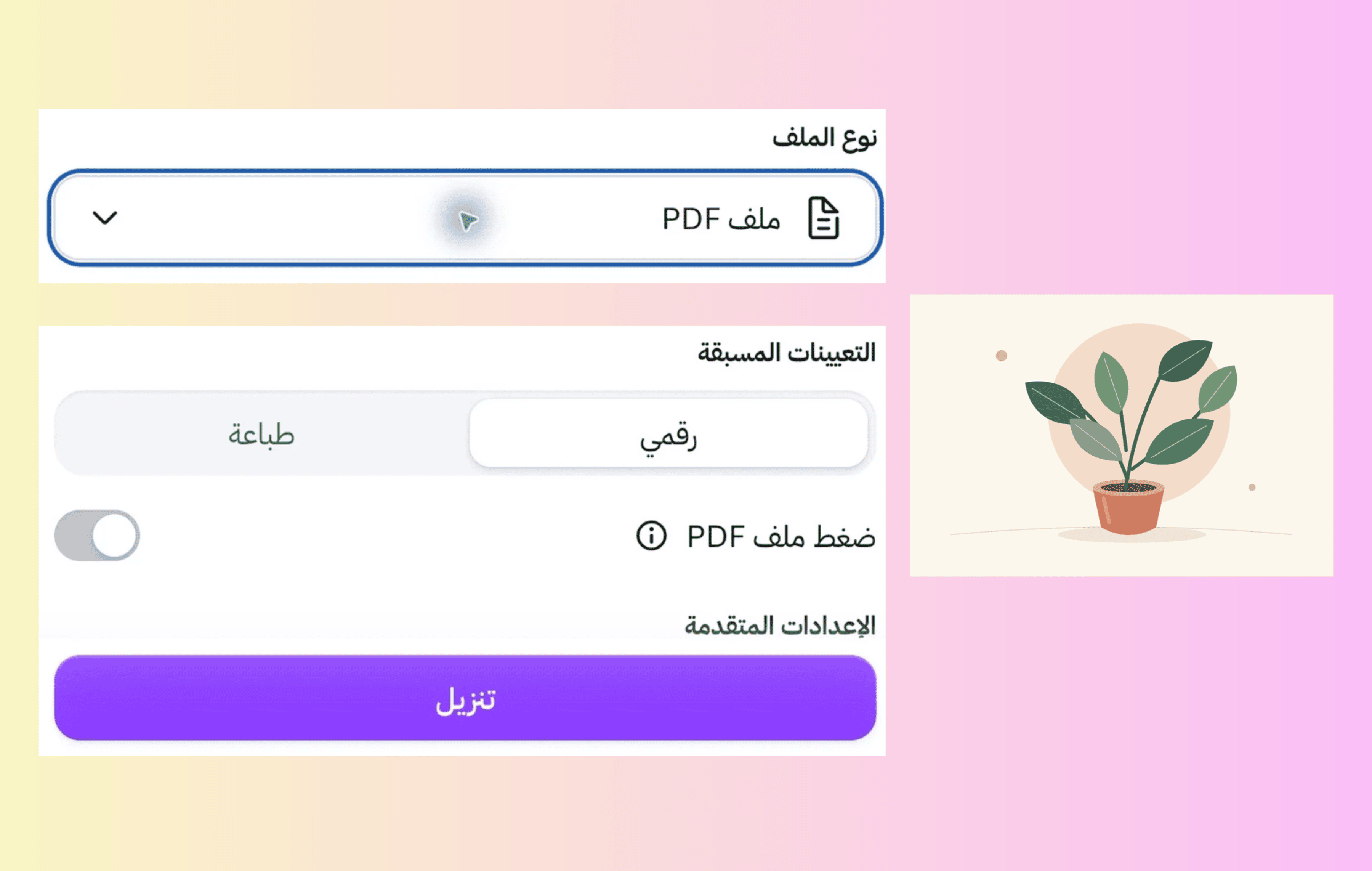
نزّل نسخة PDF رقمية للمشاركة
اختر «ملف PDF» ثم «رقمي» عند التنزيل. افتح النسخة الناتجة قبل إرسالها، واحتفظ بملف SVG الأصلي عندما تحتاج إلى تعديل الرسم لاحقًا.
كيفية تحويل SVG إلى PDF
ارفع ملف SVG
اضغط «ارفع ملف SVG»، وحدّد الملف من جهازك.أضف الرسم إلى الصفحة
اسحب الرسم إلى الصفحة وضعه في المساحة التي تريدها.اضبط المقاس والموضع
غيّر حجم الرسم من أحد الأركان للحفاظ على النسبة، ثم اضبط موضعه والهوامش والخلفية.نزّل ملف PDF
افتح «تنزيل»، واختر «ملف PDF» ثم «رقمي»، واضغط «تنزيل» لحفظ الملف على جهازك.