تحويل TXT إلى PDF
تعرّف على تنسيقات ومتطلبات التحميل في Canva. تعرّف على كيفية استخدامنا لمحتواك في سياسة الخصوصية الخاصة بنا.
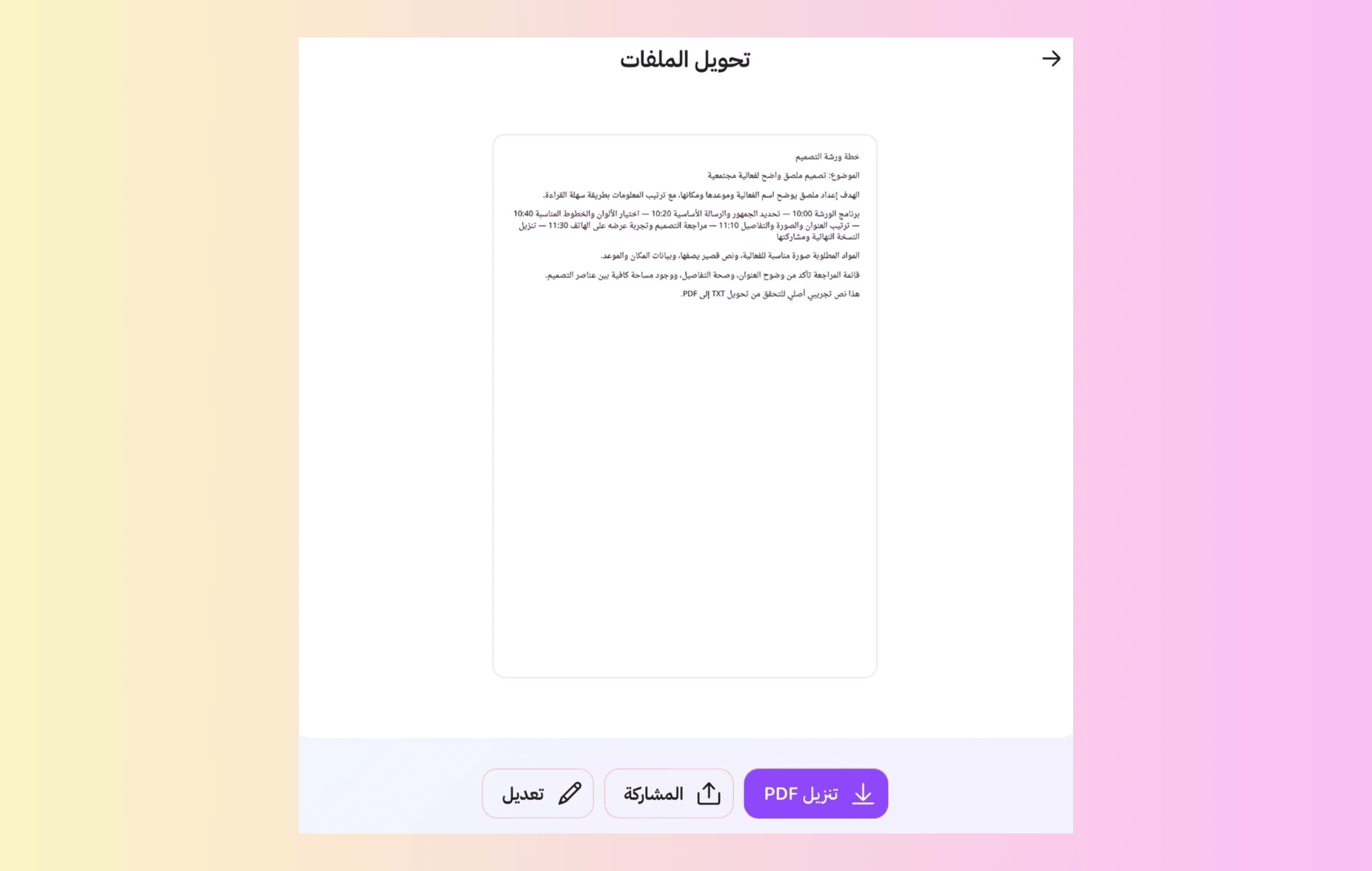
حوّل ملف TXT إلى PDF مباشرةً. ارفع الملف وانتظر اكتمال التحويل، ثم نزّل النسخة الناتجة. وإذا أردت إجراء تغييرات، اختر «تعديل» لفتح ملف PDF في محرر Canva وتعديل النص أو التصميم.
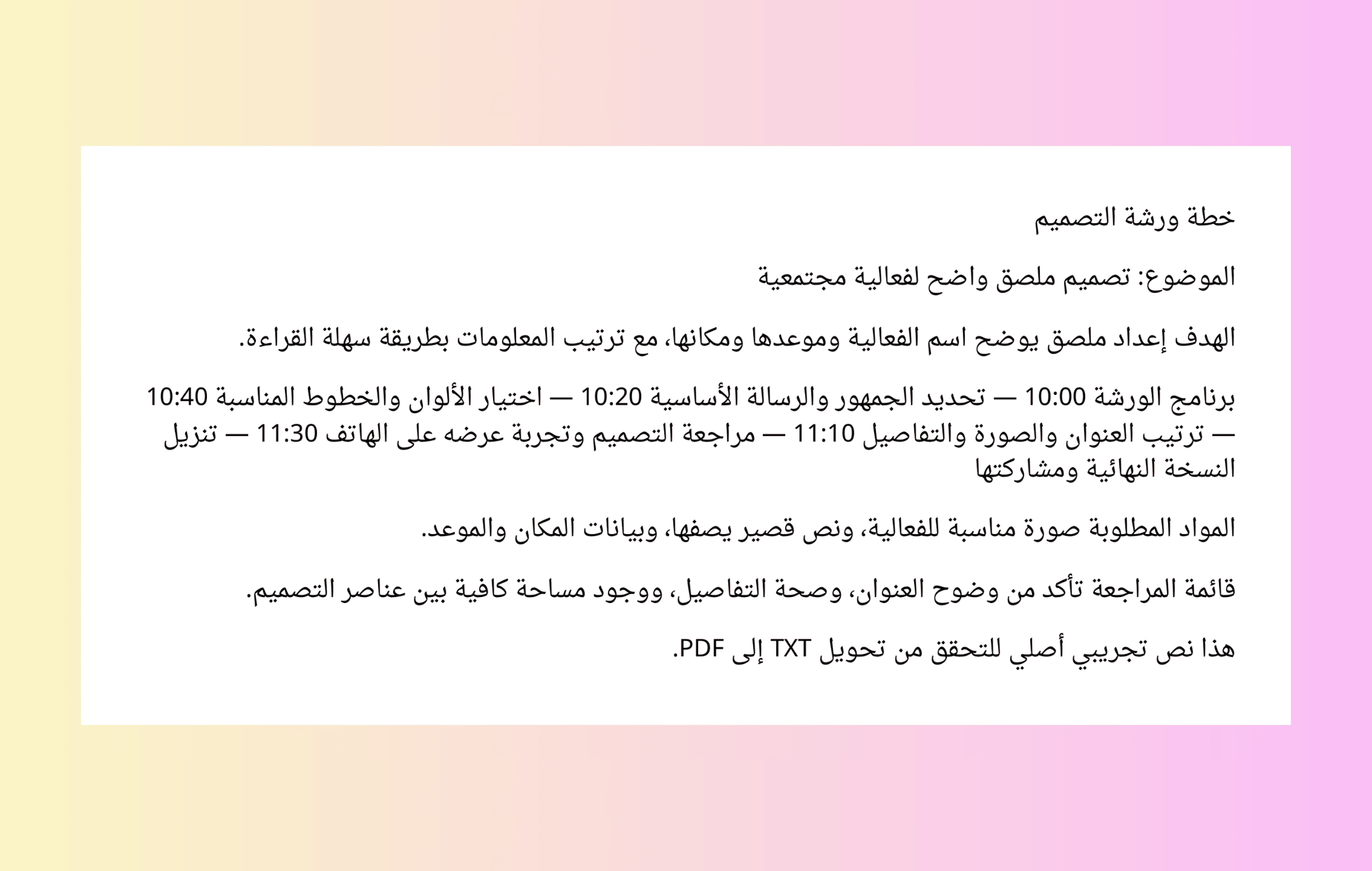
نزّل PDF جاهزًا للمراجعة والمشاركة
ينشئ التحويل المباشر ملف PDF من النص، ثم يعرض خياري «تنزيل PDF» و«تعديل». نزّل الملف وافتحه لمراجعة العربية والأرقام والأسطر قبل المشاركة. وإذا أردت إجراء تغييرات، اختر «تعديل» لتعديل النص أو التصميم في Canva.
كيفية تحويل ملف TXT إلى PDF في Canva
ارفع ملف TXT
اضغط «ارفع ملف TXT» وحدد الملف من جهازك. أكمل تسجيل الدخول إذا طُلب منك ذلك، ثم انتظر حتى تظهر نتيجة التحويل.نزّل ملف PDF
عند ظهور النتيجة، اختر «تنزيل PDF» لحفظ الملف الناتج على جهازك.عدّل الملف عند الحاجة
إذا أردت إجراء تغييرات، اختر «تعديل» لفتح ملف PDF الناتج في محرر Canva، ثم عدّل النص أو التصميم واحفظ نسخة جديدة.افحص ملف PDF
افتح ملف PDF بعد التنزيل، وراجع الصفحات والعربية والأرقام، واختبر البحث والنسخ قبل المشاركة.