Adapta una misma publicación a todos tus canales con Canva IA
4 minutos
Principiante
Aprende a adaptar una misma publicación a cada red social con Canva. Mantén la identidad de tu marca, adapta el contenido para Instagram, Facebook y LinkedIn, y programa las publicaciones.
Adapta una misma publicación a todos tus canales con Canva IA
4 minutos
Principiante
Aprende a adaptar una misma publicación a cada red social con Canva. Mantén la identidad de tu marca, adapta el contenido para Instagram, Facebook y LinkedIn, y programa las publicaciones.
Qué aprenderás
- Por qué te conviene crear un solo post y adaptarlo a cada canal, en lugar de crear cuatro distintos.
- Cómo crear un post impactante con Canva IA.
- Cómo adaptar tu contenido con Canva IA para el feed de Instagram, historias de Instagram, Facebook y LinkedIn.
- Cómo programar tu contenido y publicar desde Canva.

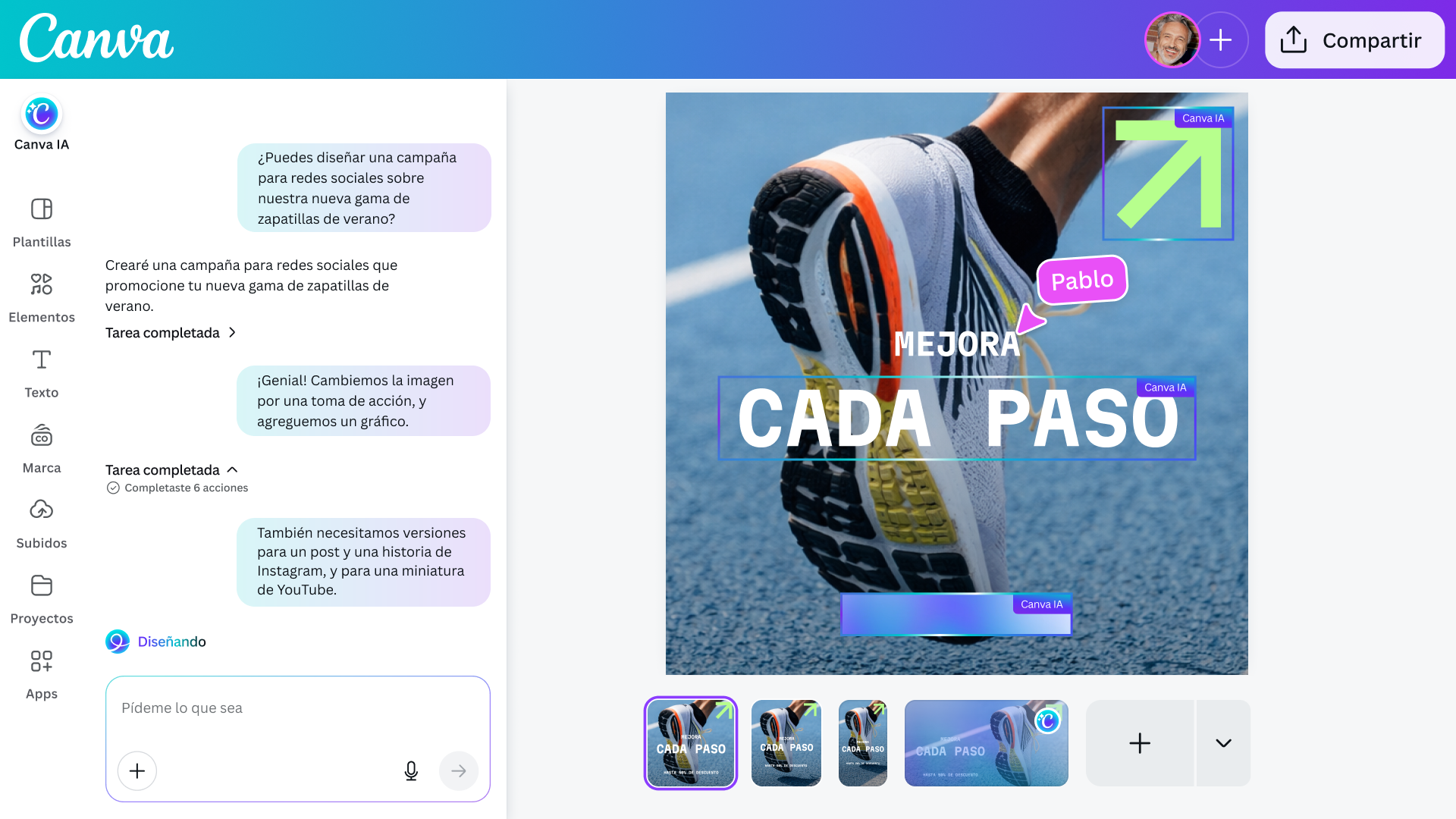
Creaste una publicación increíble. Ahora tienes que adaptarla para el feed, las historias, LinkedIn y otras redes, ya que cada canal usa una proporción de aspecto diferente. Por lo general, esto implicaría volver a empezar el diseño de cero. Pero no hace falta crear cuatro versiones diferentes. Puedes adaptar un mismo diseño y mantener tu identidad visual en todas las plataformas. Descubre cómo adaptar una sola publicación a cada canal y formato, programar todo el contenido y olvidarte de empezar el diseño de cero para cada plataforma.
Cómo una misma publicación puede funcionar en todas partes
Cuando se trata de publicar contenido en distintos canales y formatos, por lo general tienes dos opciones: crear algo diferente para cada uno o publicar lo mismo en todas partes y rogar que quede bien. La primera opción te consume toda la semana. La segunda arruina tu contenido, porque una publicación diseñada para el feed de Instagram rara vez queda bien en una historia de Instagram o en LinkedIn. Mejor, empieza con una idea sólida y redimensiónala con Canva IA para adaptarla a cada plataforma en donde quieras publicarla. Así, tu contenido se verá bien en todas partes y mantendrá la identidad de tu marca, sin que tengas que diseñarlo una y otra vez.
Crea tu publicación principal
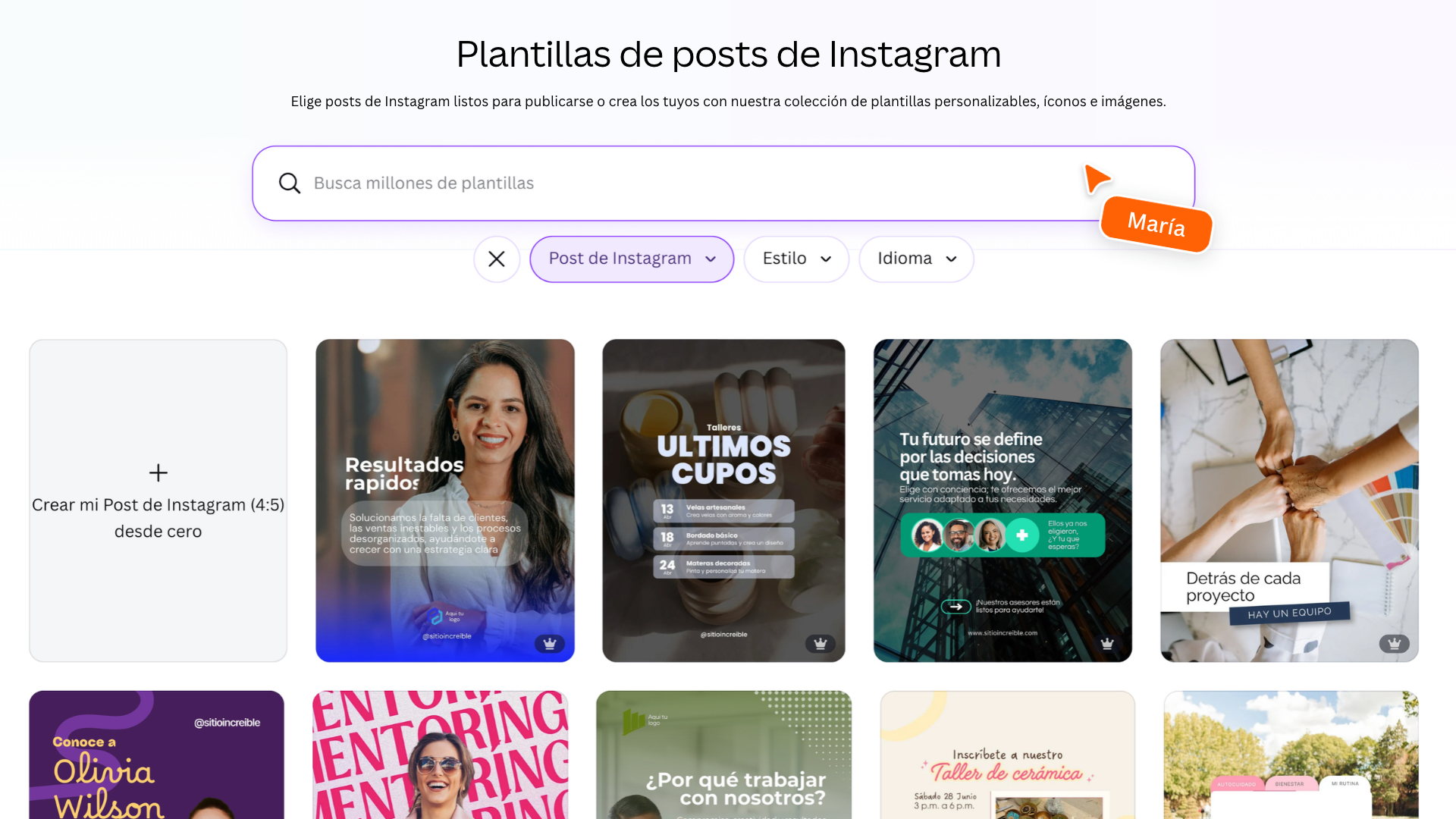
Empieza con el contenido que quieres publicar. No importa si todavía no tienes la idea muy desarrollada. Empezar es muy fácil: Pídele ayuda a Canva IA para crear un primer borrador o explora la biblioteca de plantillas. Esta será la publicación que adaptarás para todas las plataformas. Si configuraste un Kit de Marca, Canva IA incorporará tus colores, fuentes y logos en la publicación, para que, al adaptarla mantenga siempre tu identidad visual. ¿No tienes un diseño a mano? Elige uno de la biblioteca de plantillas y empieza a adaptar tu contenido para distintas plataformas con Canva IA.
Adapta tu contenido para cada plataforma
Una misma publicación no siempre funciona bien en todas las plataformas. El feed se desplaza muy rápido, una historia de Instagram ocupa toda la pantalla y, en LinkedIn, el contenido suele leerse con más calma y atención. Para que una misma idea funcione bien en todos los canales, no basta con cambiar el tamaño: hay que adaptarla a la forma en que se verá en cada uno. Canva IA se encarga de esa adaptación al redimensionar tu publicación y agregar lo que necesita cada formato.
Pídele a Canva IA que no modifique el texto, los colores ni las imágenes al adaptar tu diseño, para que cada versión mantenga tu identidad visual.
En cada plataforma, algunos elementos pueden superponerse en tu publicación, como el nombre de perfil, la barra para responder, los subtítulos o los botones. Las partes que pueden quedar ocultas varían según la aplicación. Las “zonas seguras” son el espacio que queda libre: la parte de tu diseño que siempre estará visible sin importar qué elementos aparezcan encima. Cuando adaptes tu diseño, no te centres solo en ajustar el tamaño, también presta atención a las zonas seguras y asegúrate de que el texto principal y los rostros queden siempre visibles. Intenta adaptar tu contenido usando la siguiente instrucción. Puede parecer un poco larga, pero cuanto más específica sea, mejores serán los resultados:
“Redimensiona este diseño para crear tres versiones: un post de Facebook, una historia de Instagram y un post de LinkedIn. Mantén el texto, los colores, las imágenes y la identidad visual de la marca tal como aparecen en el diseño original. Adapta cada versión a su plataforma ajustando el layout, los espacios, la jerarquía y el énfasis visual para que parezca creada de cero para ese formato, no solo redimensionada. Haz que la versión para Facebook sea clara y atractiva, que la historia de Instagram tenga un formato vertical y sea más llamativa, y que la publicación para LinkedIn se vea prolija y profesional. Asegúrate de que cada publicación respete las zonas seguras. No cambies el mensaje principal ni la identidad visual. Solo haz pequeños ajustes en la presentación y el énfasis visual para adaptarlos a cada plataforma cuando sea necesario”.
Cada plataforma tiene sus particularidades, como la ubicación de las zonas seguras. Conocerlas te ayudará a comprobar que la adaptación las respete: Cuando revises cada versión, ten en cuenta los siguientes tres factores: ¿el mensaje sigue siendo claro en este tamaño?, ¿hay algún elemento importante que quede cortado u oculto? y ¿el contenido sigue siendo adecuado para la plataforma en la que se publicará?
¿Quieres asegurarte de que no se te pase nada? Puedes tener una segunda revisión con las herramientas Meta Design Check y TikTok Design Check de Canva, que analizan tu publicación y te avisan si algún elemento queda fuera de la zona segura.
Programa tus publicaciones y publica desde Canva
Cuando tengas todas las versiones listas, abre el Planificador de Contenido. Programa cada publicación para el día y la hora que quieras y publícala directo desde Canva en tus redes sociales vinculadas.
¿Prefieres publicar de inmediato? Abre el diseño, selecciona “Compartir” y publícalo en uno de tus canales vinculados. Es la misma idea, pero sin pasar por el calendario.
La primera vez, tendrás que vincular tu cuenta de redes sociales con Canva. Solo tendrás que hacerlo una vez.
Una sola idea publicada en todos los canales donde está tu público y con tu identidad reconocible en cada uno. Enfócate en crear la próxima publicación y no pierdas tiempo recreando la que ya tienes.
Habilidades básicas
Compartir
Última actualización: 13 oct 2026
Otras guías que podrían interesarte
Otras guías que podrían interesarte
Crea con Diseño interactivo un sitio web con tu portfolio listo para compartir con tus clientes
Crea con Diseño interactivo un sitio web con tu portfolio listo para compartir con tus clientes
4 minutos
Principiante