Convierte de JPG a PDF Online y Gratis
o arrastra y suelta aquí
Conoce los formatos y requisitos para subir archivos a Canva. Descubre cómo usamos tu contenido en nuestra Política de privacidad.
Convierte tus imágenes JPG a PDF. Sube una o varias imágenes, ordénalas y edítalas si lo necesitas. Después, descarga tu archivo como PDF estándar o PDF para impresión.
¿Cómo convertir de JPG a PDF?
1
Sube tu imagen
Haz clic en Sube tu JPG o arrastra y suelta tu archivo en la parte superior de esta página. Si quieres crear un PDF con varias imágenes, añade todas las que necesites para tu documento.
2
Organiza y edita
Ordena tus imágenes como quieras que aparezcan en el PDF. También puedes recortarlas, hacer ajustes o agregar texto y otros elementos antes de descargar.
3
Descarga en PDF
Cuando todo esté listo, descarga tu diseño como PDF. Elige PDF estándar para un archivo pensado para compartir digitalmente o PDF para impresión cuando necesites mayor resolución.
Prueba estas herramientas de edición de documentos
Edita, convierte, traduce PDFs y mucho más. Todas las herramientas de edición de PDF que necesitas.

Convierte varias imágenes JPG en un solo PDF
Reúne varias imágenes en un mismo documento para mantenerlas organizadas y compartirlas más fácilmente.
Sube tus archivos JPG, agrega una página para cada imagen y ordénalos en la secuencia que necesites. Después, descarga todas las páginas juntas en un único PDF.
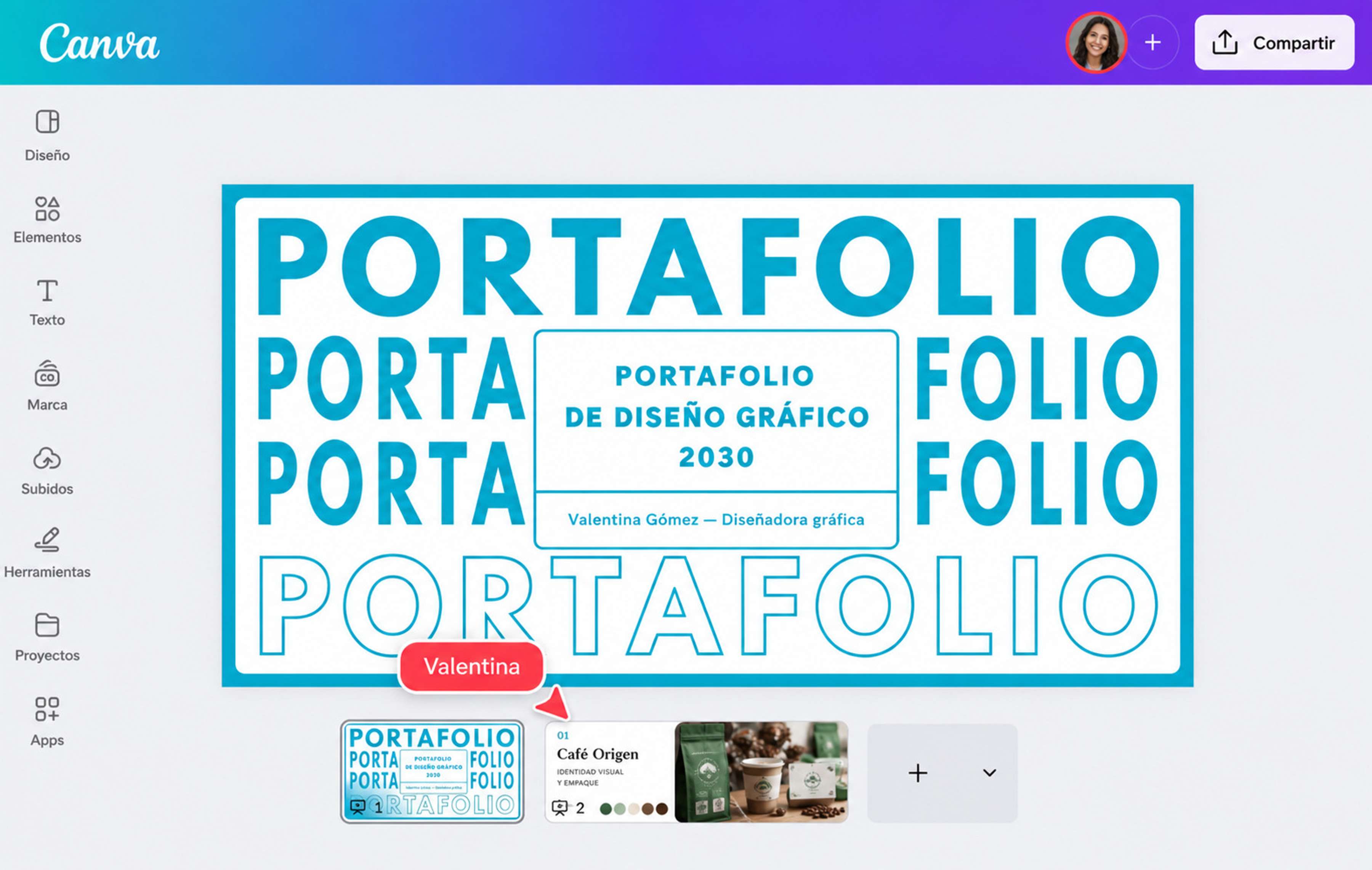
Es una opción práctica para reunir fotos de documentos, trabajos, recibos, material de referencia o imágenes para un portafolio.

Edita tus imágenes antes de convertirlas a PDF
No tienes que convertir primero y editar después. En Canva puedes hacer cambios en tus imágenes antes de descargar el PDF.
Recorta una foto, ajusta su apariencia, agrega texto o incorpora elementos visuales para que el documento quede como lo necesitas. Así puedes preparar desde una imagen sencilla hasta varias páginas con una presentación más cuidada.

Convierte JPG a PDF desde tu celular o computador
Puedes trabajar desde un computador o celular y convertir tus imágenes. Sube el JPG, haz los ajustes necesarios y descarga el resultado en PDF cuando esté listo.
Esto resulta útil cuando las imágenes que necesitas convertir están directamente en tu celular, por ejemplo fotos de documentos, apuntes o materiales de trabajo.
¿Para qué convertir imágenes JPG a PDF?
Un PDF puede ser más cómodo cuando quieres reunir varias imágenes en un mismo archivo, conservar un orden de páginas o entregar un documento que otras personas puedan abrir fácilmente.
Por ejemplo, puedes usarlo para:
- Reunir varias fotos de un documento.
- Preparar imágenes para una entrega o presentación.
- Organizar recibos o material de referencia.
- Crear un portafolio con varias páginas.
- Compartir imágenes como un único documento.
- Preparar material visual para imprimir.
Si necesitas cambiar el orden después, puedes organizar las páginas de tu PDF. Si ya tienes varios documentos separados, también puedes unir PDF.
Cómo convertir de JPG a PDF fácil y rápido
Abre Canva
Abre Canva en tu dispositivo móvil o en tu computador para comenzar un proyecto de edición de fotos o para trabajar con una plantilla.Sube tus imágenes JPG
Puedes subir tus archivos JPG al editor o arrastrarlos y soltarlos en el layout. Para convertir varios archivos JPG a un solo archivo PDF, ordénalos en un layout o agrega varias páginas a tu diseño.Edita tus imágenes
Usa las herramientas de edición de Canva para mejorar imágenes(se abre en una ventana nueva). Ajusta el brillo(se abre en una ventana nueva), el contraste y otras configuraciones o aplica filtros divertidos. Recorta(se abre en una ventana nueva), rota(se abre en una ventana nueva) o espeja imágenes(se abre en una ventana nueva) para establecer una nueva perspectiva. También puedes agregar subtítulos y detalles creativos como vectores, stickers y otros elementos de diseño desde la biblioteca.Convierte de JPG a PDF en línea
Termina tu imagen para convertirla de JPG a PDF descargando tu diseño. Haz clic en Compartir y luego, en Descargar. Para transformar tu imagen JPG a PDF, elige “PDF estándar” entre las opciones de descarga. Si planeas imprimir tu archivo, selecciona “PDF para impresión” para conseguir una mejor calidad.Comparte tu archivo PDF
Usa tu archivo recién convertido de JPG a PDF de diferentes formas. Puedes compartirlo de manera digital por correo electrónico o guardarlo en tu dispositivo o en la nube sin tener que preocuparte por el peso.

Preguntas frecuentes
- Al usar nuestro convertidor de JPG a PDF gratuito, puedes editar tus imágenes JPG en línea antes de guardarlas en PDF. También puedes elegir a qué formato de PDF quieres convertir tu imagen. Descarga tu diseño en PDF estándar si lo quieres usar con fines digitales, sobre todo para almacenar en dispositivos móviles o en la nube, ya que no ocupa demasiado espacio. La opción de PDF para impresión es perfecta para imprimir porque tiene una mejor resolución que el PDF estándar y permite agregar marcas de corte y sangrado para obtener impresiones de aspecto profesional.