- Mejorar Calidad de Imagen
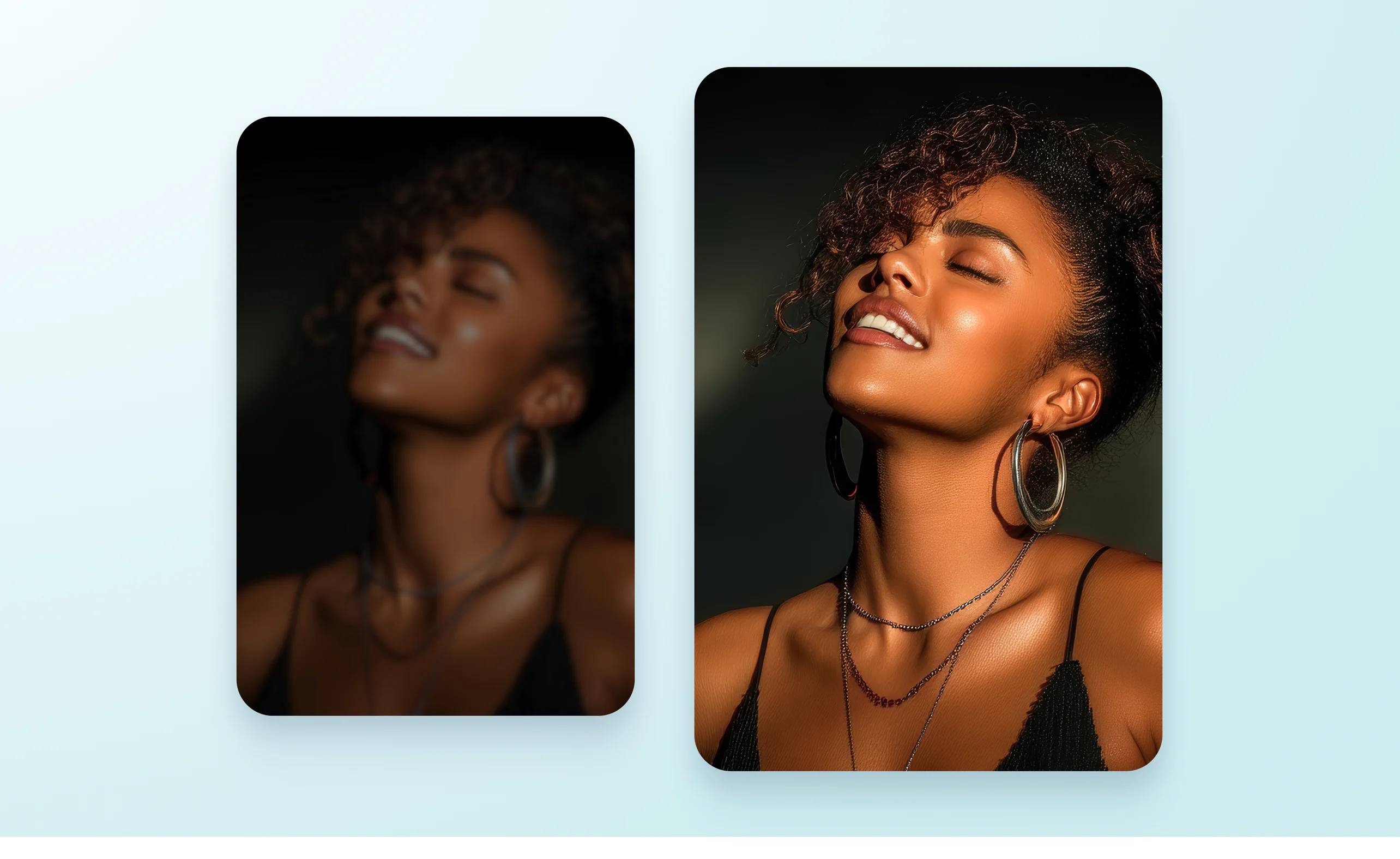
Mejora la calidad de una imagen con IA online y gratis
Aumenta la calidad de imagenes oscuras, borrosas o pixeladas. No necesitas escribir prompts, la puedes descargar sin marca de agua y le subes la calidad para que se vean HD.
o suéltala aquí
Conoce los formatos y requisitos para subir archivos a Canva. Descubre cómo usamos tu contenido en nuestra Política de privacidad.
¿Cómo mejorar la calidad de una imagen?
Sube tus imágenes/fotos
Sube la foto que quieras mejorar a alta calidad desde el botón "Sube tu imagen" que se encuentra en la parte superior de la página.
Selecciona "Ajuste automático" en la barra de edición.
Con la imagen aún seleccionada, haz clic en "Editar", luego en "Optimizador". La IA mejorará automáticamente la calidad de la imagen.
Guarda la imagen corregida.
Una vez finalizada la corrección, puedes guardar la imagen en alta resolución manteniendo la calidad. Se admiten varios formatos, incluidos JPG, PNG y PDF.
Haz que tus fotos borrosas se vean mejor con IA


¿La foto del cumpleaños, el paseo o ese momento especial quedó borrosa, oscura o pixelada? No tienes que saber de edición para arreglarla.
Con el mejorador de imágenes de Canva puedes:
- Subir la foto directamente desde tu celular.
- Quitar el aspecto borroso o pixelado con ayuda de la IA.
- Mejorar la resolución y los detalles en pocos segundos.
- Ampliar la imagen hasta 8 veces sin perder tanta calidad.
- Usarla en tus redes sociales, estados de WhatsApp, diseños o recuerdos familiares.
Solo sube tu foto, mejora su calidad y continúa editándola con el editor de fotos de Canva(se abre en una ventana nueva) hasta que se vea como quieres.
Mejora tus fotos en pocos pasos

Perfecciona tus imágenes fácilmente con el editor de fotos de Canva. Usa herramientas intuitivas para corregir la iluminación, mejorar los colores y conseguir el resultado que buscas.
- Aumenta el brillo para aclarar fotos oscuras o con poca iluminación.
- Ajusta el contraste para resaltar los detalles y dar más profundidad.
- Modifica la saturación para conseguir colores más vivos o naturales.
- Añade color a tus fotos en blanco y negro.
- Usa el ajuste automático para mejorar la calidad de una imagen con un solo clic.
- Cambia el fondo de tu foto y crea un diseño más limpio con la herramienta de fondo blanco(se abre en una ventana nueva).
Prueba diferentes ajustes gratis y agrega tus fotos mejoradas directamente a cualquier diseño de Canva.
Haz que las fotos de tus productos se vean profesionales


Una buena foto puede ayudarte a llamar la atención y mostrar mejor lo que vendes. Con Canva, puedes mejorar las imágenes tomadas con tu celular y prepararlas para publicarlas en Mercado Libre, Instagram, WhatsApp o Facebook Marketplace.
- Ajusta la luz, el contraste y los colores para destacar cada detalle.
- Aplica filtros sutiles para que todas las fotos de tu catálogo mantengan un estilo uniforme.
- Mejora imágenes oscuras o con poca definición sin aprender a usar herramientas complejas.
- Usa la función para quitar el fondo de una imagen(se abre en una ventana nueva) y presenta tus productos sobre un fondo limpio.
- Crea publicaciones, catálogos, anuncios y piezas para redes sociales desde un mismo lugar.
Edita tus fotos en pocos pasos y consigue imágenes más claras, atractivas y listas para vender
Dale una nueva vida a tus fotos antiguas


¿Tienes una foto vieja y borrosa? Súbela a Canva y mejora ese recuerdo especial para conservarlo, compartirlo o volverlo a imprimir.
- Mejora la claridad, la luz y los detalles de fotos antiguas.
- Reduce el aspecto borroso o pixelado de imágenes escaneadas o fotografiadas con el celular.
- Usa el Borrador Mágico(se abre en una ventana nueva) para eliminar manchas, rayones u objetos que distraigan.
- Recorta y ajusta la imagen para destacar a las personas más importantes.
- Crea homenajes, álbumes familiares, collages o regalos personalizados.
Restaura tus recuerdos en pocos pasos y conserva esas historias familiares por mucho más tiempo.
Cómo mejorar la calidad de las fotos


Preguntas frecuentes
- Sí, la herramienta para mejorar la calidad de imágenes con IA de Canva aumenta automáticamente la resolución de tus fotos. La IA analiza los píxeles de la imagen y completa la información faltante, corrigiendo fotos borrosas o granuladas para lograr una alta resolución. Una característica clave es que, incluso con una mayor resolución, la imagen no se pixela, lo que te permite guardarla con una calidad adecuada para redes sociales e impresión.
- Para mejorar la calidad de las imágenes en tu celular, descarga nuestra app desde App Store o Google Play. Sube y selecciona tu imagen, luego haz clic en Editar. Utiliza los controles deslizantes del optimizador de calidad de las fotos para ajustar el brillo, el contraste, la saturación y mucho más. Cuando termines, presiona el ícono X para volver al layout y guardar los cambios.
- Sube la foto a Canva desde tu celular y usa las herramientas de mejora para que se vea más clara y definida. Puedes: Aplicar un ajuste automático para mejorarla en segundos. Corregir el brillo, el contraste y la saturación. Aumentar la claridad de los detalles. Comparar el antes y el después antes de descargarla. Ten en cuenta que, si la foto está demasiado movida o desenfocada, es posible mejorar su apariencia, pero no siempre se pueden recuperar todos los detalles originales.
- Usa un mejorador de imágenes con IA para ampliar la foto, suavizar los píxeles visibles y aumentar su resolución. Solo tienes que subir la imagen, aplicar la mejora y revisar el resultado. La IA puede ayudarte a: Dar mayor definición a los bordes y detalles. Reducir el aspecto pixelado. Ampliar la foto para redes sociales, diseños o impresiones. Conseguir un resultado más claro sin aprender edición avanzada. Para obtener un mejor resultado, comienza con la versión de mayor calidad que tengas. La IA puede optimizar la imagen, pero no recuperar con total precisión detalles que nunca quedaron registrados.
- WhatsApp suele comprimir las fotos para que pesen menos, por eso pueden verse borrosas o pixeladas después de enviarlas varias veces. Para mejorar una, sube la copia disponible a Canva y ajusta su resolución, iluminación y claridad. También puedes: Usar herramientas con IA para reducir el pixelado. Corregir los colores y la poca iluminación. Evitar ampliar demasiado una imagen muy pequeña. Pedir que te envíen la foto original como archivo o documento para conservar mejor su calidad. Aunque la compresión no siempre puede revertirse por completo, estos ajustes pueden hacer que la foto se vea mucho mejor al publicarla, guardarla o imprimirla.
- Las imágenes mejoradas se pueden descargar en formatos como JPG, PNG y PDF. Una característica clave es la posibilidad de elegir el formato más adecuado a sus necesidades.

@mahimagirdhar