- Recortador de videos
Recorta tus videos online para ajustar la duración
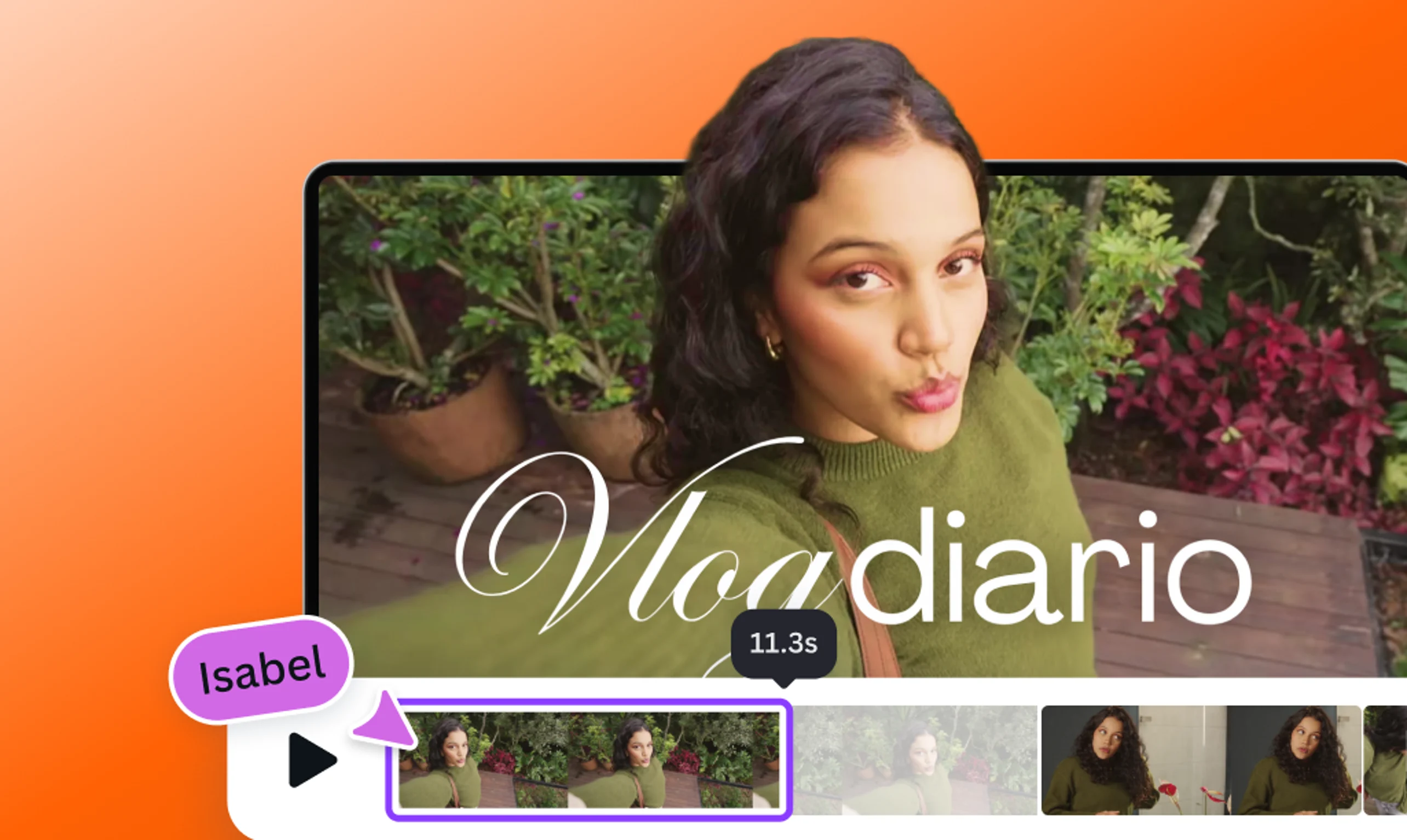
Corta la duración de tu video online. Sube el clip, ajusta el inicio y el final en la línea de tiempo y conserva solo la parte que quieres usar. Cuando termines, puedes seguir editándolo en Canva.
o suéltala aquí
Conoce los formatos y requisitos para subir archivos a Canva. Descubre cómo usamos tu contenido en nuestra Política de privacidad.
¿Cómo recortar un video?
Sube tu video
Haz clic en el botón "Sube tu video" y selecciona el archivo que quieres editar.
Ajusta la duración
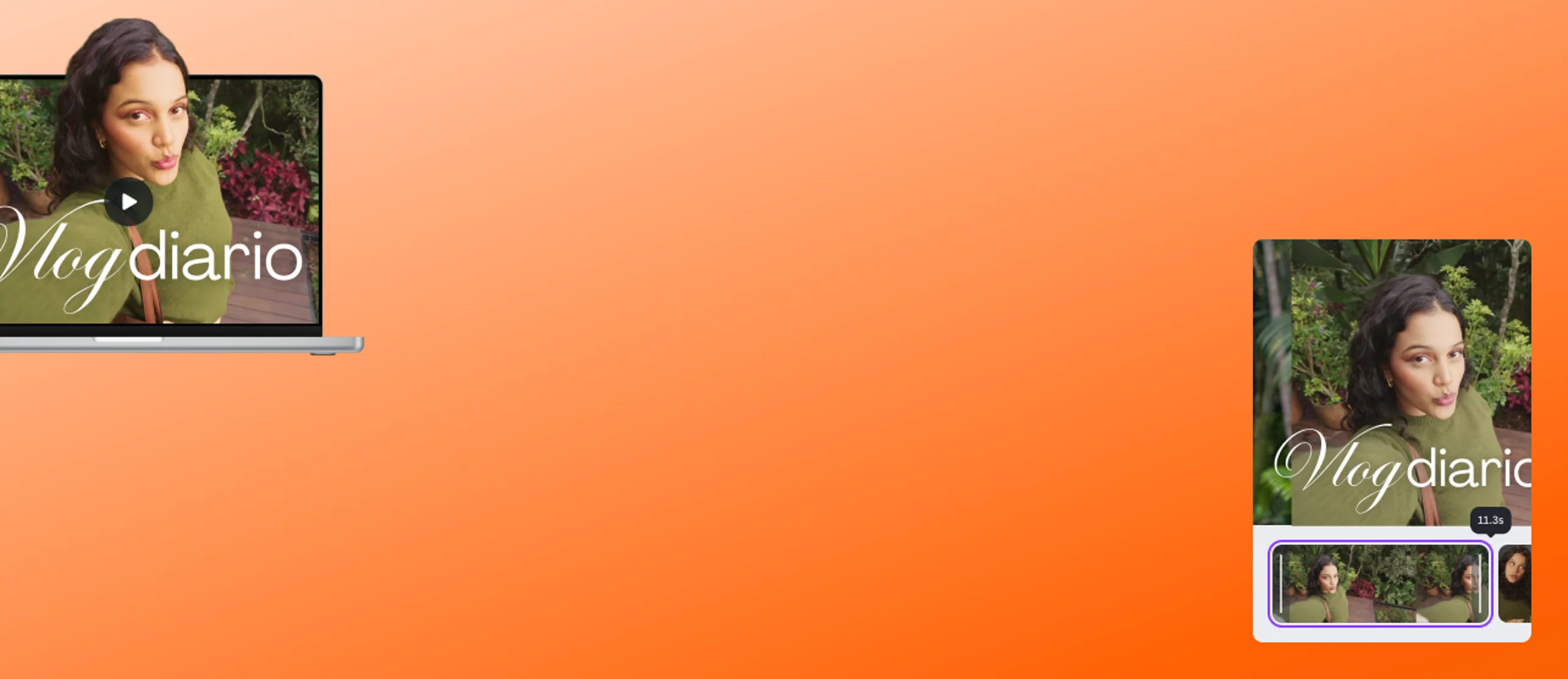
Selecciona el video y arrastra sus extremos en la línea de tiempo para quitar segundos del inicio o del final.
Previsualiza y descarga
Revisa el resultado, haz los últimos ajustes y descarga el video cuando esté listo.
Ajusta el inicio y el final de tus videos
Quita los segundos que sobran antes de que empiece la acción o después de que termine. Puedes recortar un video para dejar una introducción más corta, eliminar una pausa larga o conservar solo el momento que quieres compartir.
Recortar la duración no cambia el encuadre del video. Si necesitas quitar bordes, acercarte a una persona o adaptar la proporción para una red social, prueba Encuadrar video(se abre en una ventana nueva).
Quita una parte que está en medio del video
¿El fragmento que quieres eliminar no está al principio ni al final? Divide el video en la línea de tiempo, borra la sección que no necesitas y deja unidas las partes restantes.
Para editar cada escena por separado, usa Dividir video(se abre en una ventana nueva). Si quieres juntar clips distintos en un solo proyecto, puedes unir videos(se abre en una ventana nueva).
Sigue editando tu video después de recortarlo
Después de ajustar la duración, continúa trabajando en el mismo proyecto. Añade títulos, cambia el orden de las escenas, incorpora música a tu video(se abre en una ventana nueva) o agrega subtítulos(se abre en una ventana nueva) para que tu mensaje sea más fácil de seguir.
También puedes abrir el editor de videos(se abre en una ventana nueva) si necesitas trabajar con varios clips, transiciones y otros elementos de tu proyecto.
Formatos compatibles y recomendaciones para tus videos

Puedes subir videos en formatos MOV, GIF, MP4, MPEG, MKV y WEBM, con un tamaño máximo de 1 GB. Si tu archivo necesita convertirse antes de editarlo, usa el convertidor de video a MP4(se abre en una ventana nueva).
Para obtener un buen resultado, empieza con un archivo de buena calidad. Ten en cuenta que los videos 4K subidos a Canva se procesan a 1080p. Consulta los requisitos completos de carga antes de comenzar. Fuente oficial de Canva(se abre en una ventana nueva).
Prepara videos para tus proyectos de todos los días

Recorta un video para mostrar el producto principal de tu emprendimiento, resumir una explicación para una clase, hacer más directa una invitación de cumpleaños o dejar listo un clip para tus redes sociales. Elige la parte que mejor cuenta tu idea y continúa editándola en Canva.
Si luego necesitas ajustar las proporciones para otro canal, prueba Cambiar tamaño de video(se abre en una ventana nueva). Si tu grabación necesita una mejora antes de publicarla, revisa Mejorar calidad de video(se abre en una ventana nueva).
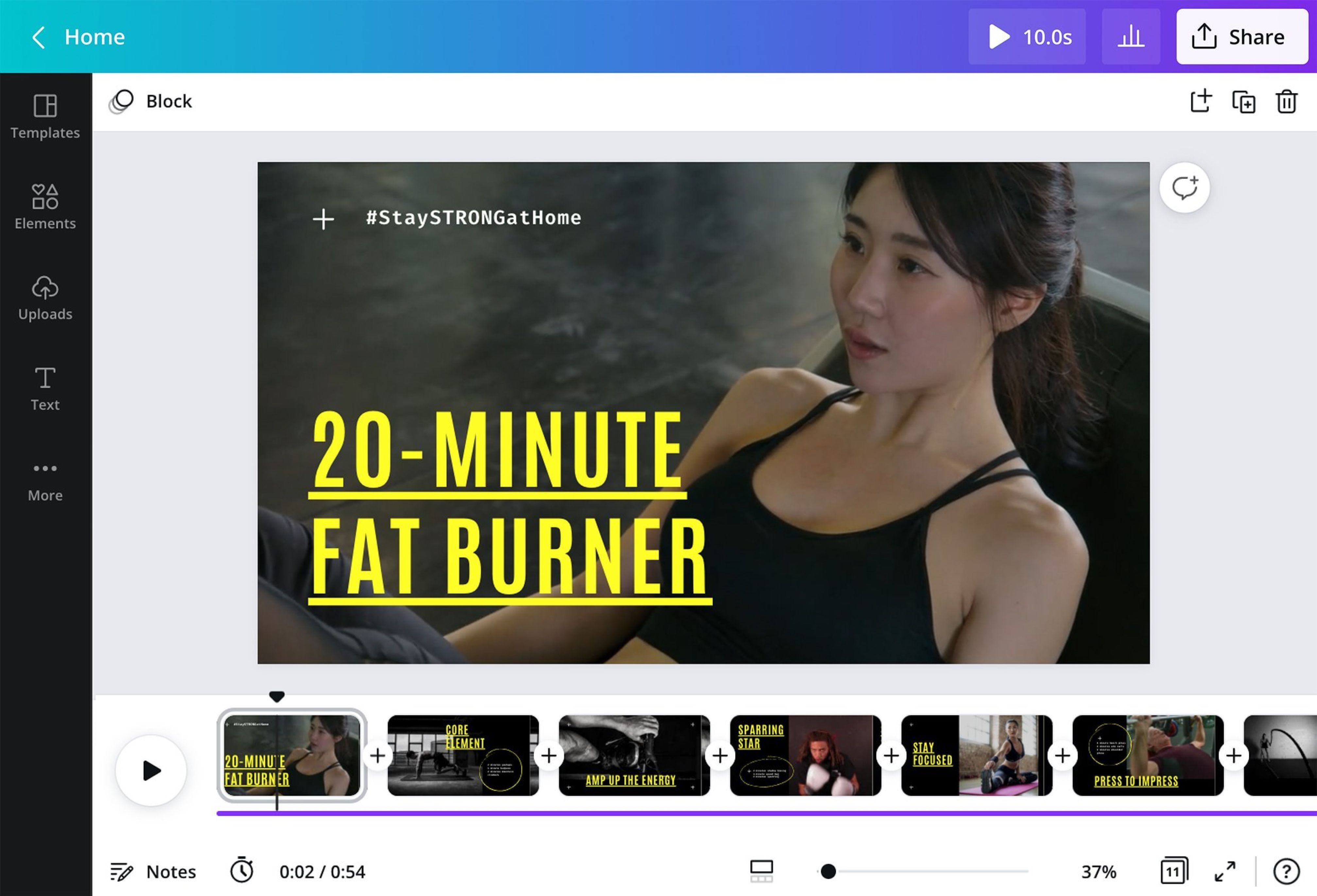
Paso a paso para recortar un video en Canva

Preguntas frecuentes
- Sube el video al editor, selecciónalo en la línea de tiempo y arrastra el inicio o el final del clip hasta dejar la duración que necesitas. Luego previsualiza el resultado y descárgalo cuando esté listo. Si después quieres hacer más ajustes, puedes continuar en el editor de videos de Canva.
- Para quitar una sección intermedia, divide el video antes y después del fragmento que quieres borrar. Luego elimina esa parte y deja unidas las secciones restantes. Esta tarea es distinta a recortar el inicio o el final. Aprende a hacerlo con la herramienta para dividir un video.
- Sí. Puedes abrir Canva desde tu celular, subir el video y ajustar su duración desde la línea de tiempo. El proceso consiste en seleccionar el video y mover sus extremos hasta conservar la parte que quieres usar. Para editar más escenas, texto o transiciones, abre el editor de videos de Canva.
- Canva admite archivos MOV, GIF, MP4, MPEG, MKV y WEBM de hasta 1 GB. Si tienes un archivo en otro formato o quieres preparar un video para exportarlo como MP4, usa el convertidor de video a MP4 antes de continuar con la edición.
- Recortar la duración no mejora ni añade resolución al archivo original. La calidad final depende de tu video de origen y de la configuración de exportación. Canva procesa los videos 4K que se suben a 1080p, así que evita prometer una calidad idéntica en todos los casos.
- En esta página, recortar significa ajustar la duración del clip al quitar segundos del inicio o del final. Dividir sirve para eliminar una parte que está en medio. Encuadrar cambia lo que se ve dentro de la imagen o su proporción. Usa Dividir video o Encuadrar video según tu necesidad.
- Después de ajustar la duración, puedes añadir texto, música, escenas adicionales o subtítulos sin empezar de cero. También puedes eliminar el sonido original si quieres reemplazarlo por otra pista. Prueba Quitar audio de video o sigue personalizando tu proyecto en Canva.

@felipedesign4