- Aumentar Nitidez de una Imagen
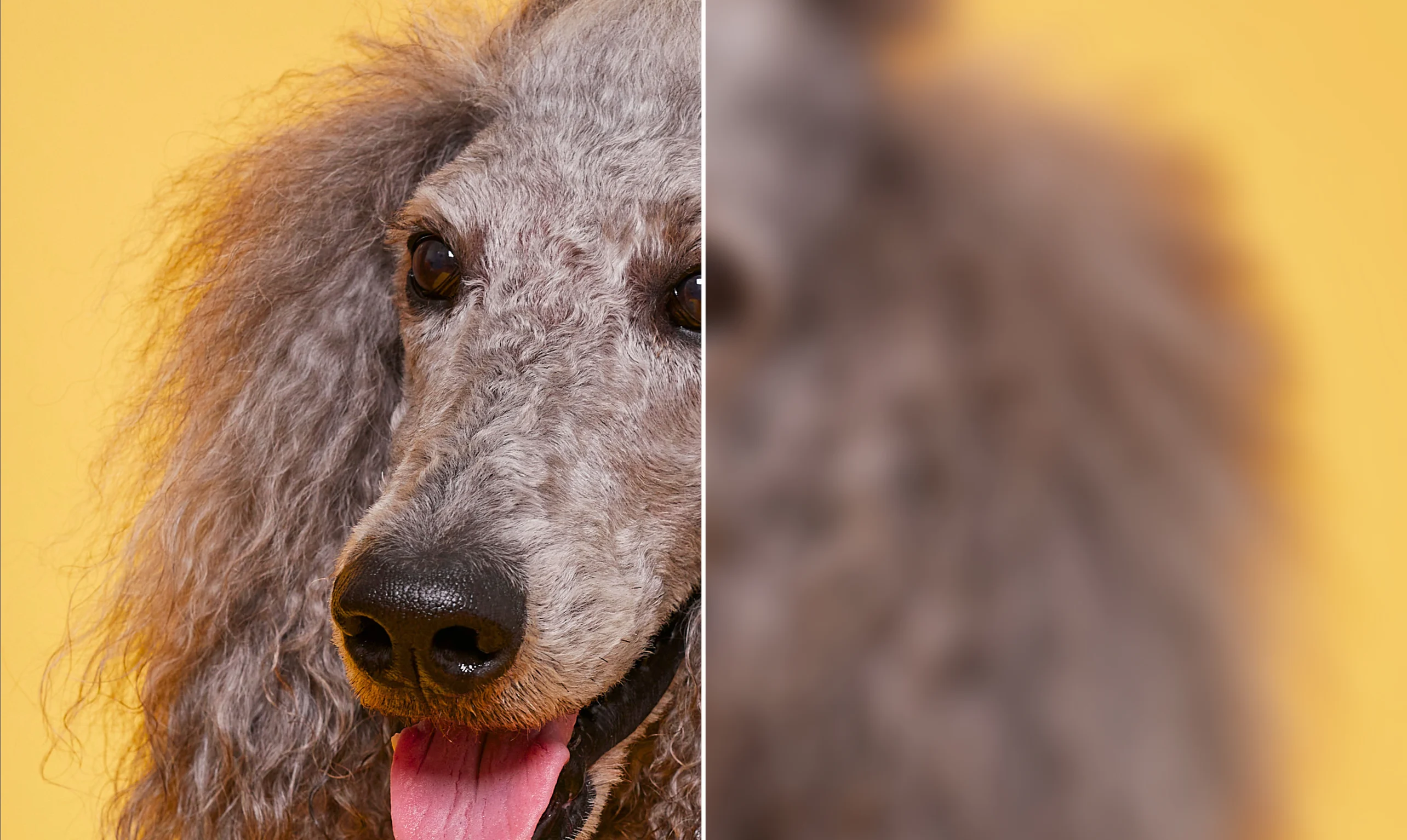
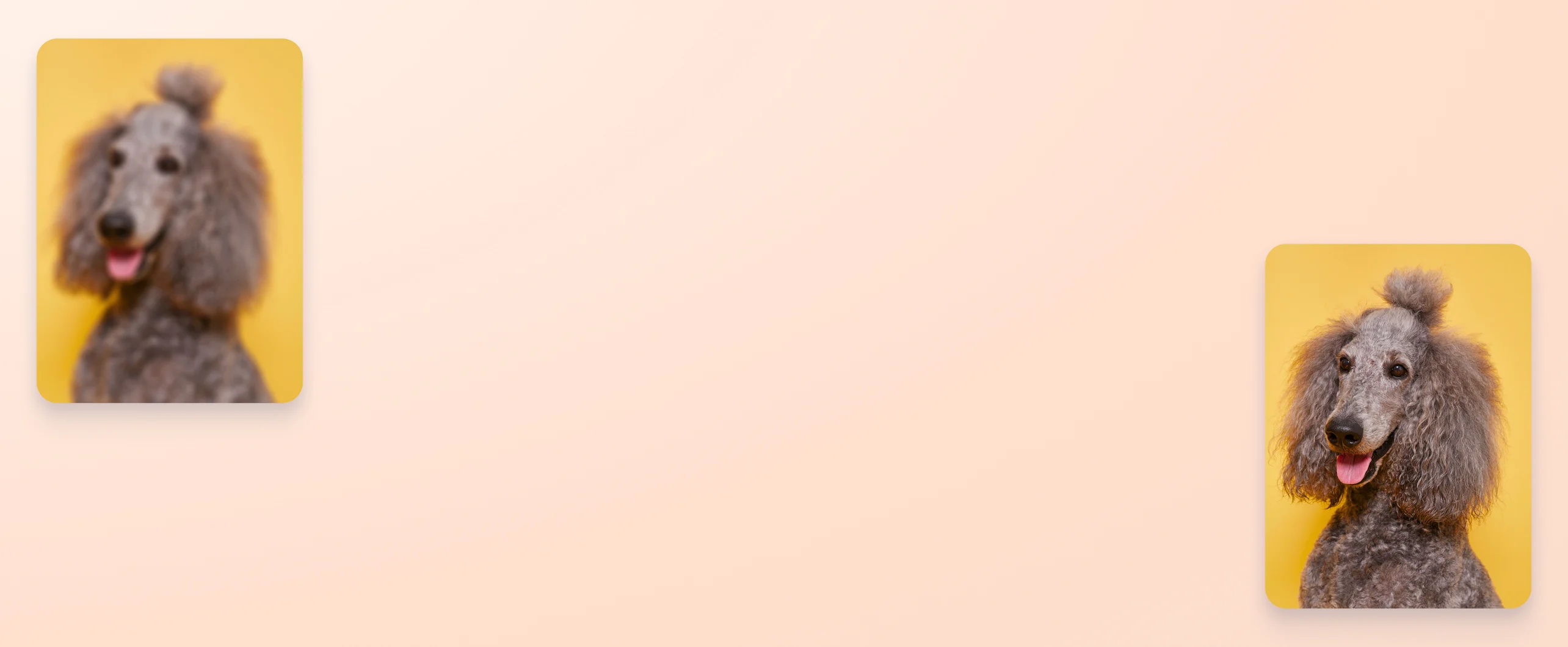
Mejorá y aumentá la nitidez de tus imágenes para presumir detalles más limpios
Con Canva puedes obtener fotos detalladas de productos o compartir fotos de fiestas más nítidas cuando utilices nuestro mejorador de imágenes online. Su uso es gratuito para mejorar la nitidez de las fotos y conseguir imágenes más nítidas sin complicaciones.
o suéltala aquí
Conoce los formatos y requisitos para subir archivos a Canva. Descubre cómo usamos tu contenido en nuestra Política de privacidad.
Convertí tus subidas en fotos de aspecto profesional

A nadie le gustan las imágenes borrosas en su sitio web o en sus perfiles. Mantené el interés de tus clientes y seguidores con imágenes de alta calidad. Conseguí imágenes nítidas que destaquen en segundos, perfectas para hacer fotografía de producto o tomar imágenes personales. Para dar nitidez a las imágenes, solo tenés que ajustar los controles deslizantes de Claridad y Desenfoque en nuestro editor de fotos, y obtendrás imágenes elevadas para tus publicaciones de Instagram, tarjetas de menú o invitaciones de boda.
Observá cómo cobran vida los detalles más mínimos


Devolvele el enfoque a tus fotos con solo unos clics, utilizando una interfaz intuitiva que no requiere conocimientos avanzados. La herramienta de nitidez de imagen de Canva te ayuda a desenfocar una imagen para arreglar tu foto y hacerla más nítida. Ahora podrás lucir esos magníficos colores, texturas y vibraciones de tus fotos. Mejorá las imágenes con más opciones de ajuste disponibles, y luego encuadralas mejor al recortarlas, rotarlas o reflejarlas. ¿Necesitás añadir un toque nostálgico, noir o retro? Aplicá filtros divertidos para completar la historia visual de tu álbum digital o pase de diapositivas.
Añadí elementos de diseño puntuales

¿Necesitás una imagen para tu negocio o tu blog? Subí tus propias fotos para editarlas o navegá por la biblioteca de Canva de imágenes de archivo gratuitas y con licencia previa. Podés hacer imágenes más nítidas y acentuarlas aún más con distintos elementos de diseño. Poné pegatinas(se abre en una ventana nueva) para una invitación a una fiesta de los 90. O agregá marcos intrincados(se abre en una ventana nueva) y fondos elegantes para tu tarjeta de agradecimiento más sincera.
Cómo mejorar la nitidez de una imagen


Preguntas frecuentes
- Desenfocá gratis tu imagen en nuestra aplicación para iOS. Una vez que la hayas descargado de la App Store, afina una imagen para eliminar cualquier borrón en cuestión de segundos. Sólo tienes que subir tu foto y, a continuación, hacer clic en Editar imagen. Juega con los controles deslizantes Claridad y Desenfoque del panel Ajustar hasta que estés satisfecho con la calidad.
- Podés mejorar la resolución fotográfica de una imagen utilizando el “Optimizador”. Puedes hacer imágenes más nítidas primero desenfocándolas para aportar claridad y bordes nítidos. Si aún no es suficiente, selecciona tu foto y haz clic en Redimensionar en la parte superior de la interfaz. En Tamaño personalizado, selecciona px en la lista desplegable. Esta función te permitirá introducir las dimensiones en píxeles que desees.
- Si quieres mejorar la calidad de una foto, probá enfocándola. Utiliza una herramienta de desenfoque para deshacerte de las fotos borrosas y obtener detalles nítidos. Elige tu imagen, haz clic en Editar imagen, y en Ajustar, mueve los deslizadores Desenfoque y Claridad hasta que estés satisfecho y listo para compartirla.

@curlyfrosista