- Aumentare nitidezza foto
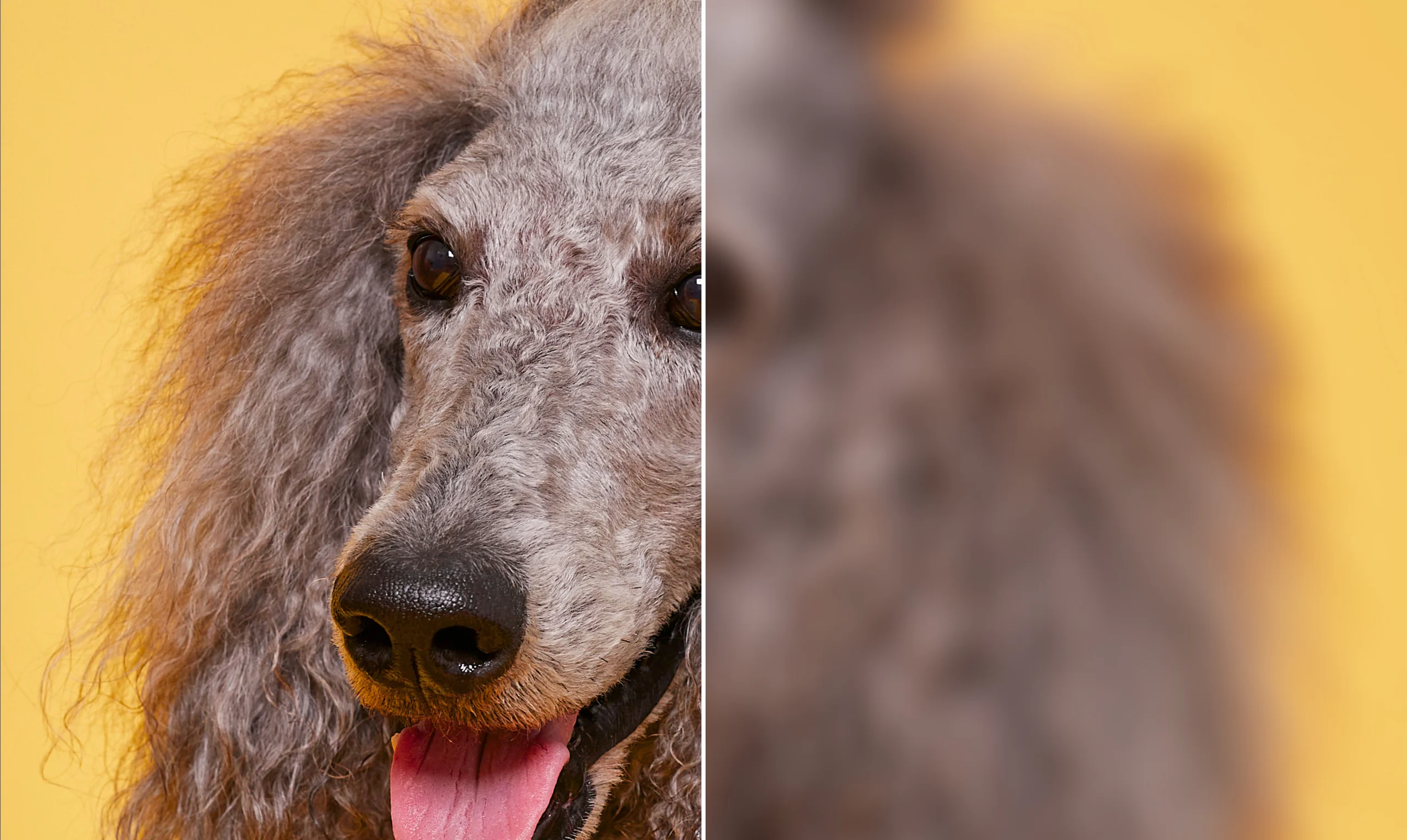
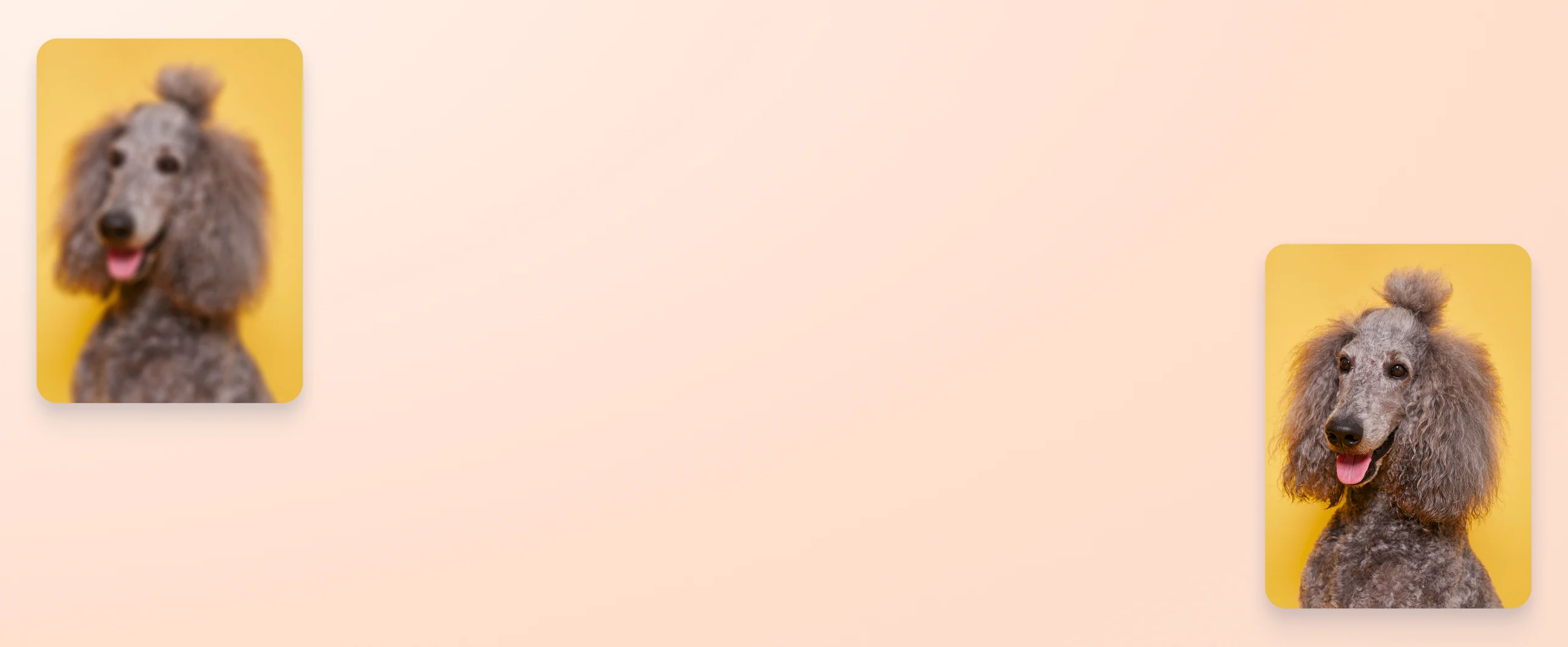
Aumentare nitidezza foto: scopri come migliorare foto sfocate su Canva
Rendi più nitide le tue foto sfocate con l'intelligenza artificiale. Ti bastano pochi clic per ottenere scatti dettagliati dei tuoi prodotti e condividere immagini più chiare sui social. Usa lo strumento per rendere nitide le foto senza alcuno sforzo su Canva.
o trascinala qui
Scopri i formati e i requisiti di caricamento di Canva. Trova informazioni su come utilizziamo i tuoi contenuti nella nostra informativa sulla privacy.
Trasforma i tuoi scatti in foto professionali

A nessuno piacciono le immagini sfocate. La sfocatura, esclusi alcuni effetti e filtri speciali, è quasi sempre un problema in fotografia; infatti, nessuno utilizza foto così sul proprio sito web o profilo social. Mantieni alto l'interesse di clienti e follower condividendo sempre e soltanto immagini nitide e chiare che risaltano all'istante. Ideale per le fotografie di prodotti o per scatti personali, utilizza l'intelligenza artificiale per rendere le tue immagini più nitide fino a 8 volte e rimuovere definitivamente pixel e sfocature. In pochi e semplici passi, otterrai immagini di qualità elevata da abbinare ai tuoi post su Instagram(si apre in una nuova scheda o finestra), biglietti da visita(si apre in una nuova scheda o finestra), inviti di nozze(si apre in una nuova scheda o finestra) e a molto altro ancora. Mostra gli splendidi colori, le trame e le vibrazioni dei tuoi scatti con lo strumento per aumentare nitidezza foto con un solo clic su Canva.
Guarda i dettagli prendere vita


Rimetti a fuoco le tue foto in pochi clic con un'interfaccia intuitiva che non richiede competenze avanzate. Accedi allo strumento per migliorare foto sfocate AI da desktop o dispositivo mobile e aumenta la nitidezza delle immagini ovunque ti trovi. Migliora automaticamente i bordi sfocati e rendi più chiara l'immagine, recuperando ogni minimo dettaglio in pochi secondi. Eleva la qualità delle immagini(si apre in una nuova scheda o finestra) per i tuoi post Instagram, menu o inviti di nozze e qualsiasi altro progetto desideri.
Aggiungi elementi che risaltano

Hai bisogno di un'immagine ad alta risoluzione per la tua attività commerciale, il profilo professionale su LinkedIn o per il tuo blog? Carica la tua immagine per renderla più nitida e perfezionala con una serie di elementi grafici. Riempi uno scatto con simpatici adesivi(si apre in una nuova scheda o finestra) per un fantastico e originale invito a una festa in stile anni '90 o usa cornici(si apre in una nuova scheda o finestra) intricate e sfondi eleganti per un biglietto di ringraziamento(si apre in una nuova scheda o finestra) o di compleanno. Vuoi aggiungere un tocco di drammaticità? Applica i filtri per completare la tua storia visiva. Espandi la tua immagine(si apre in una nuova scheda o finestra) con l'AI per riempire gli spazi vuoti o rendi trasparente lo sfondo(si apre in una nuova scheda o finestra), assicurandoti che si fonda perfettamente con qualsiasi progetto.
Come rendere nitida una foto sfocata


Domande frequenti
- Usa lo strumento per aumentare nitidezza foto AI sulla nostra piattaforma e modifica la tua immagine mantenendo intatte le dimensioni del tuo file. Con un solo clic, puoi ottenere immagini migliori per i tuoi profili social, presentazioni o siti web. Aumenta la nitidezza di qualsiasi immagine online gratuitamente senza bisogno di software complicati o competenze di progettazione.
- Puoi accedere gratuitamente allo strumento per aumentare nitidezza foto sulla nostra app per iOS o Android. In pochi secondi, puoi ingrandire la tua immagine fino a 8 volte, riducendo la sgranatura e uniformando la risoluzione. Elimina le sfocature e rendi nitida la tua foto con l'AI, sempre e ovunque.
Al momento, il nostro strumento per migliorare nitidezza foto AI migliora l'intera immagine. Puoi personalizzare manualmente l'area della foto che vuoi rendere più nitida seguendo questi passaggi:
- Seleziona la tua foto e clicca su Modifica.
- All'interno della sezione Regola, scegli tra le opzioni nell'elenco a discesa sotto Seleziona area.
- Scorri verso il basso fino alla sezione Texture e regola i cursori Nitidezza e Chiarezza fino a quando la qualità ti soddisfa.
- Se vuoi migliorare la qualità di una foto, prova a renderla più nitida. Usa uno strumento come il nostro per migliorare foto sfocate e ottenere dettagli nitidi. Scegli la tua immagine e sfrutta al massimo i diversi strumenti del nostro editor di foto basato sull'intelligenza artificiale. Modifica quanto vuoi finché il risultato ti soddisfa e condividi la tua nuova immagine.

@curlyfrosista