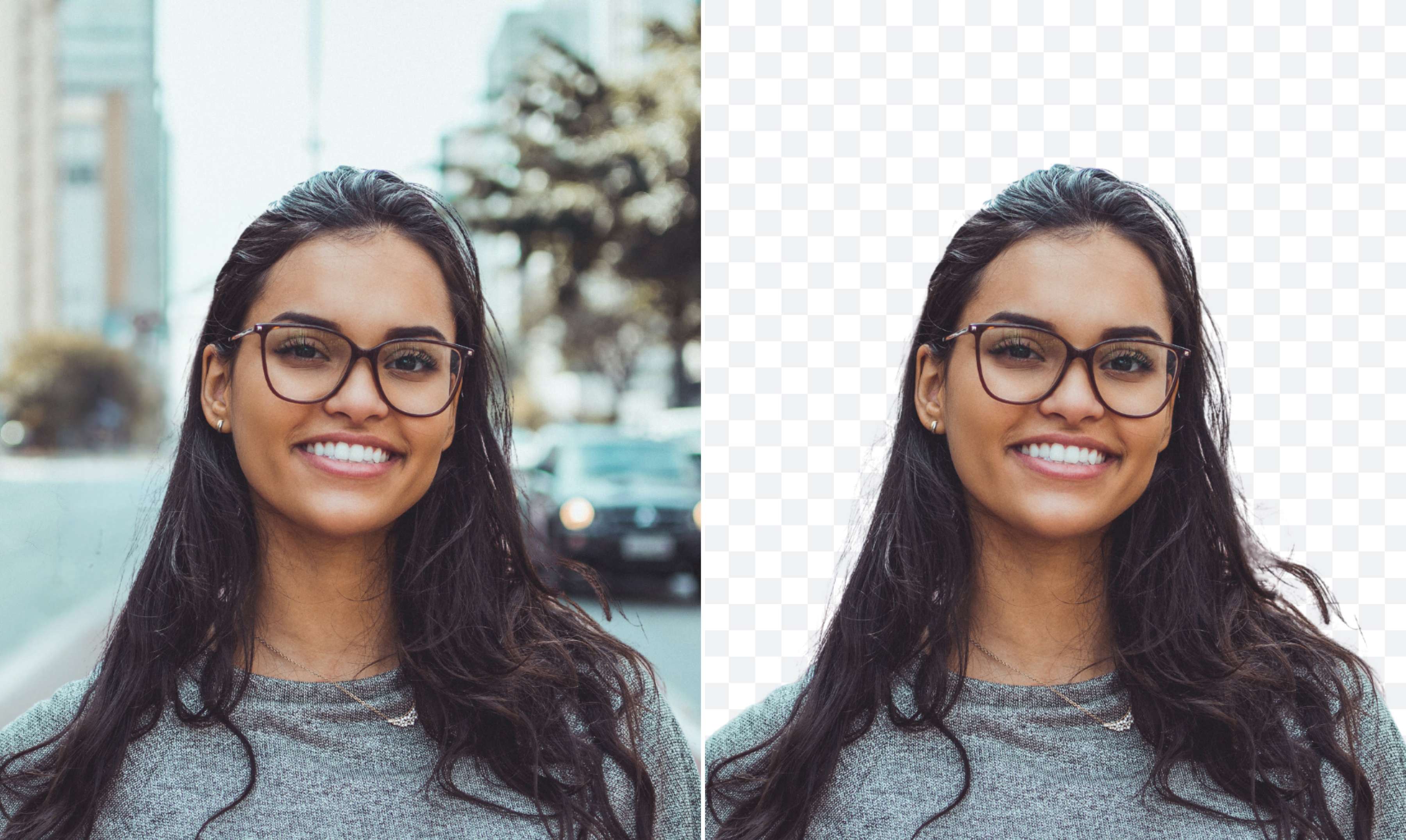

Crea archivos PNG online
Convierte cualquier imagen en un PNG con el creador de PNG de Canva. Con un archivo PNG transparente, tu imagen puede ir literalmente a cualquier parte, incorporarse a una variedad de diseños y optimizarse para la web.
o suéltalo aquí
Conoce los formatos y requisitos para subir archivos a Canva. Descubre cómo usamos tu contenido en nuestra Política de privacidad.
Cómo crear una imagen PNG
1
Sube tu imagen
Selecciona el botón “Sube tu imagen” o arrastra y suelta tus archivos en la sección correspondiente.
2
Edita el diseño
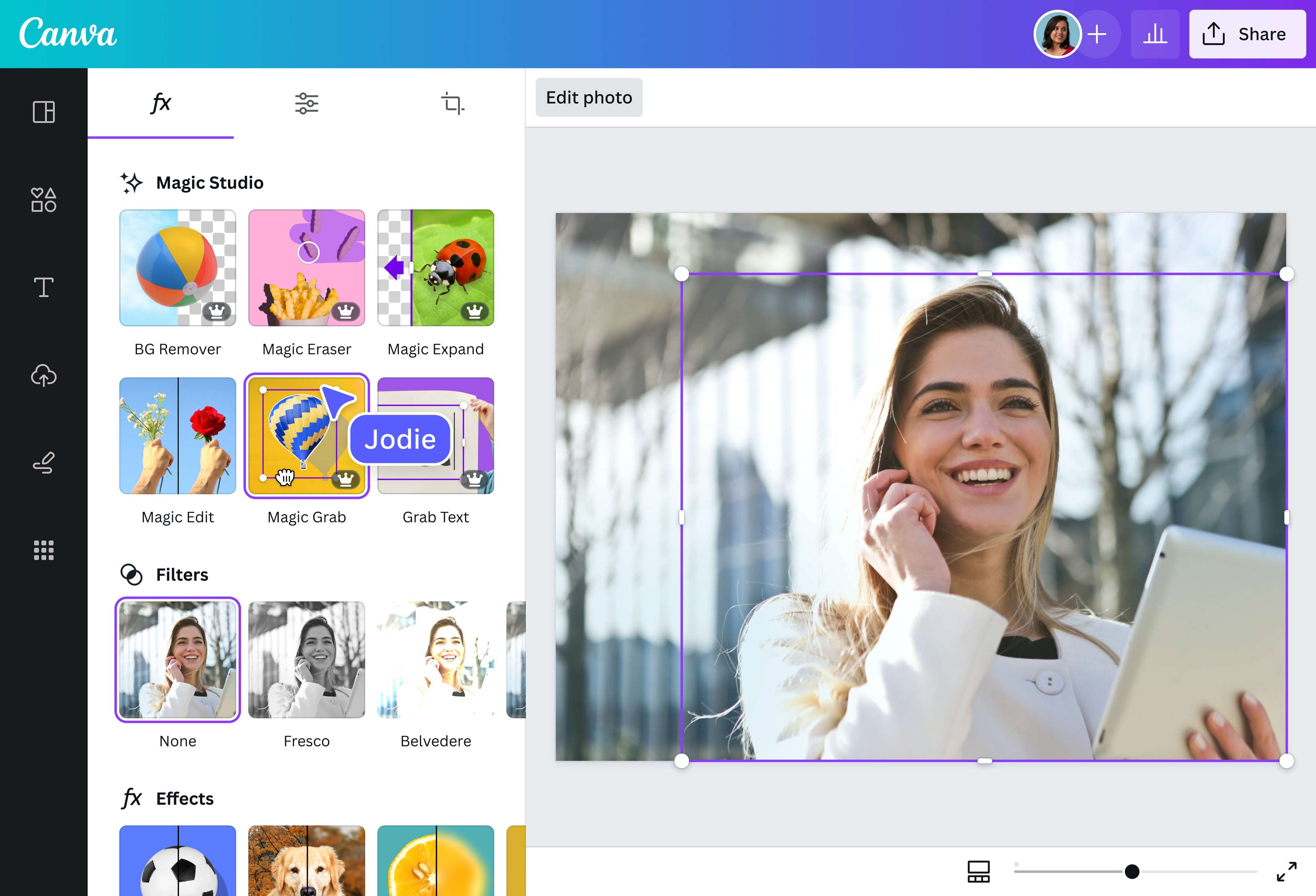
Selecciona “Quitafondo” para quitar el fondo o “Captura Mágica” (Pro) para separar el sujeto del fondo.
3
Descarga tu diseño
Por último, descarga gratis por una vez tu imagen de fondo como PNG transparente.
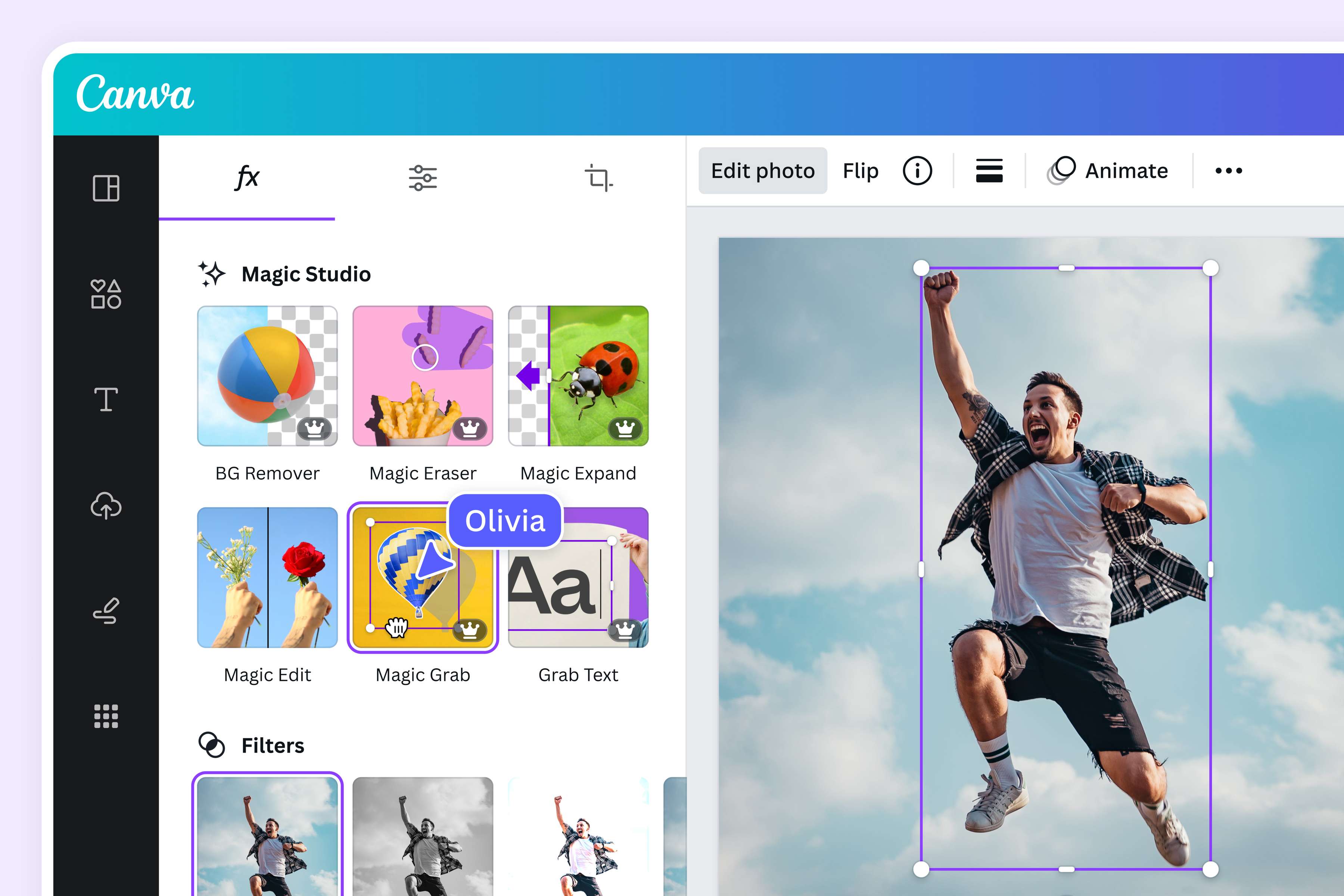
Crea imágenes sin fondo
Transforma cualquier imagen en un PNG transparente en un abrir y cerrar de ojos. Usa el creador de imágenes PNG de Canva para convertir un PNG en una imagen transparente sin perder calidad ni claridad. Borra por completo el fondo de tu imagen gratis por una vez con el Quitafondos, o sube de categoría a Pro y separa el sujeto de tu imagen del fondo con Captura Mágica. Ahora tienes un archivo PNG con fondo transparente, listo para usar en todos tus diseños.
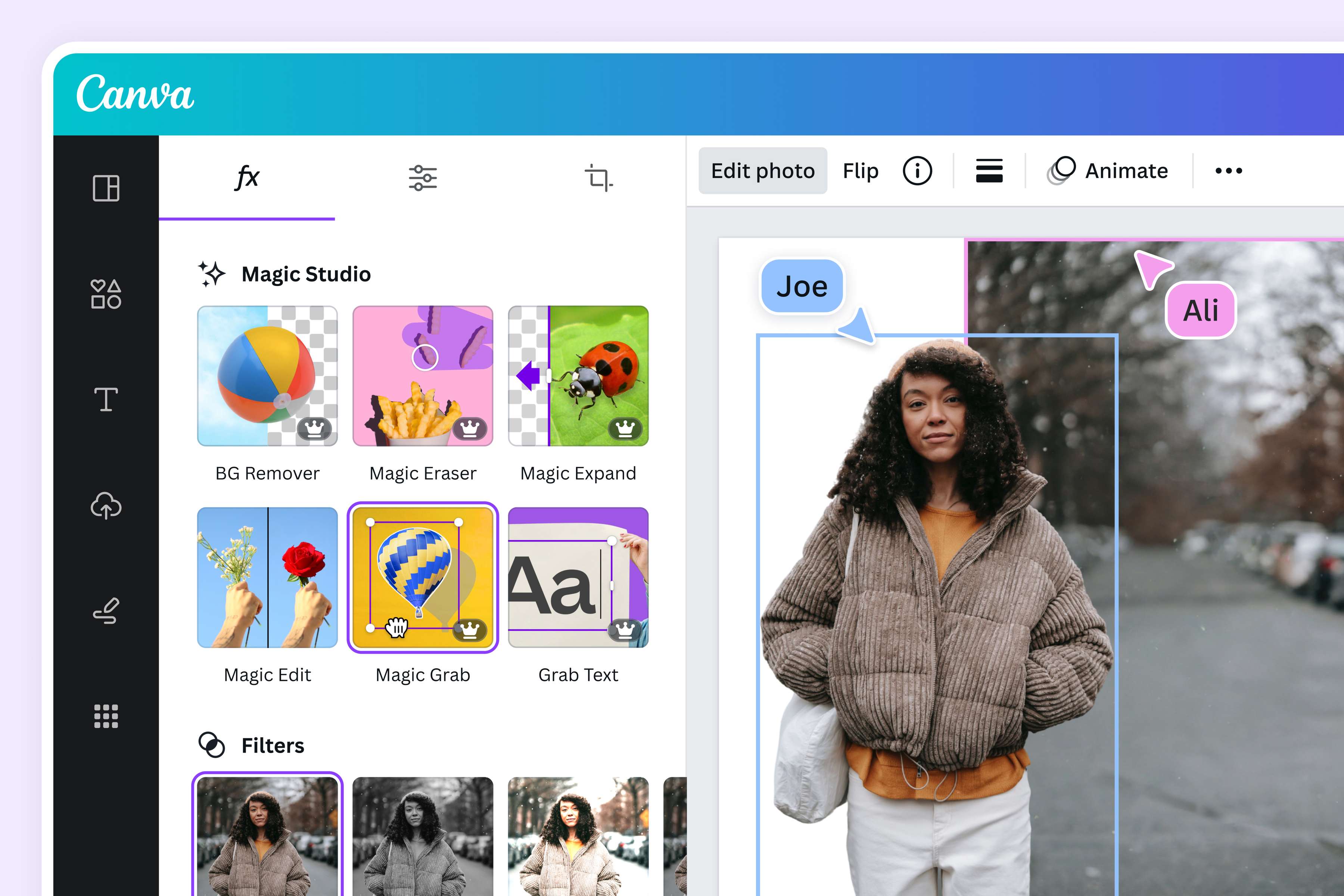
Disfruta de la versatilidad de un PNG transparente
¡Tus posibilidades creativas son infinitas con el creador de PNG personalizado! Haz una foto en modo retrato y conviértela en un primer plano sin fondo. Perfecciona las imágenes de tus productos eliminando el fondo que pueda distraer, o separa tu logo e incorpóralo a otros diseños. También puedes optimizar la imagen de tu sitio web si la conviertes en PNG. Convierte un archivo JPG o HEIC en un PNG transparente con Canva y observa cómo se lleva a cabo.
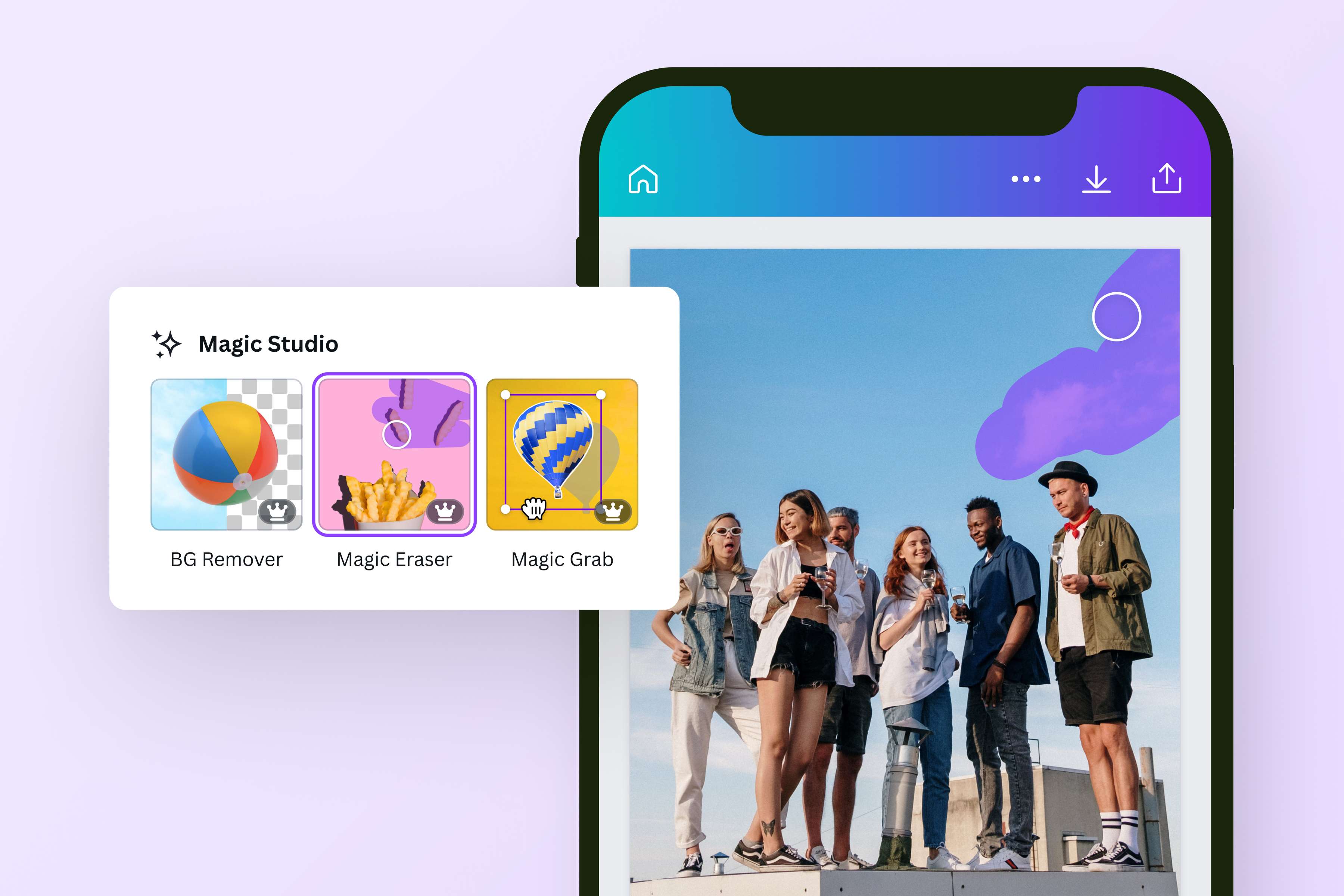
Sigue tu visión creativa con precisión
Las herramientas en línea de archivos PNG de Canva te dan un control preciso sobre tu imagen. Elimina los restos del fondo con Borrador Mágico Pro, cambia los colores con fines artísticos o alterna los fondos con imágenes de nuestra biblioteca de fotos. Sigue usando las intuitivas herramientas de edición de nuestro creador de PNG y pule tu imagen a la perfección antes de descargarla, sin perder la calidad de la imagen original.
Cómo crear una imagen PNG
Abre Canva
Abre Canva para acceder a nuestro creador de PNG transparente.Sube tu imagen
Arrastra y suelta tu imagen en la página o selecciónala desde tu dispositivo. Canva convierte tu archivo de imagen en un diseño editable al instante.Borrar o separar el fondo
Haz clic en Editar foto y elige Quitafondo para quitar el fondo de tu imagen por una vez de forma gratuita. También puedes seleccionar Captura Mágica para separar el sujeto del fondo.Dale rienda suelta a tu creatividad con tu imagen
Perfecciona el borrado del fondo o coloca una imagen de fondo diferente de nuestra biblioteca de stock. Edita tu imagen tanto como quieras con nuestro editor de fotos(se abre en una ventana nueva) con tecnología de IA.Descarga tu PNG
Para crear tu archivo PNG en línea, elige PNG como el tipo de archivo antes de hacer clic en Descargar. Guarda tu imagen PNG transparente gratis, compártela en línea o utilízala en cualquier diseño de Canva.
Preguntas frecuentes
- Con nuestro creador de PNG, puedes convertir una imagen en un archivo PNG con fondo transparente. Quita el fondo con un solo clic con el Quitafondos y descarga tu imagen sin fondo gratis por una vez. Regístrate para obtener una cuenta Pro y obtener uso ilimitado y acceso a otras herramientas como Captura Mágica, donde puedes seleccionar y separar el sujeto de tu foto del fondo antes de descargarla como archivo PNG transparente.