- Créer un slideshow
Créer un slideshow en ligne gratuit & personnalisé

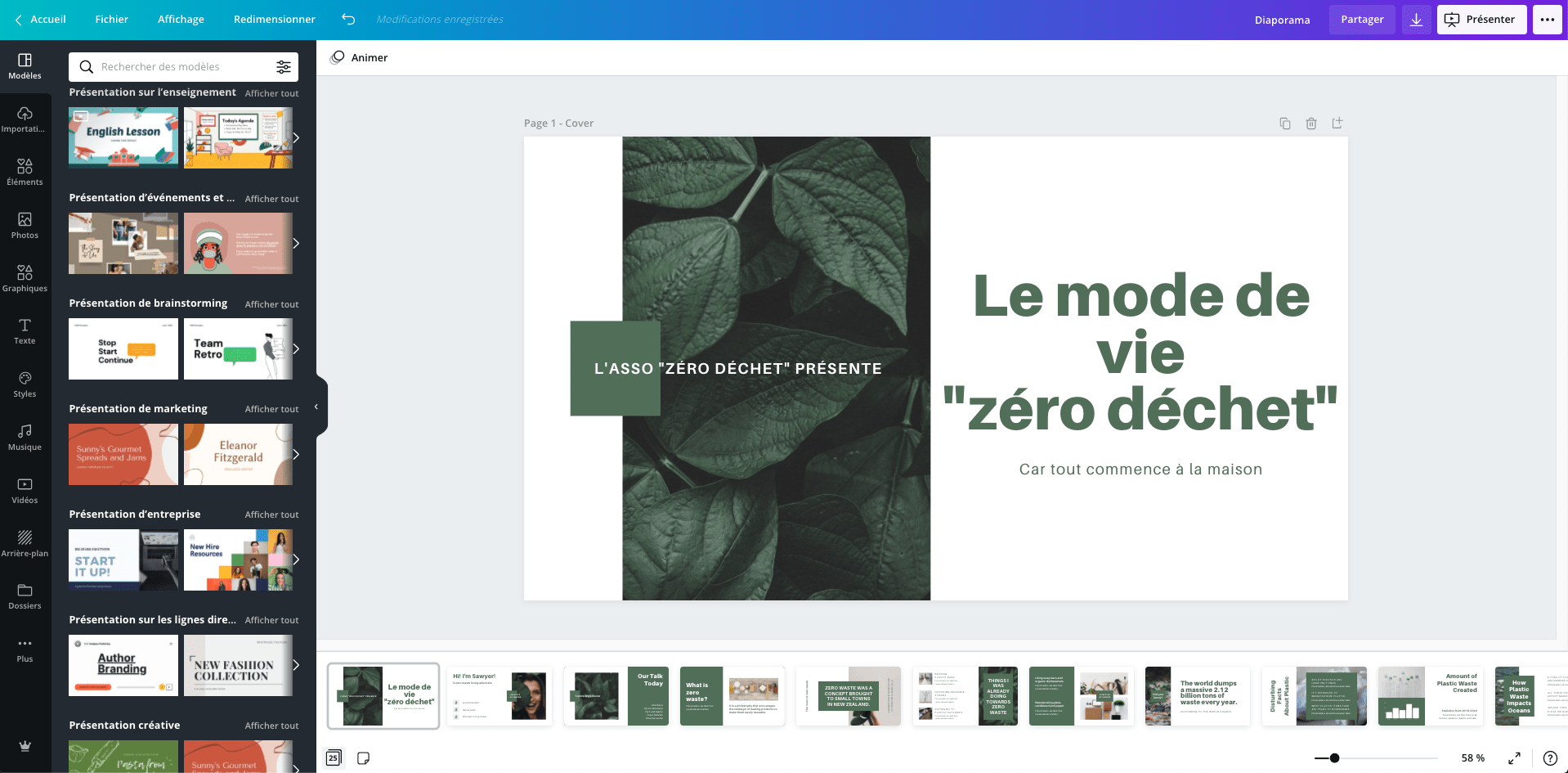
Éditeur de type glisser-déposer facile à utiliser
Plus d’un million de modèles de qualité professionnelle
Créez à partir de n’importe quel appareil
Invitez votre équipe et travaillez ensemble
Canva est un outil de design qui vous permet de créer de magnifiques slideshow vidéo en quelques secondes. Il vous suffit d’ouvrir notre éditeur, de choisir un modèle de diaporama, puis d’ajouter vos photos et vidéos. Ensuite, sélectionnez une bande-son et téléchargez votre vidéo. C’est aussi simple que cela !

Créez des slideshow gratuits aux designs professionnels pour captivez votre audience
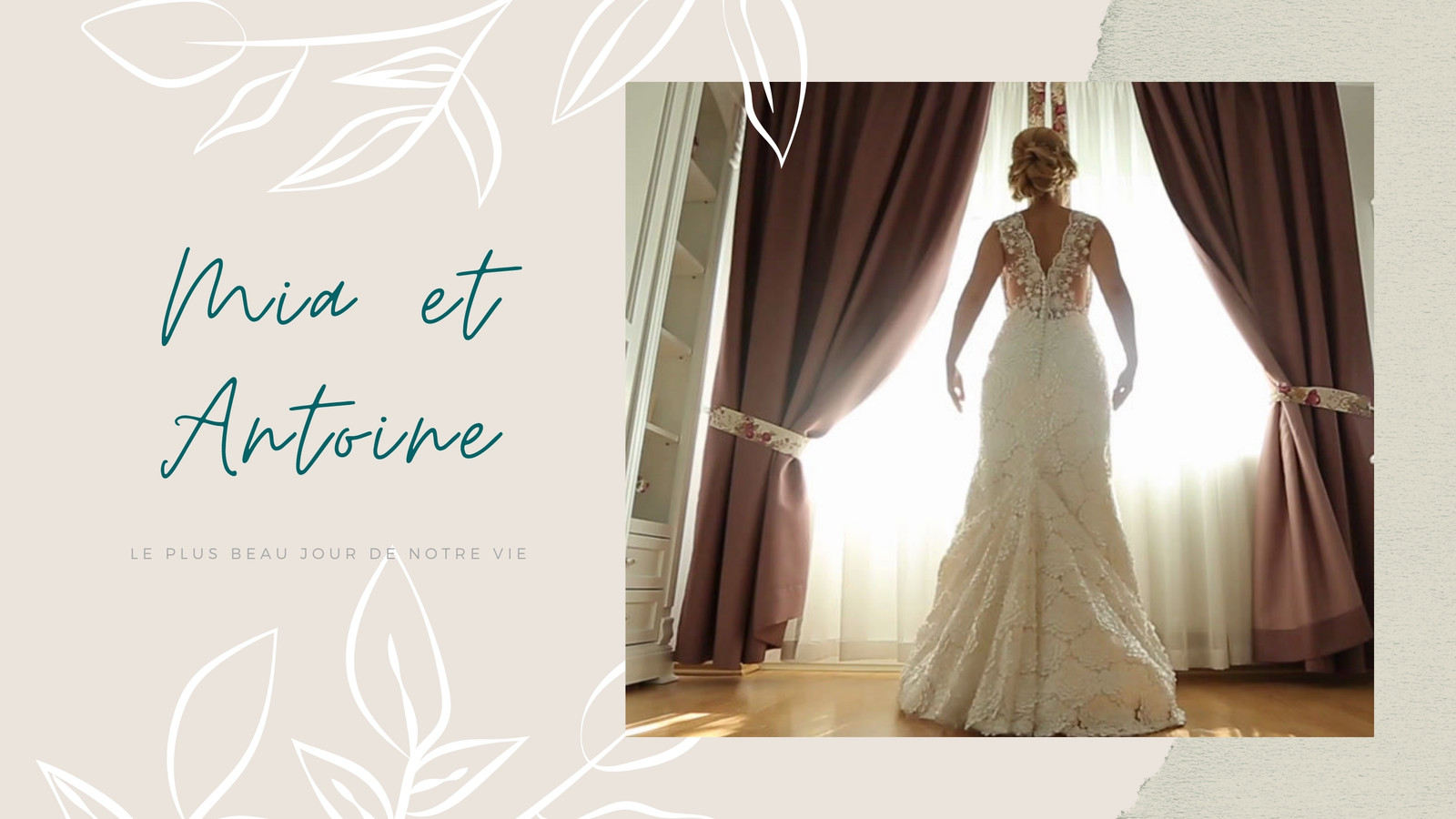
Besoins d’un logiciel facile et gratuit pour créer une belle présentation vidéo d’entreprise, commerciale ou simplement faire un diaporama de photos souvenirs ? Grâce à Canva, vous pouvez créer des présentations de montage photo(s’ouvre dans un nouvel onglet ou une nouvelle fenêtre) et vidéo avec de la musique pour impressionner vos abonnés, vos amis ou votre famille. Sur Canva, vous trouverez des modèles de diaporama pour toutes sortes d’occasions, y compris les mariages, les événements professionnels, les remises de diplômes, les anniversaires, les fêtes, etc.
Comment créer une présentation vidéo en ligne ?

Découvrez le Studio magique™ : toute la puissance de l’IA de Canva
Le Studio magique™️ rassemble tous les meilleurs outils IA pour vous et votre équipe pour vous aider à créer plus facilement et plus rapidement que jamais.


Aucune compétence de designer nécessaire
Le créateur de diaporamas de Canva est destiné à tous. Aucune expérience n’est nécessaire. Vous pouvez créer gratuitement des diaporamas à partir de modèles sur le thème des vacances, des affaires, de la famille ou des loisirs. Notre bibliothèque est constamment mise à jour avec de nouveaux modèles et styles.
Faire un choix dans notre bibliothèque de pistes audio, de photographies et de vidéos gratuites
Canva possède des milliers de vidéos, des millions de photos et des centaines de morceaux de musique gratuits. Nous proposons également une gamme d’images, de morceaux de musique et de séquences vidéo premium que vous pouvez acheter à un prix abordable.
Ajoutez des vidéos éditées facilement
Avec l'éditeur vidéo de Canva, faire un montage vidéo(s’ouvre dans un nouvel onglet ou une nouvelle fenêtre) ou un créer un gif(s’ouvre dans un nouvel onglet ou une nouvelle fenêtre) en ligne à intégrer à votre slideshow est un jeu d'enfant. Vous pouvez redimensionner(s’ouvre dans un nouvel onglet ou une nouvelle fenêtre) et fusionner(s’ouvre dans un nouvel onglet ou une nouvelle fenêtre) facilement deux vidéos. Rognez votre vidéo(s’ouvre dans un nouvel onglet ou une nouvelle fenêtre) pour garder ce qui est vraiment important et créez de superbes transitions vidéo(s’ouvre dans un nouvel onglet ou une nouvelle fenêtre) pour plus de fluidité ! Trouvez des vidéos gratuites dans notre librairie ou capturez votre écran(s’ouvre dans un nouvel onglet ou une nouvelle fenêtre) et coupez(s’ouvre dans un nouvel onglet ou une nouvelle fenêtre) cette vidéo au bon format. Avec les fonctionnalités vidéos de Canva, les slideshows peuvent être bien plus qu'une succession de photos.
Créer des diaporamas gratuitement, en ligne, sur tous les appareils
La création d’un diaporama avec Canva est gratuite. Le nombre de fois où vous pouvez créer ou télécharger des diaporamas est illimité et aucun filigrane ne sera ajouté à votre design. Vous pouvez également créer un diaporama sur n’importe quel appareil. Il vous suffit de télécharger l’application Canva pour iOS ou Android.
FAQ
Pour ajouter de la musique à votre présentation vidéo, choisissez simplement la fonction d’insertion audio, soit pour une seule présentation ou soit pour plusieurs présentations, puis sélectionnez « lire en arrière-plan ». Vous pouvez utiliser un outil d’édition audio tiers pour combiner plusieurs chansons en un seul fichier à lire sans interruption tout au long de la présentation.
Il vous suffit simplement de choisir un outil de création de diaporama et de télécharger vos photos ou d’utiliser des images prédéfinies pour créer votre diaporama. Vous pouvez commencer par faire un storyboard de votre présentation, choisir un modèle ou une mise en page, puis ajouter les médias. Pour chaque diapositive, vous pouvez choisir une photo d’arrière-plan, une photo en vedette ou un montage.
La plupart des outils de création de diaporama vous permettent d’ajouter du texte où vous en avez besoin sur chaque diapositive. Passez simplement votre curseur sur la zone dans laquelle vous souhaitez inclure du texte et cliquez pour l’ajouter, ou ajoutez une zone de texte au-dessus de votre arrière-plan.
Vous pouvez importer des clips vidéo aux formats MOV, GIF, MP4, MPEG, MKV et WEBM d’une taille maximale de 1 Go. Si la vidéo comporte un arrière-plan transparent, nous vous conseillons de l’importer au format GIF.
Vous pouvez également importer des photos. Si vous importez des images aux formats JPEG/JPG, PNG, HEIC/HEIF ou WebP, veillez à ce que le fichier :
- Soit d’une taille maximale de 50 Mo
- Ne fasse pas plus de 250 millions de pixels au total (largeur x hauteur)
- Si le fichier est au format WebP, seuls les fichiers statiques sont pris en charge
Si vous importez des images au format SVG, veillez à ce que le fichier :
- Soit d’une taille maximale de 3 Mo
- Fasse entre 150 et 200 pixels de largeur
- Soit enregistré avec un profil SVG « SVG 1.1 »
Pour en savoir plus sur nos conditions d’importation de fichiers, consultez ce guide.