- Ajouter du texte sur une vidéo

Ajoutez du texte sur une vidéos avec l’outil de montage vidéo de Canva
Rendez vos vidéos attrayantes, descriptives ou informatives ! Ajoutez facilement du texte à votre vidéo en ligne à l’aide de l’outil de montage vidéo en ligne gratuit de Canva.
ou la déposer ici
En savoir plus sur les formats et les exigences de Canva en matière d’importation. Consultez notre Politique de confidentialité pour découvrir comment nous utilisons votre contenu.
Ajouter du texte à des parties vidéo spécifiques

Que vous ajoutiez des sous-titres, des sous-titres ou des descriptions dans votre vidéo, notre outil d’édition vidéo gratuit vous permet d’ajouter gratuitement du texte à votre vidéo. Vous pouvez choisir les parties que vous ajoutez du texte, qu’il s’agisse du début, du milieu, de la fin ou de la vidéo entière.
Personnalisez entièrement vos textes

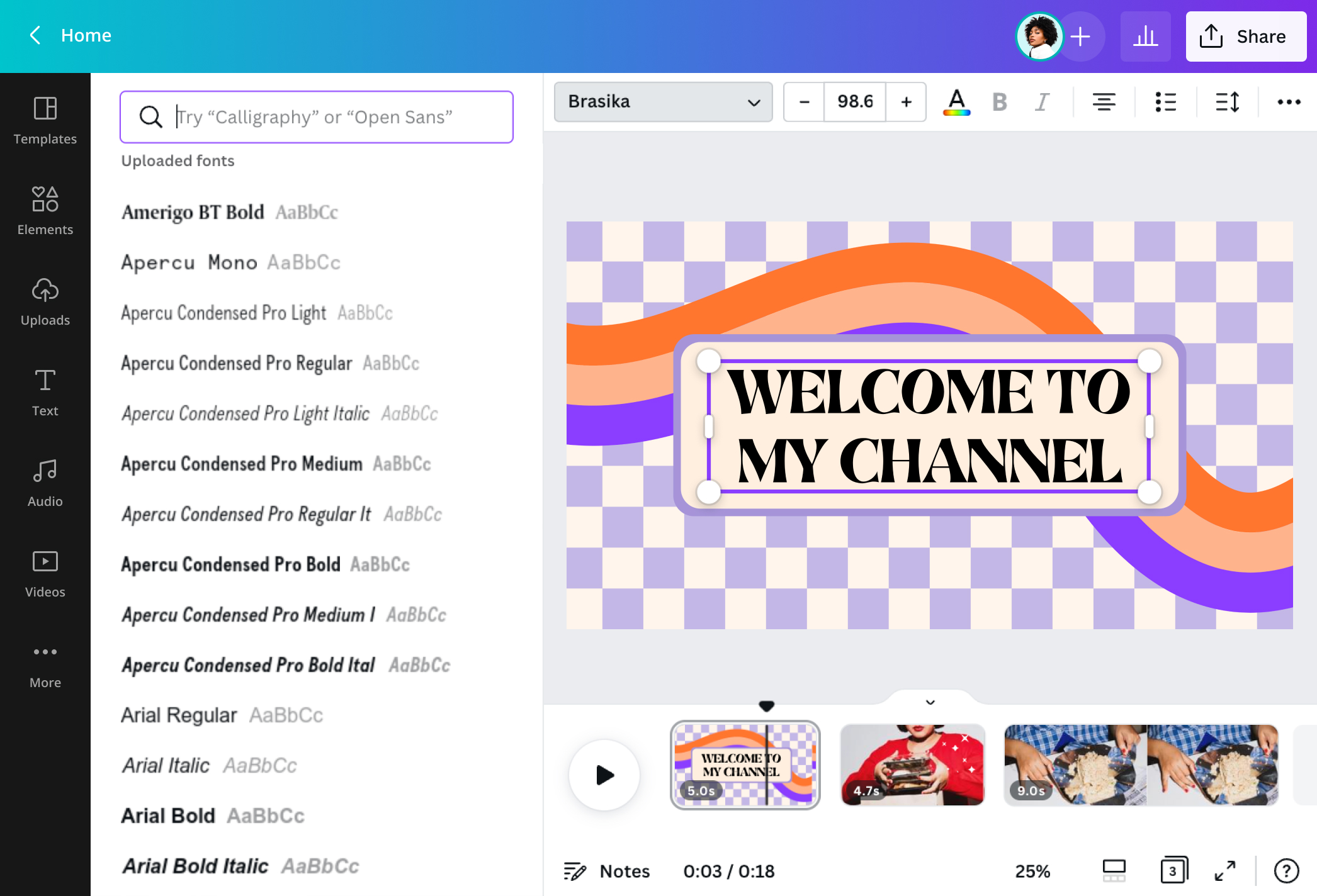
Ajoutez du texte en mouvement à votre vidéo pour le rendre supplémentaire. Soyez élégant et attrayant en personnalisant le style, la couleur et la taille de votre police pour qu’ils correspondent à votre vidéo. Notre médiathèque est remplie de polices gratuites et premium que vous pouvez utiliser et mettre dans n’importe quel contenu vidéo. Insérez des animations de texte ou des effets pour un peu plus de fun.
Téléchargez et partagez des vidéos facilement

Une fois que vous avez ajouté du texte à la vidéo, téléchargez votre travail final et partagez-le sur les réseaux sociaux. Avec Canva Pro, redimensionnez facilement votre vidéo pour Instagram Reels, TikTok ou Facebook. Partagez directement sur votre compte de médias sociaux via la plate-forme gratuitement.
Comment ajouter du texte à une vidéo

Questions fréquentes
- Avec notre éditeur vidéo en ligne gratuit, vous pouvez facilement ajouter un titre, une légende ou une description à votre vidéo. Téléchargez le clip et ajoutez le texte. Déplacez et ajustez le placement pour vous assurer que votre contenu vidéo est toujours visible. Vous pouvez personnaliser votre vidéo en ajoutant plus d’éléments de conception par la suite.
- Si, tu peux! Accédez à l’App Store et téléchargez notre application iOS gratuite pour ajouter du texte à votre vidéo. Téléchargez la vidéo que vous souhaitez utiliser. Dans la barre d’outils inférieure, cliquez sur le bouton « + » et choisissez le menu « Texte ». Choisissez la taille de police ou les combinaisons de polices que vous aimez. Modifiez le texte et vous avez terminé!
- Pour modifier le style de police et la couleur de tout texte ajouté, téléchargez d’abord la vidéo que vous souhaitez utiliser et ajoutez le texte à la vidéo. Cliquez sur l’élément de texte et recherchez la barre de menu de police. Cliquez sur le bouton déroulant et choisissez parmi les styles de police gratuits et premium disponibles. Ensuite, cliquez sur le bouton Couleur du texte et choisissez parmi les couleurs de photo disponibles, ou tapez un hexagone de couleur spécifique qui correspond à votre vidéo.

@mahimagirdhar