- Comment programmer ses posts avec le planificateur de contenu Canva ?
Comment programmer ses posts avec le planificateur de contenu Canva ?
Planifiez vos contenus pour réseaux sociaux (en toute simplicité)
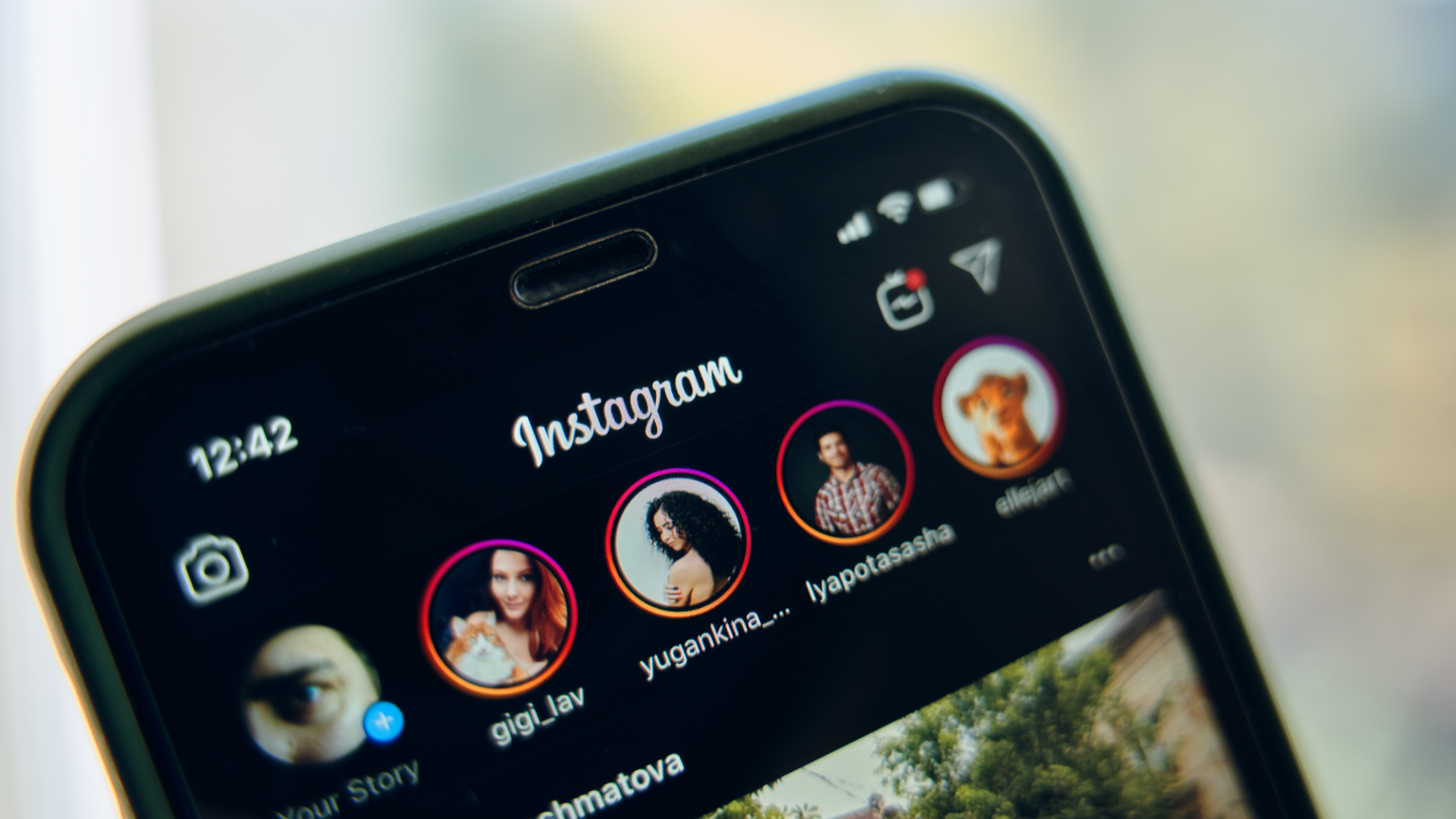
Créer du contenu de médias sociaux attrayant est important(s’ouvre dans un nouvel onglet ou une nouvelle fenêtre) (et difficile). S'assurer qu'il est diffusé au meilleur moment pour toucher votre public et atteindre votre cible est tout aussi important ! Maintenant, grâce au planificateur de contenu de Canva, c'est toujours aussi important mais... c'est super facile.
Avec Canva, planifiez votre contenu(s’ouvre dans un nouvel onglet ou une nouvelle fenêtre) selon les meilleurs moments pour les semaines à venir, en choisissant la date et l'heure et, en plus, vous avez la possibilité de suivre les impressions, les clics, les appréciations et les commentaires grâce aux analyses de performance des médias sociaux.
Publiez votre contenu en quelques clics (c'est chic !)
Il y a de fortes chances que vous utilisiez déjà Canva pour créer de magnifiques designs, graphiques(s’ouvre dans un nouvel onglet ou une nouvelle fenêtre) et vidéos(s’ouvre dans un nouvel onglet ou une nouvelle fenêtre) pour vos différents canaux de médias sociaux. La précédente méthode de flux de contenu consistait à télécharger vos créations, puis à les charger sur une plateforme sociale ou un outil de programmation.
Désormais, votre nouveau flux de travail vous aide à planifier, gérer et même publier automatiquement votre contenu directement depuis Canva, ce qui vous fait gagner beaucoup (vraiment beaucoup) de temps. Le fait de disposer d'un planificateur de contenu intégré à Canva signifie que vous pouvez tout faire en un seul endroit (tout-en-un), créant ainsi un flux de travail transparent et fluide, de la conception à la publication, en passant par l'examen des analyses de flux.

Le plus simple pour planifier du contenu social (sur Canva Pro)
Sachez que cet outil merveilleux est accessible à partir de la version Canva Pro(s’ouvre dans un nouvel onglet ou une nouvelle fenêtre). En plus de cette fonction de planification de contenu, faisant partie de l'offre Canva Pro, vous avez aussi accès à d'autres ressources très utiles pour éditer vos contenus.
Avec Canva Pro vous avez à votre disposition des outils tels que la suppression de l'arrière-plan(s’ouvre dans un nouvel onglet ou une nouvelle fenêtre) et le redimensionnement magique(s’ouvre dans un nouvel onglet ou une nouvelle fenêtre) - deux de nos outils les plus populaires et deux excellents moyens de gagner beaucoup de temps.
Canva propose une version d'essai gratuite de 30 jours afin que vous puissiez tester toutes les fonctionnalités de Canva Pro par vous-même. Avec Canva Pro, créez des designs de niveau professionnel avec des fonctionnalités premium... essayez : vous verrez !
Planifier avec le calendrier (c'est logique)
Sur la page d'accueil de Canva, cliquez sur "Planificateur" dans le menu à gauche de l'écran et vous arriverez à la page du calendrier. C'est là que vous pouvez voir un aperçu de votre contenu pour réseaux sociaux (entres autres) pour les semaines à venir.
Vous remarquerez que les dates des festivités les plus populaires y figurent déjà. Elles sont parfaites pour vous donner des idées sur le contenu possible et la façon dont vous pouvez partager votre publication dans des hashtags potentiellement viraux et à fort trafic.
Si vous préférez partir d'une toile blanche, vous pouvez les supprimer en allant dans "Gérer les préférences du calendrier" et en décochant la case "Les fêtes sur les réseaux sociaux". Vous pouvez également ajouter les fêtes locales ou les anniversaires ou d'autres évènements pertinents pour votre entreprise ou pour votre compte personnel.
Planifier un design existant (c'est facile)
Programmer du contenu est très simple. Dans le planificateur de contenu, choisissez une date dans votre calendrier et cliquez sur le bouton "+ Nouveau" qui vous donne le choix entre "Publication" et "Évènement". À partir de là, vous pouvez parcourir vos projets récents, créer un nouveau design à partir de zéro ou utiliser un modèle. Visitez notre page sur les formats vidéo sur Instagram(s’ouvre dans un nouvel onglet ou une nouvelle fenêtre) si vous cherchez à créer votre premier clip.
Si vous utilisez un modèle existant, cliquez dessus, sélectionnez le canal sur lequel vous souhaitez le publier et ajoutez votre légende. Vous pouvez soit le programmer immédiatement, soit l'enregistrer comme brouillon pour plus tard. Et si vous changez d'avis, vous avez toujours la possibilité de modifier ou de supprimer votre message.

Planification de nouveaux designs (aussi facile)
Cliquez sur "Nouveau", puis sur "Publier" et choisissez un modèle(s’ouvre dans un nouvel onglet ou une nouvelle fenêtre). Vous avez le choix entre des milliers de modèles, ce qui facilite grandement la création de contenu. Et grâce à l'outil de redimensionnement magique, ils peuvent tous être redimensionnés pour s'adapter à n'importe quelle plateforme.
Si vous souhaitez commencer par un modèle entièrement vierge, vous pouvez également le faire. Personnalisez le modèle comme vous le souhaitez - ajoutez du texte différent, modifiez la palette de couleurs, et quand il est prêt à être programmé. Il ne vous reste plus qu'à cliquer sur le bouton "Partager", puis sur "Partager sur les réseaux sociaux". Cliquez sur le canal sur lequel vous voulez le partager. Vous pouvez y ajouter une légende, modifier la date si nécessaire, et programmer votre publication ou l'enregistrer pour plus tard.
Suivez le guide (en anglais)
Si vous souhaitez approfondir (et tout comprendre) la question et découvrir commet utiliser au mieux le planificateur de contenu de Canva, regardez cette démo vidéo(s’ouvre dans un nouvel onglet ou une nouvelle fenêtre). C'est en anglais, mais Lachlan (c'est son prénom) est trop fort pour bien expliquer : let’s go !
Créez votre plan de communication sur les réseaux sociaux(s’ouvre dans un nouvel onglet ou une nouvelle fenêtre) dès maintenant avec Canva.
Rédigé par
JPK