- Couper un MP3
Couper un MP3 en ligne gratuitement
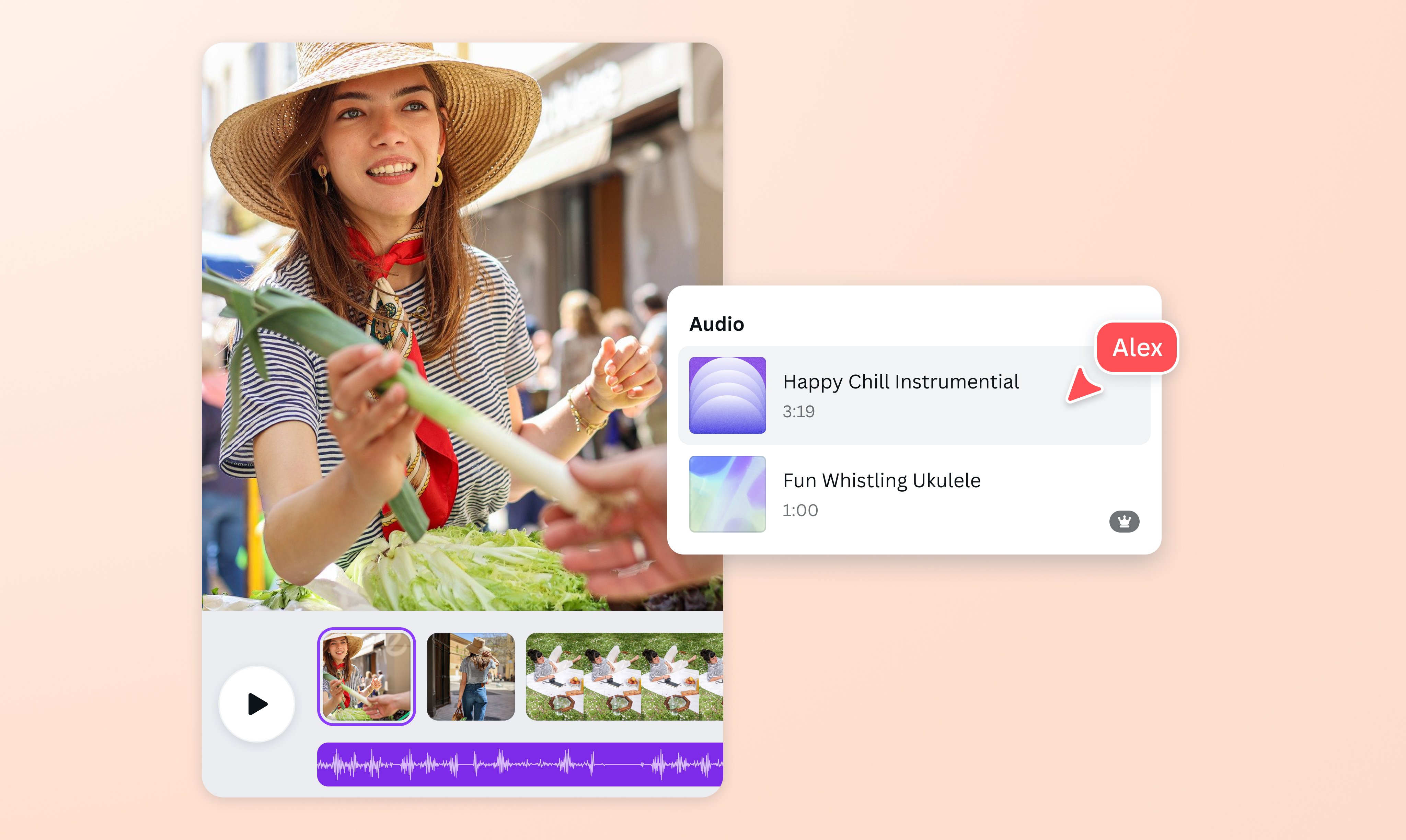
Un fichier audio trop long, un enregistrement à raccourcir ou un MP3 à caler sur une vidéo ? Avec Canva, vous pouvez couper un MP3 en ligne, sans rien installer. Notre outil de découpe audio est idéal pour créer des intros et des outros, des clips pour les réseaux sociaux, des publicités vidéo, des voix off propres et des bandes sonores synchronisées à la seconde près. Importez un fichier audio et ne gardez que la partie qui vous intéresse, grâce à un outil simple et rapide.
Coupez l’audio avec précision

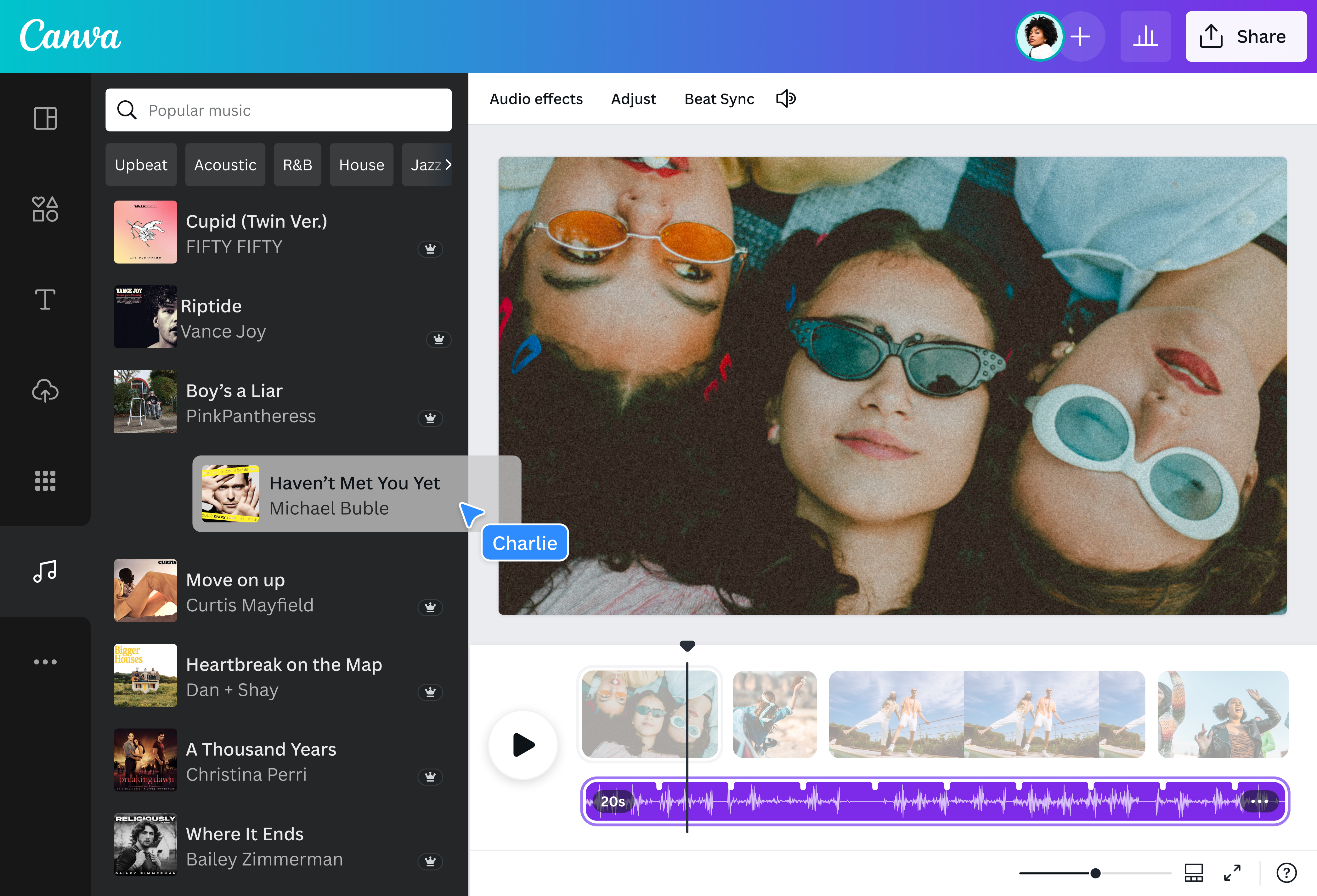
Glissez-déposez ou importez un fichier pour accéder à l’éditeur audio : votre clip apparaît aussitôt sous la chronologie. Grâce aux poignées situées aux deux extrémités du clip, vous pouvez couper n’importe quelle partie du fichier MP3 directement dans votre navigateur ou depuis l’application Canva. Vous ne coupez l’audio qu’à l’endroit voulu et, si besoin, vous le repositionnez sur la chronologie pour vérifier tout de suite que le début est net et que le rythme tient. Une fois votre fichier MP3 coupé, restez sur Canva pour l’ajouter à un Reel Instagram ou créer une publicité vidéo Facebook(s’ouvre dans un nouvel onglet ou une nouvelle fenêtre).
Coupez en continu sans quitter Canva

Quand couper des fichiers audio devient une habitude (Reels Instagram(s’ouvre dans un nouvel onglet ou une nouvelle fenêtre), publicités, tutoriels, podcasts, vidéos courtes(s’ouvre dans un nouvel onglet ou une nouvelle fenêtre) ou contenus pour vos clients), l’organisation fait toute la différence. Avec Canva, vous gérez vos projets dans le cloud, réutilisez vos ressources et créez rapidement des variantes. Profitez de la collaboration en temps réel sur ordinateur et sur mobile pour reprendre votre travail où que vous soyez. Vous coupez un MP3 aujourd’hui, terminez votre contenu et le réutilisez demain avec la même méthode. Tout est enregistré automatiquement dans Canva. Et avec Canva Pro, il devient encore plus simple de respecter l’identité de votre marque et de créer plusieurs variantes d’un même contenu sans perdre de temps entre plusieurs outils.
Améliorez le son sans changer d’outil

Parfois, le problème n’est pas la durée, mais la qualité. Bruit de fond, voix trop faible, coupures peu agréables, souffle et bourdonnements : autant de défauts qui peuvent gâcher vos enregistrements audio. Connectez-vous à Canva et utilisez des outils intuitifs pour améliorer le son avec l’IA(s’ouvre dans un nouvel onglet ou une nouvelle fenêtre), rendre la piste plus claire ou enlever le son d’une vidéo(s’ouvre dans un nouvel onglet ou une nouvelle fenêtre) si nécessaire. Et si vous travaillez la musique et le montage, l’outil Synchronisation(s’ouvre dans un nouvel onglet ou une nouvelle fenêtre) vous aide à caler vos coupes précisément sur les temps choisis, pour garder toujours le bon rythme.
Plus qu’un simple coupeur de MP3

En plus de couper une piste audio, restez sur Canva et transformez votre clip en vidéo. Convertissez l’audio en vidéo(s’ouvre dans un nouvel onglet ou une nouvelle fenêtre) et vous accéderez automatiquement à notre éditeur avec un nouveau projet. Vous pourrez aussitôt ajouter des effets sonores à votre vidéo(s’ouvre dans un nouvel onglet ou une nouvelle fenêtre), des transitions, des animations personnalisées et du texte. Coupez votre audio MP3 au bon endroit et synchronisez le son avec les images, le texte et le rythme, sans étape inutile. Si vous créez souvent du contenu, vous pouvez réutiliser le même format et ne changer que la piste et le clip.
Comment couper un fichier MP3 en ligne ?

Questions fréquentes sur la coupe d’un MP3
- Ouvrez Canva dans votre navigateur ou depuis l’application, importez votre audio dans le projet et coupez la partie qui vous intéresse directement sur la chronologie.
- Importez la vidéo, extrayez la piste audio, puis ajustez la durée en faisant glisser les poignées de découpe.
- Oui, vous pouvez diviser une piste en plusieurs segments, les réorganiser et ne garder que les parties utiles, pour créer des clips plus courts à réutiliser dans d’autres contenus.
- Juste après avoir coupé votre MP3 en ligne, restez dans notre éditeur pour supprimer le bruit de fond, rendre la voix plus claire et nettoyer ou améliorer encore l’audio avec des outils accessibles à tous. Notre éditeur audio est utile pour les voix off et les enregistrements imparfaits destinés à des podcasts et à des présentations orales.
- Téléchargez l’application officielle Canva Android ou Canva iOS pour travailler sur mobile et retrouver vos projets sur tous vos appareils : au bureau, dans le train ou n’importe où.
- Parce qu’avec Canva, vous ne vous arrêtez pas à la coupe. Une fois votre MP3 coupé, vous pouvez créer une nouvelle vidéo, une présentation ou une publication grâce aux outils audio et vidéo intégrés au même éditeur, sans passer par d’autres plateformes.

@IGchef_andrewb