En savoir plus sur les formats et les exigences de Canva en matière d’importation. Consultez notre Politique de confidentialité pour découvrir comment nous utilisons votre contenu.
Rendez vos fichiers vidéo lisibles sur la plupart des appareils et des plateformes. Convertissez un fichier WebM en MP4 sur Canva en quelques minutes sans sacrifier la qualité vidéo et audio.
Essayez ces outils de montage vidéo
Convertissez, modifiez et bien plus encore. Tous les outils de montage vidéo dont vous avez besoin !
Sélectionnez le bouton « Télécharger votre fichier » ou faites glisser et déposez vos fichiers dans la section.
Montez votre vidéo
Si nécessaire, apportez des modifications rapides à votre vidéo avec notre éditeur accessible aux débutants.
Convertissez votre WebM en MP4
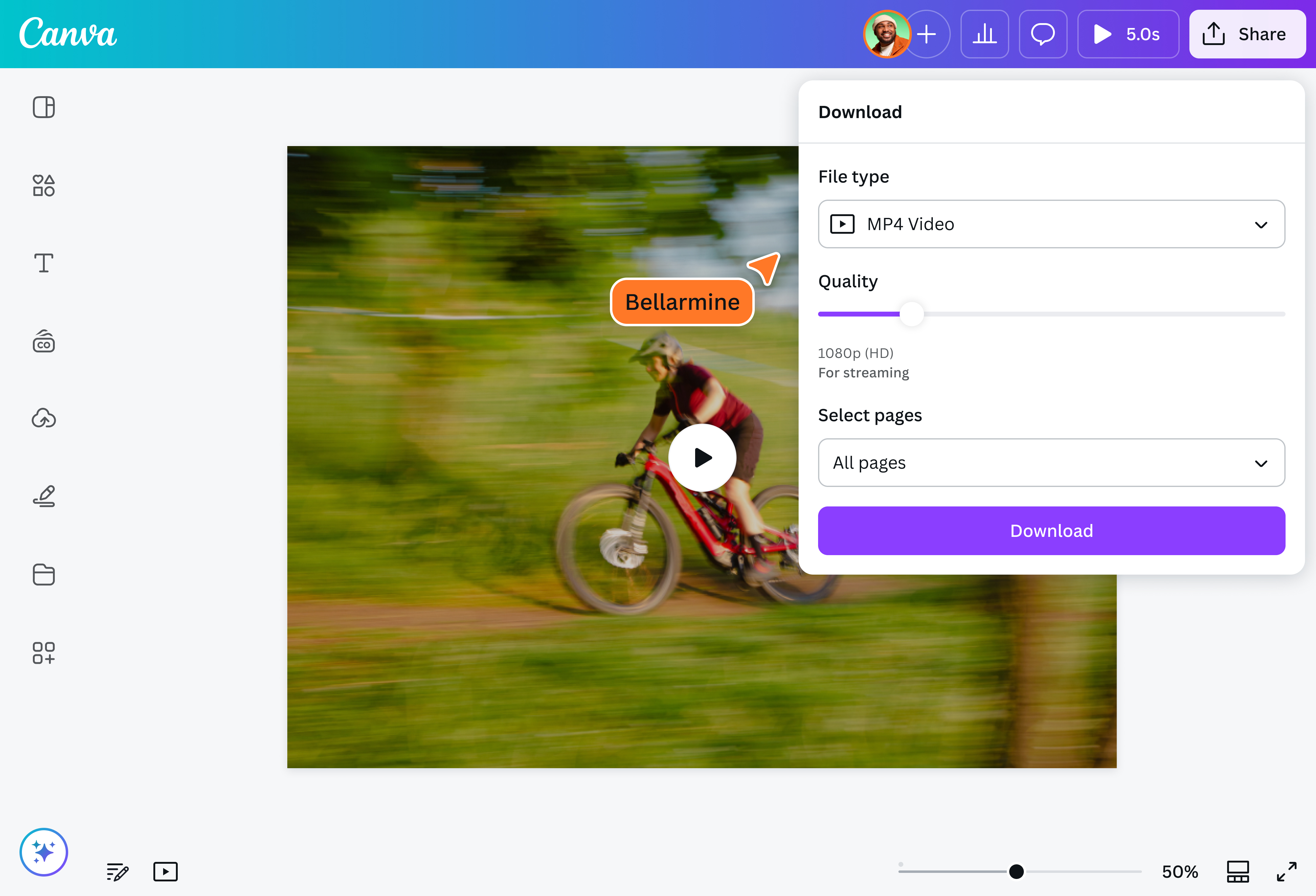
Enfin, convertissez votre fichier WebM gratuitement en téléchargeant votre design au format MP4.
Convertissez vos fichiers WebM en MP4 en toute simplicité
Diffusez vos vidéo sur différents écrans et rendez-les facilement partageables sur diverses plateformes médias. Avec Canva, pas besoin d’installer une autre application pour convertir des WebM en MP4. Il suffit d’importer votre fichier vidéo, puis de le télécharger au format MP4 de qualité. C’est aussi simple et rapide que ça !
Montez vos vidéos à la perfection
Ne vous contentez pas de convertir vos fichiers. Utilisez l’éditeur vidéo en ligne(s’ouvre dans un nouvel onglet ou une nouvelle fenêtre) de Canva pour retoucher vos clips, même si vous n’êtes pas pro du montage. Coupez et assemblez une vidéo, ajoutez du texte en légendes, et ajoutez des éléments visuels de notre vaste bibliothèque média pour une narration plus nette et intéressante.
Partagez des fichiers convertis même en déplacement
Après avoir effectué des ajustements et converti votre WebM en MP4, importez-le sur vos réseaux sociaux directement depuis Canva. Téléchargez et installez l’application Canva sur votre téléphone afin de pouvoir retoucher vos vidéos et changer leur format de fichier de WebM en MP4 avec le convertisseur WebM to MP4. Lisez-les hors ligne et partagez-les en ligne à votre convenance sans vous soucier de la qualité vidéo.
Comment convertir un WebM en MP4 ?
Questions fréquentes
WebM est un format de fichier multimédia open-source et libre de droits. Développé avec le parrainage de Google, le format WebM peut supporter des vidéos haute qualité, grâce à sa structure basée sur un conteneur Matroska, qui peut contenir un nombre illimité de pistes vidéo, audio, image ou sous-titres dans un seul fichier.
Le format WebM est l’un des standards vidéo les plus connus supportés en HTML5 et il est conçu pour bien fonctionner avec les technologies web. Pour cette raison, les fichiers WebM sont lus depuis internet dans un navigateur, plutôt que stockés sur des disques locaux.
Vous connaissez peut-être mieux le format MP4, car il a été développé bien plus tôt et il est considéré comme un format de fichier universel. En comparaison, le format WebM n’est pas aussi largement supporté. Certains navigateurs peuvent nécessiter des plug-ins ou des extensions afin de pouvoir le lire.
Le format MP4 stocke d’autres données importantes comme les images et les sous-titres, il tend donc à avoir une taille de fichier plus importante. WebM, quant à lui, utilise des techniques de compression avancées qui donnent des tailles de fichiers plus petites, sans perte de qualité.
Vous pouvez profiter de vidéos MP4 de qualité, mais elles ne seront pas aussi nettes car le MP4 utilise le codec H.264. Ce codec offre une bonne compression et un support généralisé, mais WebM utilise les codecs VP8 ou V9, qui offrent une meilleure compression et préservent plus de détails et couleurs. Cela rend le format WebM idéal pour les vidéos en haute définition.
Convertir de WebM à MP4 devient nécessaire quand vous avez besoin que vos vidéos soient lisibles et partageables avec différents appareils et plateformes en ligne. Les avoir au format MP4 rend les clips plus flexibles, grâce à son éventail d’options compatibles pour la lecture.
Cela dit, si vous n’avez pas de problème à lire les vidéos WebM sur votre navigateur, convertir de WebM à MP4 peut ne pas être nécessaire.
@canva est une application incroyable pour créer à peu près tout ce dont vous avez besoin ! Une énorme sélection de modèles, de polices et de couleurs, des choix infinis au bout de vos doigts, une édition et un envoi/partage faciles. La meilleure application que j’ai utilisée depuis longtemps. Si vous ne l’avez pas essayée… lancez-vous !
@SpotOnDomain
@canva est un outil tout simplement extraordinaire pour créer des designs. Utiliser Canva est une expérience inédite : l’essayer c’est l’adopter ! C’est un outil addictif et utile, que j’ai hâte de voir évoluer. J’utilise Canva tous les jours et je ne pourrais pas travailler sans cet outil. J’adore pouvoir styliser des logos.
@navneet4
Je vous adore ! Merci de m’aider à utiliser vos modèles plus facilement ! Il y a tellement de choix et votre site et l’appli sont très utiles, faciles à utiliser et ergonomiques !!! 🥇💓💓💓💓💓💓
@curlyfrosista
@canva est un outil qui vous changera la vie ! Le site web est extrêmement bien conçu. Je l’utilise pour partager mon travail avec une communauté et il ne cesse de m’impressionner ! Félicitations pour le développement de la plateforme ! #canvadesigns
@mahimagirdhar
Je ne sais pas comment je faisais sans @canva. Ils ont des illustrations absolument géniales pour toutes les plateformes de réseaux sociaux. Qu’il s’agisse d’une Miniature YouTube, d’un post Instagram ou de tout autre élément que vous souhaitez créer. Laissez @canva vous faciliter le travail de création.
@IGchef_andrewb
Découvrez d’autres fonctionnalités de l’éditeur vidéo