- Extraire le son d’une vidéo
Extraire le son d’une vidéo en ligne
Récupérez le son de vos vidéos avec la fonction Extraire l’audio de l’éditeur vidéo de Canva. Isolez la musique, la narration ou les effets sonores en quelques secondes, puis réutilisez-les dans tous vos projets créatifs.
ou la déposer ici
En savoir plus sur les formats et les exigences de Canva en matière d’importation. Consultez notre Politique de confidentialité pour découvrir comment nous utilisons votre contenu.
Comment extraire le son d’une vidéo en trois étapes
Importez votre vidéo
Cliquez sur le bouton « Importer votre vidéo » ou glissez-déposez simplement votre fichier dans la zone prévue.
Extrayez le son et modifiez
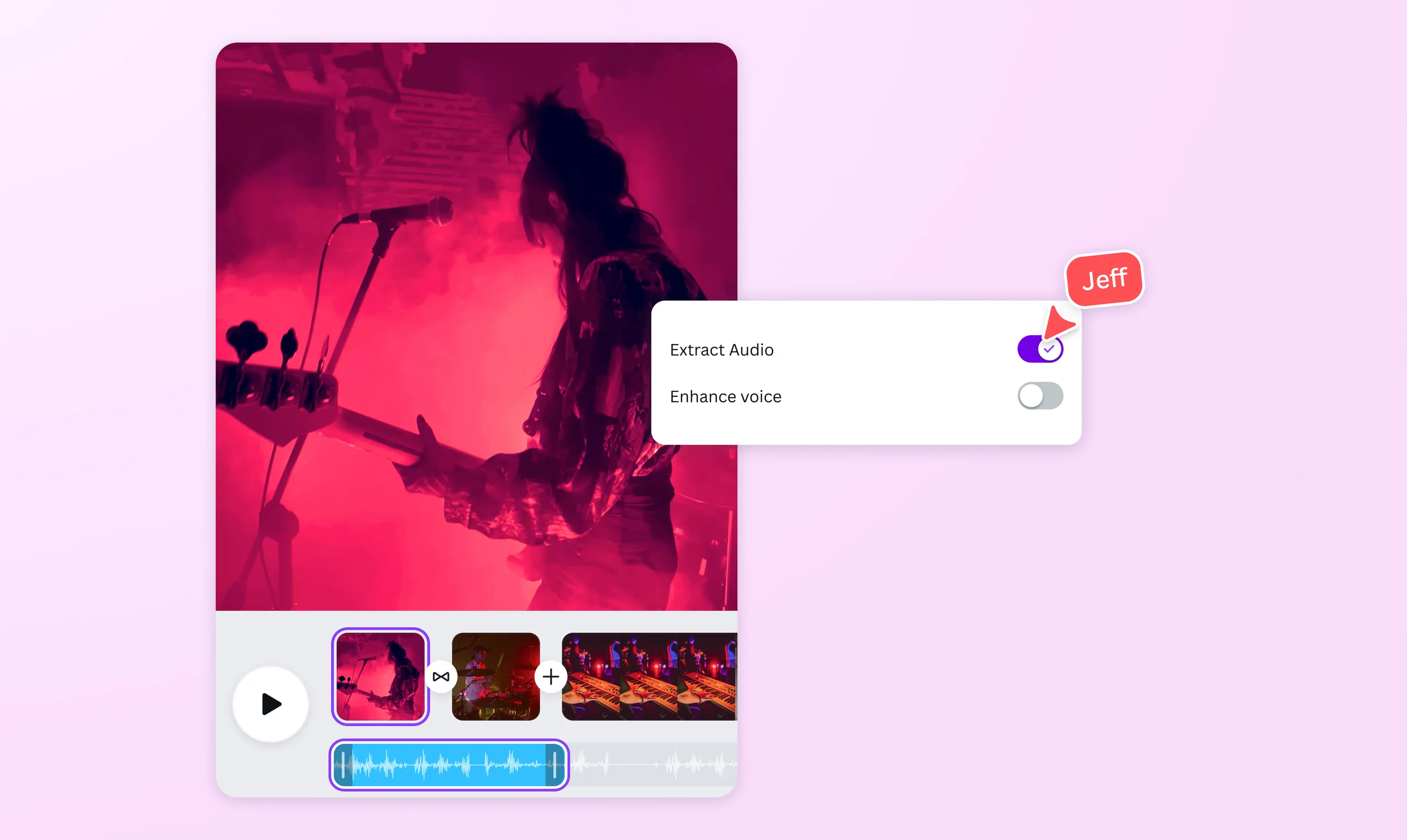
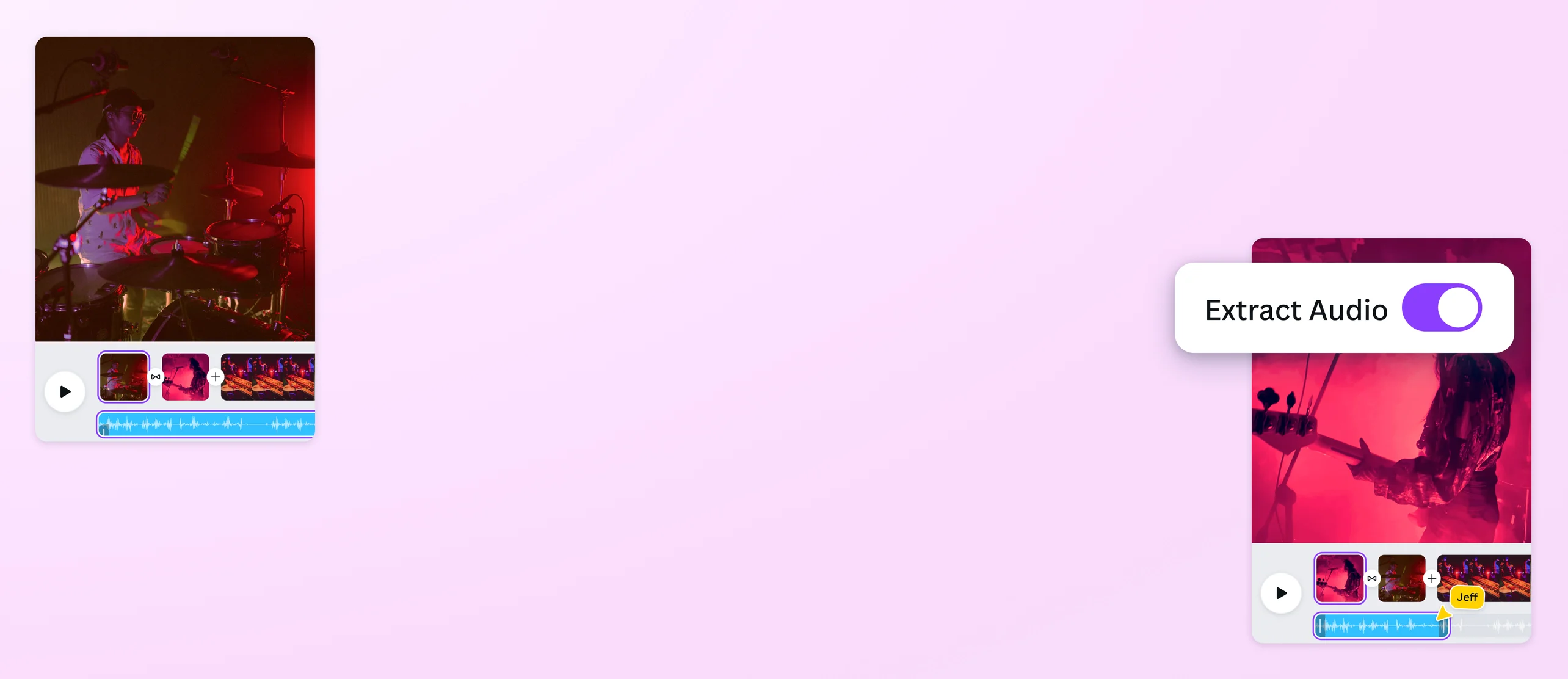
Sélectionnez la vidéo, cliquez sur « Outils audio » dans la barre d’outils, puis sur le bouton « Extraire » à côté de « Extraire l’audio ». Découpez, ajustez ou améliorez ensuite votre piste audio selon vos besoins.
Téléchargez votre audio
Quand vos modifications vous conviennent, téléchargez votre création ou partagez-la directement depuis Canva.
Extrayez le son de vos vidéos en un clin d’œil

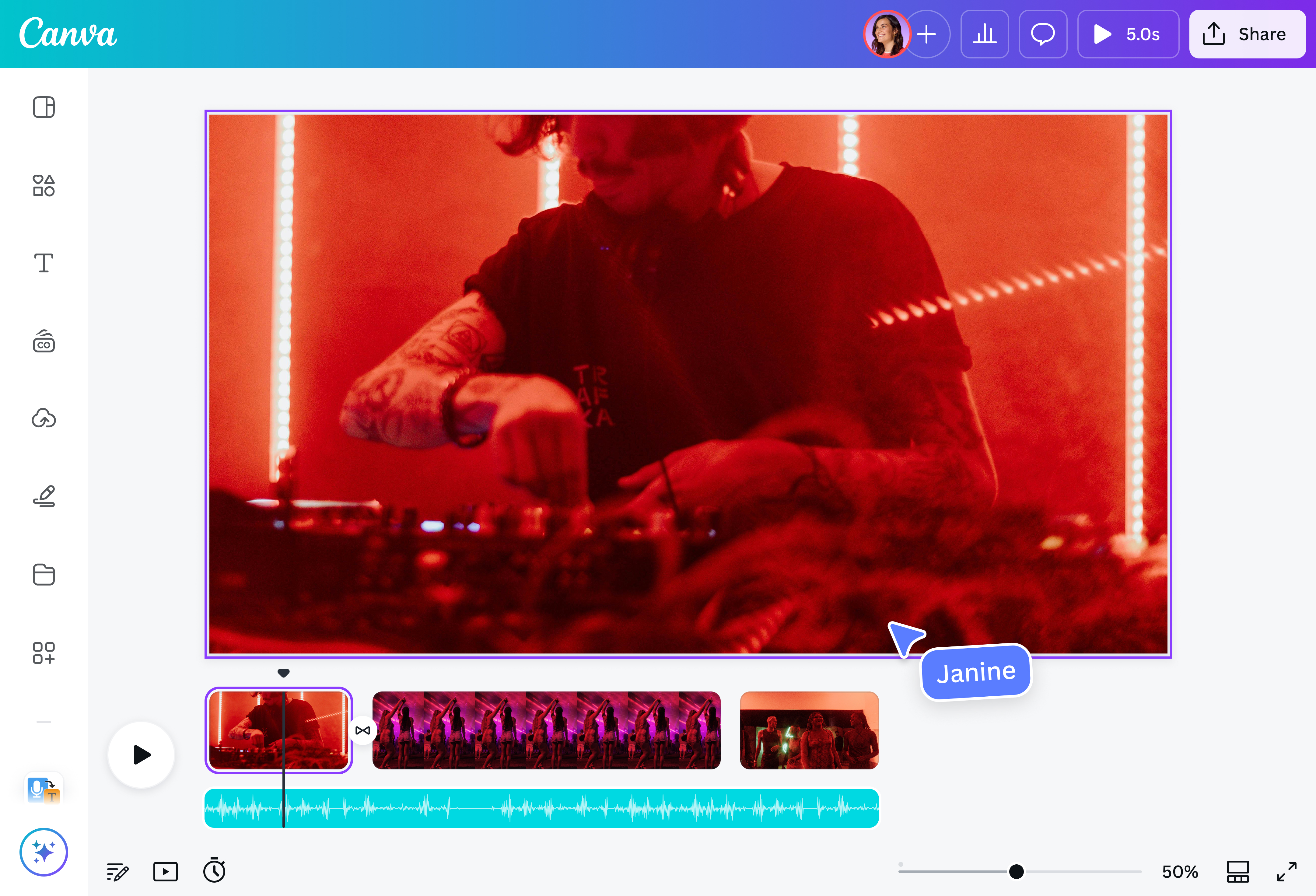
Obtenez un son clair et de haute qualité à partir de vos clips en quelques secondes, sans logiciel complexe ni inscription fastidieuse. L’éditeur vidéo intuitif de Canva(s’ouvre dans un nouvel onglet ou une nouvelle fenêtre) vous permet d’extraire le son d’une vidéo et de le modifier simplement et rapidement. Il vous suffit d’importer votre vidéo, d’extraire l’audio en un clic et d’améliorer la piste avec nos outils audio intégrés.
Réutilisez les sons extraits pour différents projets

Vous avez un projet qui gagnerait à intégrer le son d’une autre vidéo ? C’est très simple ! Avec la fonction Extraire l’audio, isolez les voix, la musique ou les effets sonores, puis remplacez la vidéo par de nouveaux visuels. Idéal pour les créateurs de contenu qui ont besoin de voix off pour leurs reels, les étudiants qui travaillent sur un projet créatif ou les professionnels du marketing qui veulent ajouter des extraits sonores à leurs publications sur les réseaux sociaux.
Remixez, repensez et réinventez votre son

Une fois l’audio séparé de votre vidéo, vous pouvez laisser libre cours à votre créativité. Divisez l’audio pour réorganiser les sections, jouez avec les paramètres de fondu en entrée et en sortie et synchronisez votre bande-son(s’ouvre dans un nouvel onglet ou une nouvelle fenêtre). Vous pouvez également explorer la bibliothèque audio de Canva(s’ouvre dans un nouvel onglet ou une nouvelle fenêtre) pour donner à votre design une touche ludique. Tout ce qu’il faut pour créer le clip audio parfait est à portée de clic, sans aucune expérience en design !
Accédez à notre éditeur tout-en-un

Ne vous contentez pas d’extraire l’audio d’une vidéo. Affinez votre piste audio et transformez-la en sous-titres vidéo et légendes(s’ouvre dans un nouvel onglet ou une nouvelle fenêtre) avec des couleurs, des polices et des animations personnalisées. Créez de nouvelles séquences pour vos sons extraits à l’aide de Média magique (Pro)(s’ouvre dans un nouvel onglet ou une nouvelle fenêtre). Améliorez vos clips grâce aux temps forts automatiques et à la suppression du bruit de fond. Le meilleur dans tout ça ? Avec Canva, vous pouvez réaliser toutes ces opérations, et bien plus encore, sans jamais passer d’une application à l’autre.
Comment extraire le son d’une vidéo

Questions fréquentes
- Pour extraire le son d’une vidéo, importez votre vidéo sur Canva, puis cliquez sur le bouton « Extraire l’audio » ou faites un clic droit sur la vidéo. Le son apparaît automatiquement sur une piste distincte de votre chronologie. Vous pouvez ensuite l’affiner, le modifier et l’adapter facilement à votre projet. Allez plus loin en l’associant à de nouvelles vidéos ou à des vidéos de la bibliothèque, en ajoutant des fondus en entrée ou en sortie, des effets sonores ou de la musique de fond, et bien plus encore.
- Oui, vous pouvez extraire le son d’un fichier MP4 avec des outils en ligne comme notre éditeur vidéo, des convertisseurs ou des lecteurs multimédias.
- Pour extraire le son d’une vidéo YouTube, vous pouvez utiliser un outil en ligne gratuit qui convertit les URL YouTube en fichiers MP3. Importez ensuite le fichier sur Canva pour le modifier et l’ajouter à votre vidéo.
- Oui, vous pouvez découper la vidéo à la longueur souhaitée ou supprimer les parties dont vous n’avez pas besoin. Ensuite, extrayez le son de la vidéo raccourcie. Vous pouvez réaliser ces deux étapes avec notre éditeur vidéo.
- Notre éditeur extrait la totalité du son de la vidéo que vous importez, mais vous pouvez ensuite découper la piste et supprimer les passages qui ne sont pas utiles à votre projet.
- Lorsque vous extrayez le son d’une vidéo, vous pouvez le télécharger au format MP4. Ce format facilite la modification ou l’association à des visuels. Si vous n’avez besoin que de l’audio, vous pouvez toutefois convertir le fichier MP4 téléchargé en MP3 avec un convertisseur MP4-MP3 en ligne. Privilégiez le MP4 pour les montages vidéo, et le MP3 si vous n’avez besoin que du fichier audio.

@navneet4