Convertisseur SVG to JPG gratuit
ou le déposer ici
En savoir plus sur les formats et les exigences d’importation de Canva. Consultez notre Politique de confidentialité pour découvrir comment nous utilisons votre contenu.
Transformez vos images vectorielles en fichiers JPG que vous pouvez facilement partager et importer avec le convertisseur SVG to JPG de Canva.
Comment convertir un fichier SVG en JPG ?
1
Importez une image
Sélectionnez le bouton « Importer une image » ou glissez et déposez facilement vos fichiers à l’emplacement prévu.
2
Modifiez votre design
Apportez quelques retouches à votre image à l’aide de notre éditeur adapté aux débutants.
3
Téléchargez votre design
Enfin, convertissez gratuitement de SVG en JPG en téléchargeant votre design au format JPG.
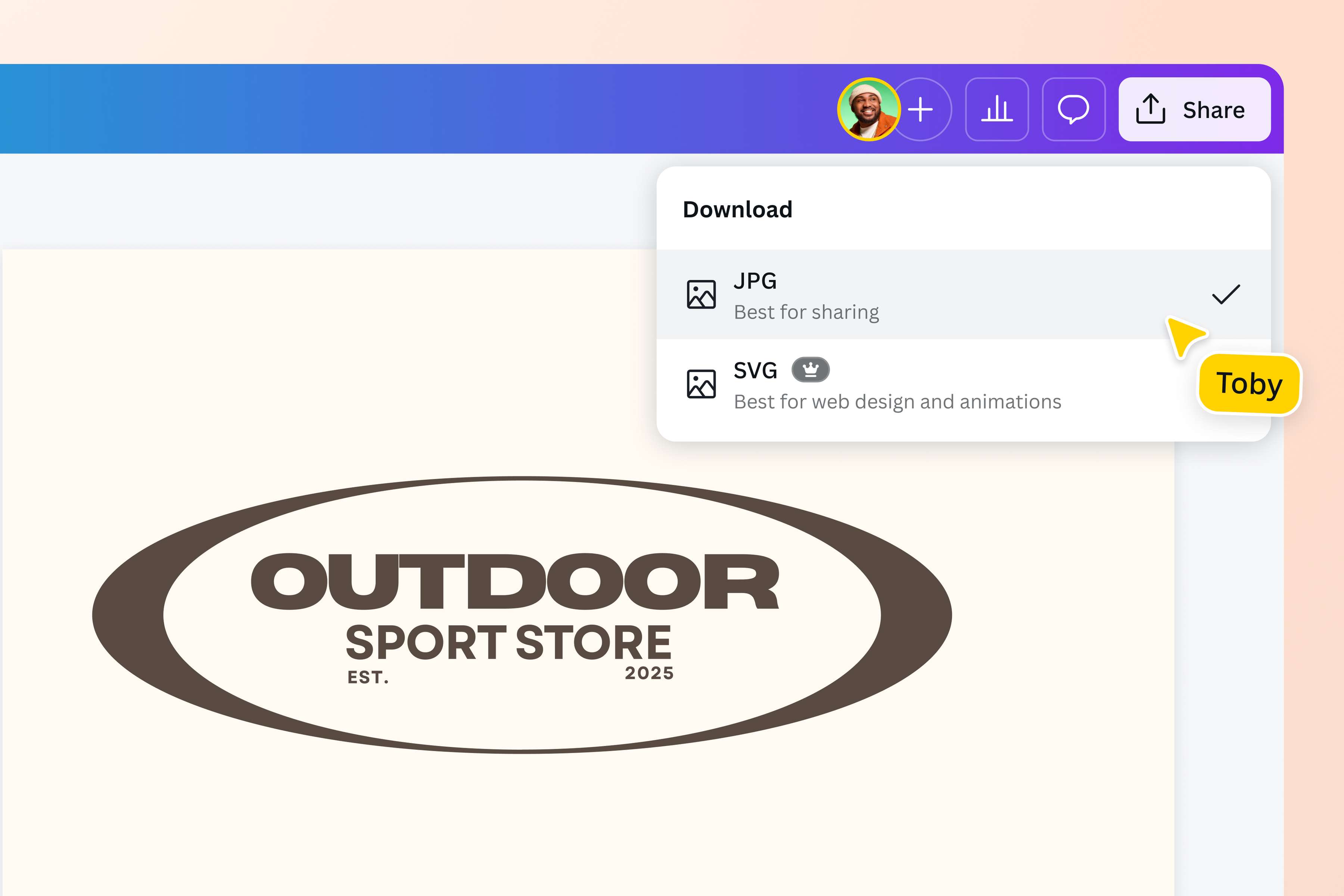
Convertissez des fichiers SVG en JPG en quelques secondes
Vous devez envoyer vos fichiers vectoriels pour une approbation rapide de votre client ou publier rapidement sur les réseaux sociaux ? Réduisez votre temps de conversion de moitié grâce au convertisseur SVG en JPG de Canva.
Pourquoi transformer votre fichier SVG en JPG ? Les fichiers vectoriels sont adaptables et de haute qualité, mais ils sont difficiles à transférer et à importer en ligne. Les convertir en JPG les rend plus petits et plus faciles à partager et à importer pour la plupart des programmes, sans faire de compromis sur la qualité.
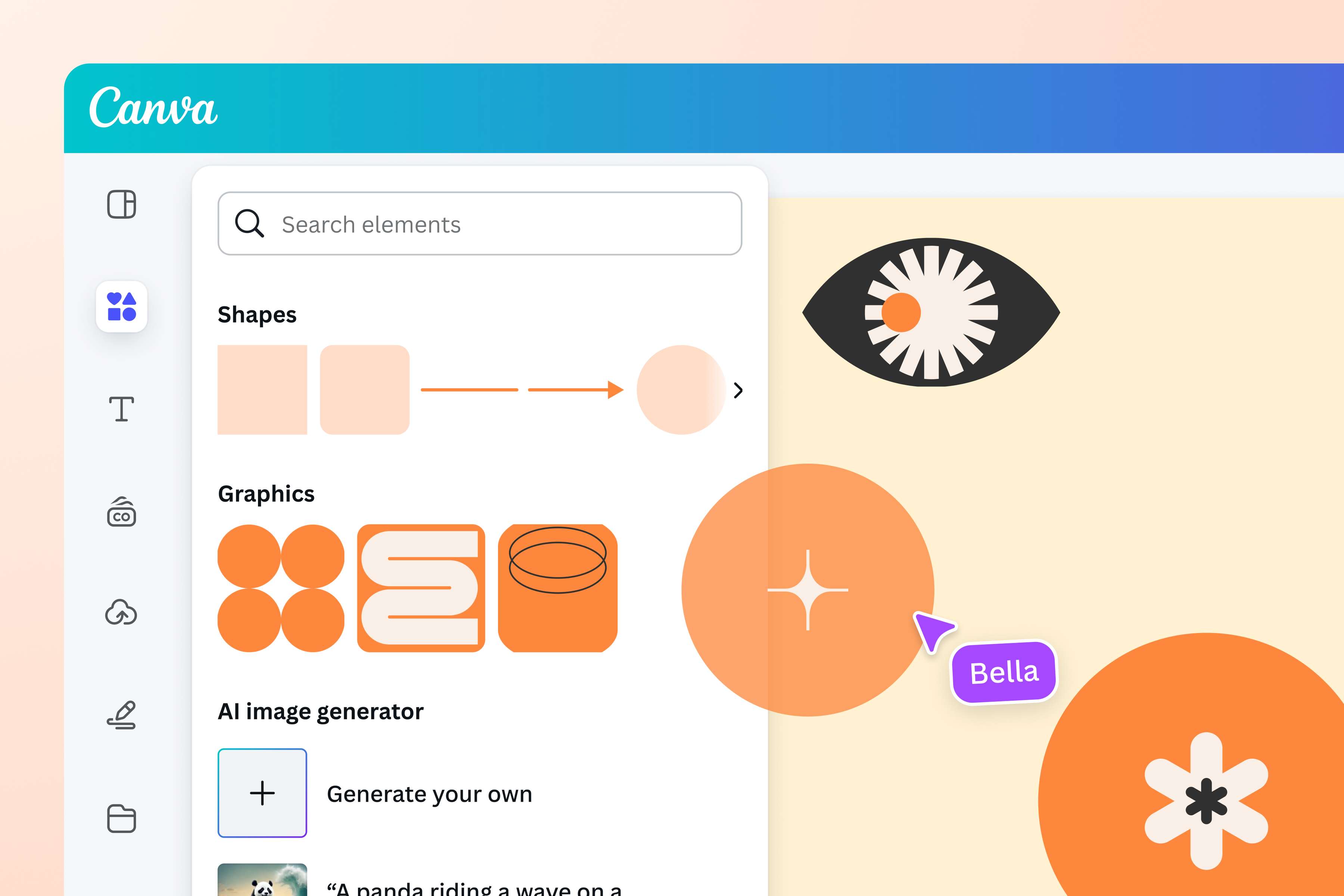
Améliorez vos images avant la conversion
Améliorez votre vecteur avant de le passer au format JPG avec l’éditeur SVG. Ajustez certains éléments, ou superposez des filtres et effets photo, des illustrations et du texte pour créer une ambiance.
Boostez vos compétences en matière d’édition avec l’IA Canva. Saisissez un prompt pour transformer votre image avec la retouche photo par IA, effacer les éléments indésirables avec Gomme magique et agrandir les images avec Agrandissement magique. Expérimentez les animations photo pour captiver votre audience.
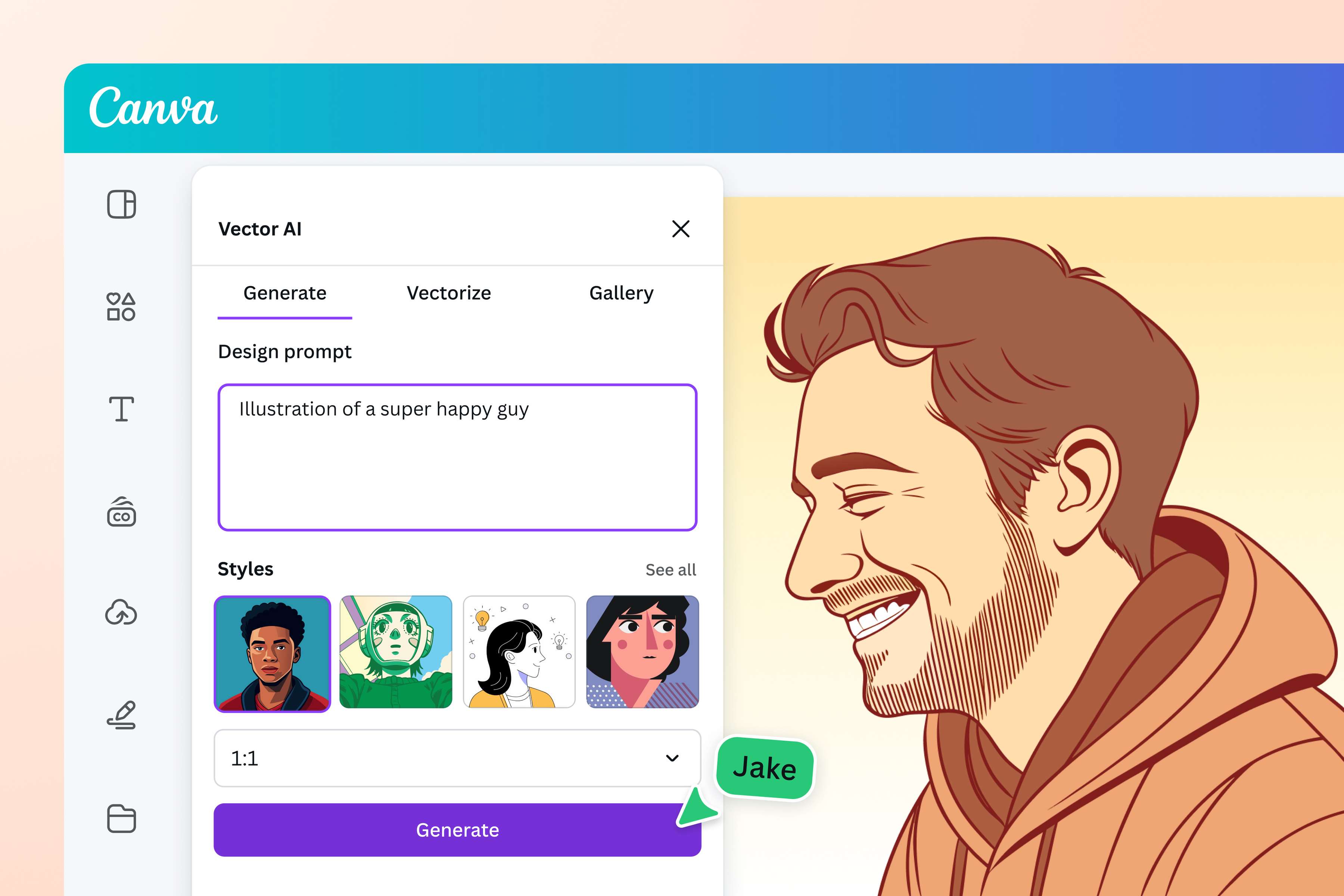
Générez un vecteur IA à partir de zéro
Vous avez une idée précise en tête, mais vous ne trouvez pas l’image qui lui correspond ? Finies les heures passées à parcourir des images et à générer votre propre image vectorielle par IA.
Trouvez votre esthétique en choisissant parmi plus de 40 styles disponibles. Ensuite, décidez si vous souhaitez que votre SVG ait un arrière-plan ou non. Cliquez sur Générer et laissez le générateur de SVG par IA faire le reste pour vous.
Faites preuve de créativité dans une seule suite visuelle
Simplifiez votre travail créatif avec une plateforme conviviale pour les débutants. Pas besoin de passer d’une application à l’autre pour convertir votre fichier en JPG et en faire une superbe ressource. Que vous utilisiez votre image convertie pour un site web, une publication sur les réseaux sociaux, des présentations ou encore pour une impression spécifique, Canva est là pour vous faciliter la vie.
Comment convertir un fichier SVG en JPG ?
Lancez Canva
Démarrez un nouveau projet ou ouvrez-en un existant sur l’application mobile, web ou ordinateur de Canva.Importez une photo
Faites glisser et déposez votre fichier SVG pour l’importer. Pour convertir plusieurs images, glissez et déposez chacune d’entre elles sur une nouvelle page.Modifiez votre image
Utilisez les outils de design par glisser-déposer et les fonctionnalités d’IA de Canva pour peaufiner votre image avant de la convertir.Convertissez votre fichier SVG en JPG
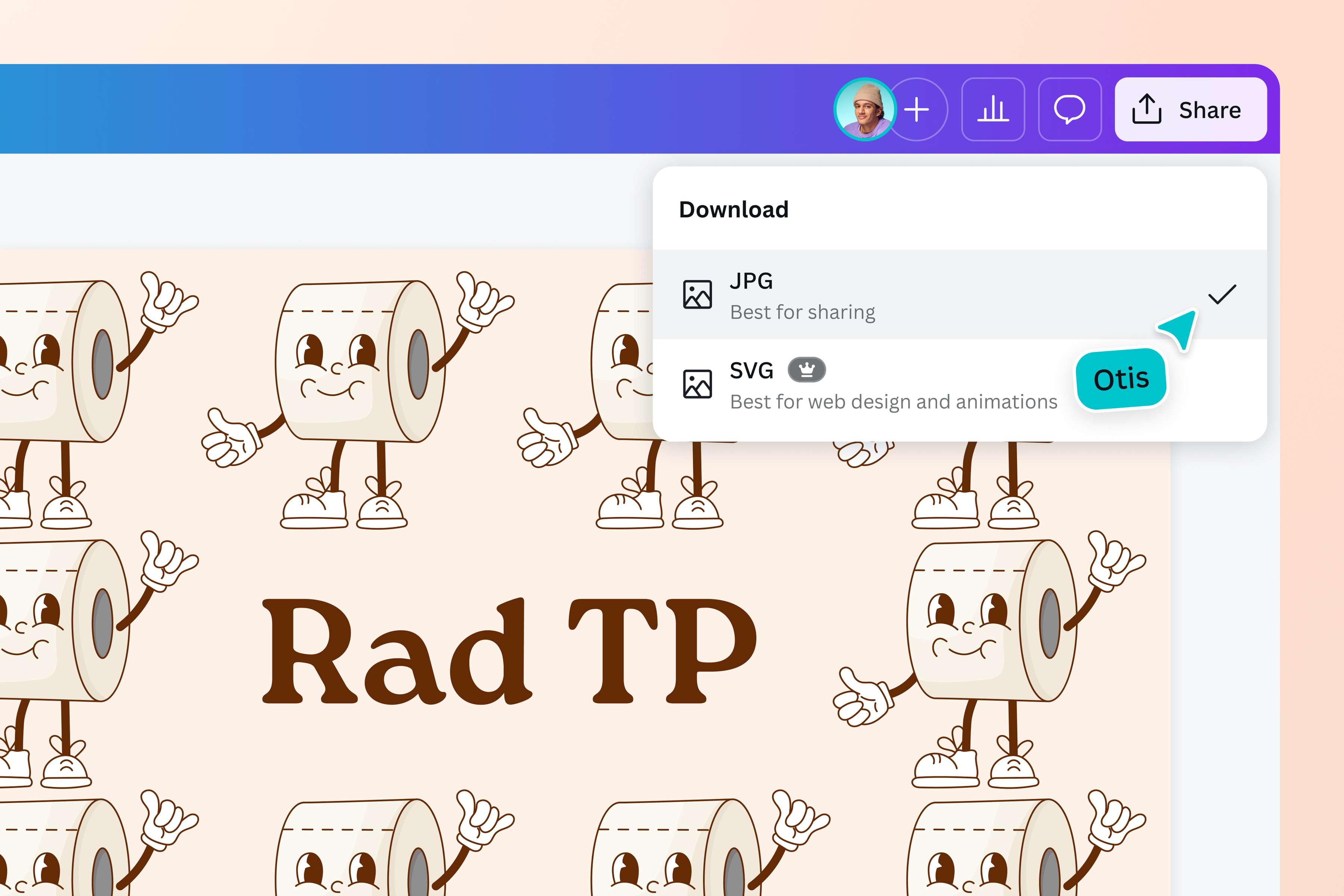
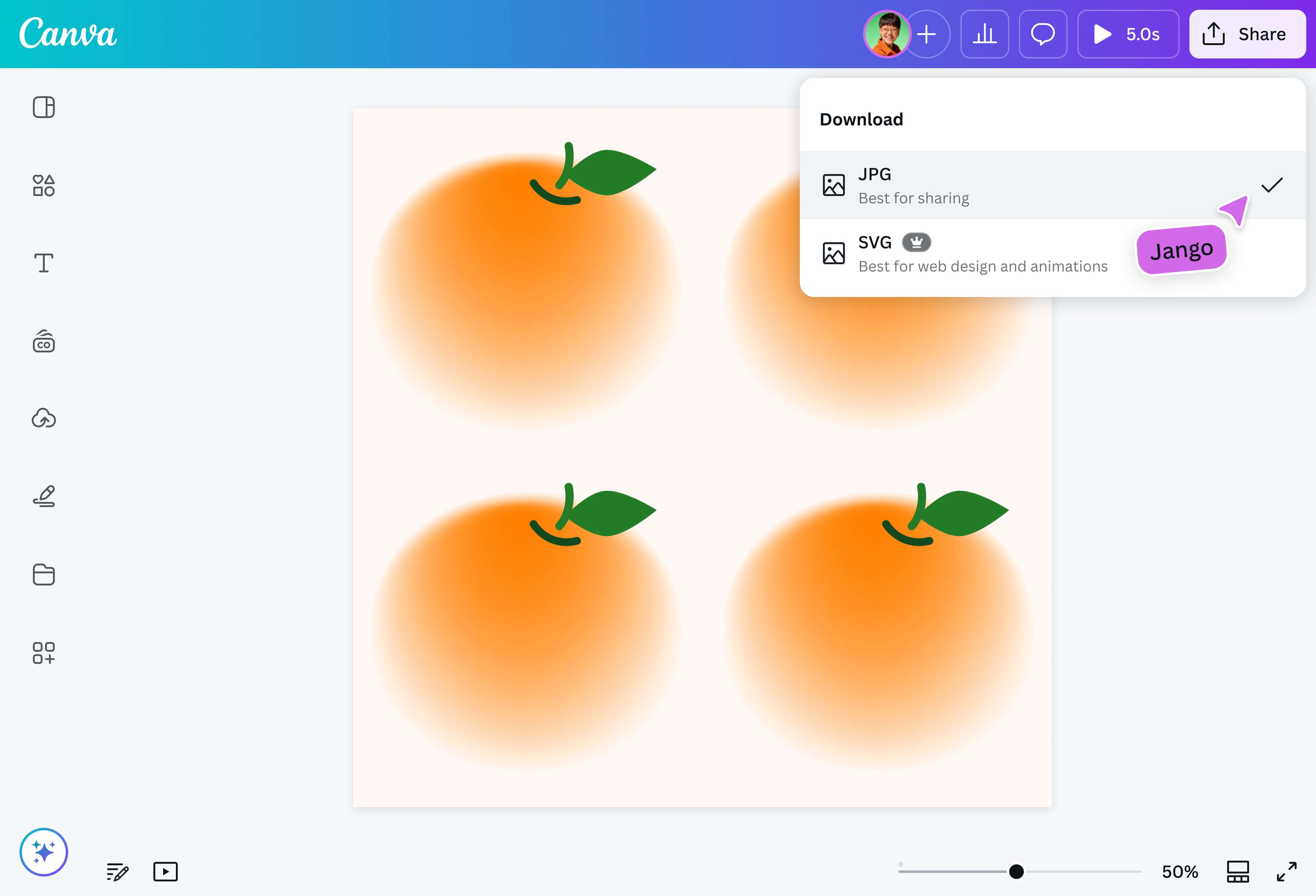
Une fois l’édition terminée, il est temps de convertir votre SVG en JPG. Cliquez sur Partager. Choisissez JPG comme type de fichier et cliquez sur Télécharger.Partagez-le, téléchargez-le ou utilisez-le dans un design
Utilisez votre JPG dans n’importe quel projet. Joignez-le à un e-mail pour le partager, intégrez-le sur votre blog ou site web ou ajoutez-le dans un design Canva. Enregistrez-le dans vos dossiers sur le cloud sans vous soucier de sa taille.
Questions fréquentes
Un fichier SVG ou Graphique vectoriel adaptable est une image vectorielle de haute qualité. Au lieu de pixels, les fichiers SVG utilisent des formules mathématiques pour définir des formes, des lignes et du texte. Cela les rend adaptables à l’infini, sans déformation ni perte de résolution. C’est pourquoi ils constituent le format de fichier image de prédilection pour les affichages Web de haute qualité et les impressions grand format.
Un fichier JPG/JPEG ou Groupe joint d’experts en photographie est une image matricielle. Il s’agit d’un format de fichier compressé pris en charge par la plupart des programmes et des applications. Cela signifie qu’il s’agit du meilleur format à partager, car la plupart des utilisateurs peuvent l’ouvrir. Il s’agit du format de fichier image de prédilection si vous souhaitez partager votre image avec plusieurs personnes ou si vous avez besoin de téléchargements Web rapides et de miniatures ou d’aperçus de haute qualité.