- Ganti Background Video
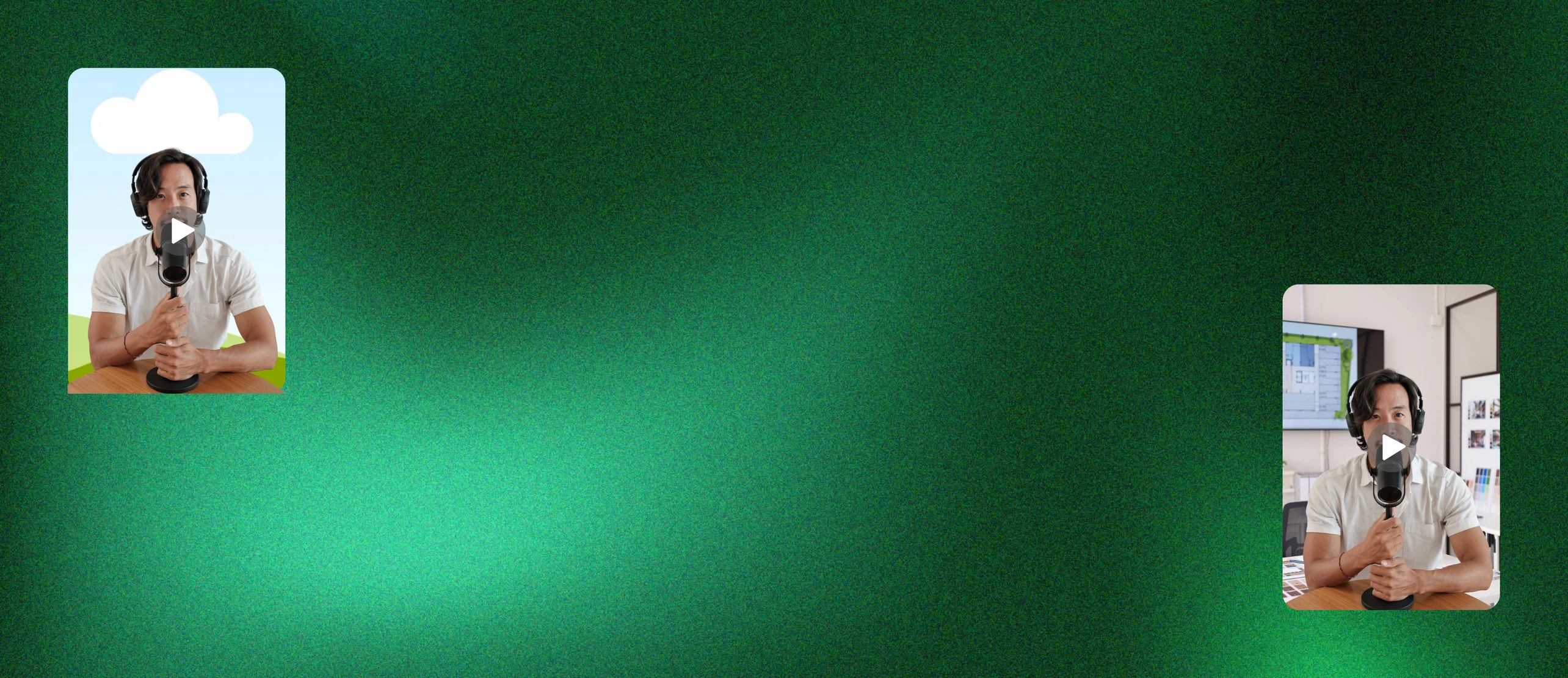
Ganti background video tanpa syuting ulang
Ganti background video dalam hitungan detik. Fitur bertenaga AI kami mampu memisahkan subjek dari latar belakang secara otomatis, tak perlu green screen dan aplikasi super rumit.
atau letakkan file di sini
Pelajari tentang persyaratan dan format unggahan Canva. Lihat cara kami menggunakan konten Anda dalam Kebijakan Privasi.
Lupakan green screen, saatnya AI bekerja


Dulu, mengganti background video identik dengan studio profesional dan kain hijau besar yang harus dipasang sempurna. Pencahayaannya harus merata, tidak boleh ada bayangan, dan proses edit video butuh perangkat lunak khusus. Bagi kebanyakan orang, ini terlalu rumit untuk sekadar membuat konten sederhana.
Canva mengubah itu dengan Penghapus Latar Belakang(terbuka di tab atau jendela baru). Teknologi AI di balik fitur ini mampu mengenali subjek utama dalam video dan memisahkannya dari latar belakang secara otomatis. Hasilnya bersih dan natural, meski Anda merekam di kamar tidur yang berantakan atau di sudut kantor yang kurang estetik. Satu klik, background lama hilang sehingga Anda bebas menggantinya dengan apapun.
Satu video dalam banyak versi

Background baru berarti kemungkinan baru. Video yang sama bisa tampil berbeda hanya dengan mengganti latar belakang. Bayangkan satu rekaman produk bisa dipakai untuk promo Ramadan dengan latar bernuansa terkait, lalu diubah jadi nuansa minimalis untuk katalog online, semua tanpa syuting ulang.
Setelah background terganti, lanjutkan eksplorasi dengan fitur lain di Canva. Gunakan Hapus Background Video(terbuka di tab atau jendela baru) untuk hasil yang lebih presisi, kombinasikan dengan filter video(terbuka di tab atau jendela baru) untuk mood yang konsisten, atau tambahkan transisi video(terbuka di tab atau jendela baru) agar perpindahan scene terasa lebih halus.
Produksi lebih hemat dengan konten super fleksibel

Bagi kreator dan pelaku UMKM, kemampuan ganti background video membuka banyak peluang. Anda tidak perlu menyewa studio untuk membuat video promosi yang terlihat profesional. Rekam di mana saja, lalu ubah latar belakang sesuai kebutuhan kampanye atau branding.
Fitur ini cocok untuk berbagai format konten. Buat video produk dengan latar belakang bersih yang menonjolkan barang jualan, siapkan video presentasi(terbuka di tab atau jendela baru) dengan latar yang lebih formal, atau produksi konten TikTok(terbuka di tab atau jendela baru) dengan background eye-catching yang bikin scroll berhenti. Semua bisa dikerjakan dari satu platform.
Cara ganti background video di Canva

FAQ
- Unggah video ke editor Canva, klik video di timeline, lalu pilih Penghapus LB di toolbar. AI akan menghapus latar belakang secara otomatis. Setelah itu, tambahkan background baru dari pustaka Canva atau unggah gambar sendiri, lalu unduh hasilnya.
- Fitur Penghapus LB untuk video tersedia bagi pengguna Canva Pro, Canva Tim, Canva Pendidikan, dan Canva Nirlaba. Anda bisa mencoba Canva Pro untuk mengakses fitur ini beserta ratusan fitur premium lainnya.
- Tidak perlu. AI Canva bisa mendeteksi dan memisahkan subjek dari latar belakang tanpa green screen. Meski demikian, hasil terbaik didapat jika ada kontras yang jelas antara subjek dan latar belakang asli.
- Saat ini, fitur Penghapus LB mendukung video dengan durasi maksimal 10 menit. Jika video sudah di-trim di Canva, unduh dulu hasilnya lalu unggah ulang sebelum menggunakan fitur ini.
- Canva mendukung format video populer seperti MP4, MOV, dan WEBM. Hasil unduhan tersedia dalam format MP4. Untuk hasil terbaik, gunakan video dengan pencahayaan yang cukup dan subjek yang terlihat jelas.
- Bisa. Di versi desktop dan web, Anda bisa menggunakan brush Erase dan Restore untuk menyempurnakan area yang kurang presisi. Fitur ini membantu merapikan detail seperti rambut atau tepi objek yang rumit.
- Setelah background video disesuaikan dengan konsep konten, gunakan AI TikTok video generator untuk format TikTok, atau buat video pendek dengan AI saat membutuhkan variasi konten singkat.