- Ekstrak Audio dari Video
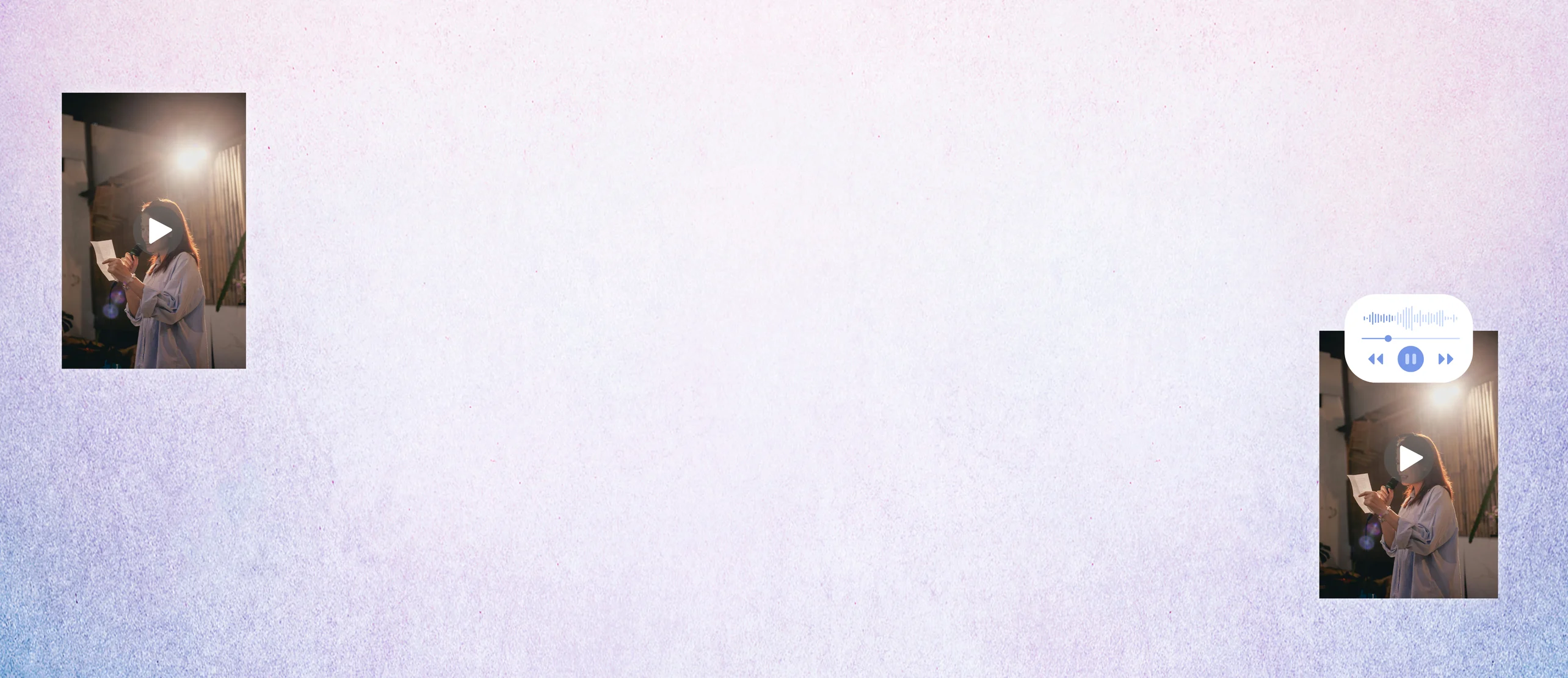
Ekstrak audio dari video dalam sekejap
Ekstrak trek suara dari klip video langsung di browser, tanpa proses rumit. Dalam beberapa klik, proses ekstrak selesai dan audio siap diedit hingga digunakan ulang untuk proyek lain.
atau letakkan file di sini
Pelajari tentang persyaratan dan format unggahan Canva. Lihat cara kami menggunakan konten Anda dalam Kebijakan Privasi.
Hanya satu klik, audio langsung terpisah

Punya video dengan narasi bagus tapi visual sudah tidak relevan? Atau ingin pakai ulang audio wawancara untuk konten lain? Fitur ekstrak audio di Canva menyelesaikan masalah ini tanpa perlu aplikasi terpisah.
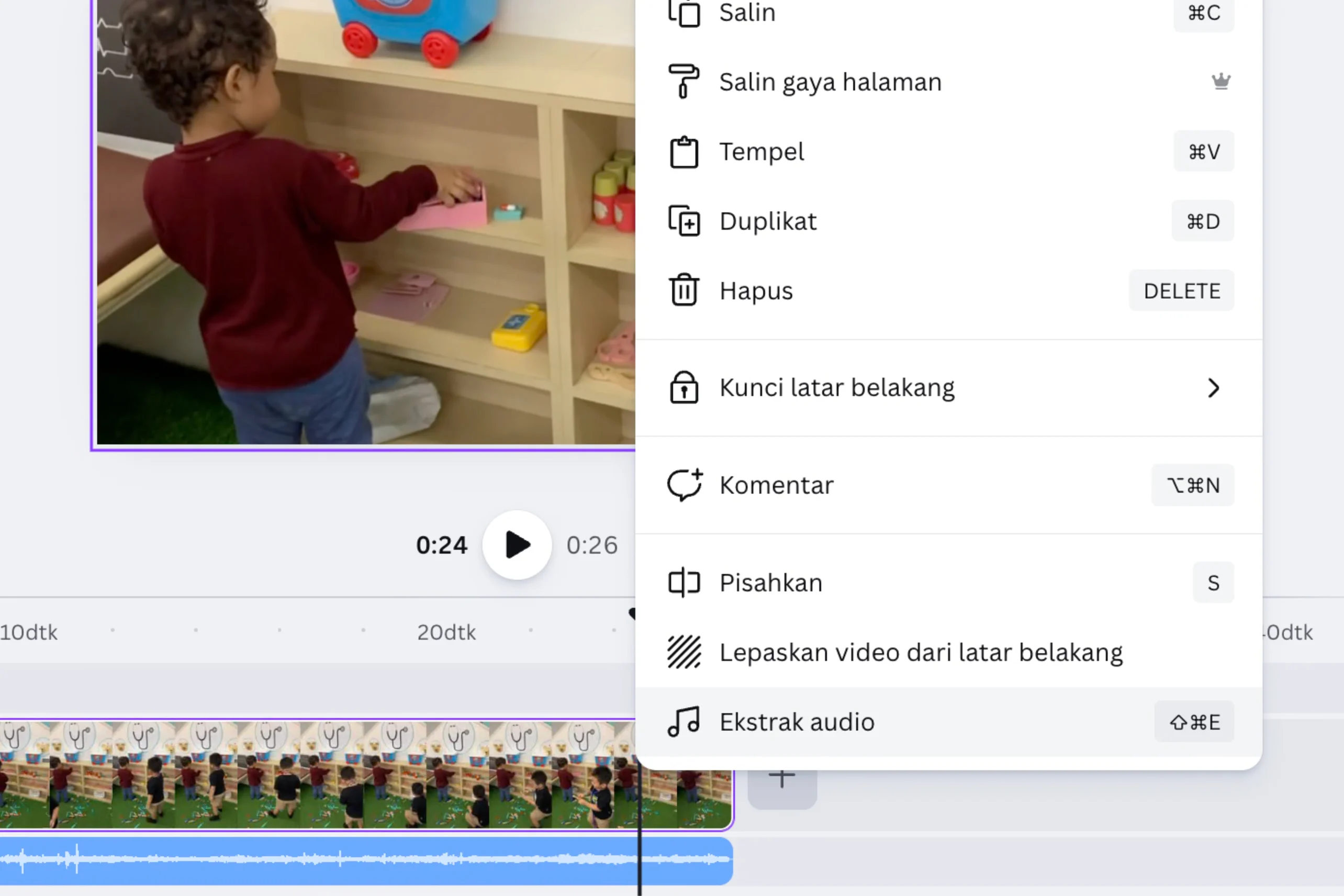
Prosesnya sederhana. Unggah video, klik kanan, pilih ekstrak. Audio langsung muncul sebagai trek independen yang bisa dipotong, dipindah, atau digabung dengan elemen lain. Semua dilakukan di browser, mendukung format MP4, MOV, WEBM, dan M4V.
Poles audio lama jadi baru dengan bantuan AI

Trek audio yang sudah dipisahkan memberi Anda kebebasan bereksperimen. Ganti visual lama dengan cupikan segar sambil mempertahankan narasi asli. Atau sebaliknya, buang audio dan ganti dengan musik dari AI(terbuka di tab atau jendela baru) yang lebih cocok dengan mood baru.
Perlu poles suara sebelum publish? Gunakan fitur edit audio(terbuka di tab atau jendela baru) untuk mengatur level volume antar segmen. Tambahkan juga efek suara(terbuka di tab atau jendela baru) di momen-momen penting agar konten lebih hidup dan menarik.
Kerja sekali, pakai berkali-kali

Satu rekaman bisa jadi banyak konten. Ekstrak audio dari video testimoni klien, lalu pasangkan dengan visual produk berbeda untuk iklan video(terbuka di tab atau jendela baru) di berbagai platform. Audio tetap sama, tapi tampilan bisa disesuaikan untuk media sosial seperti Instagram, TikTok, hingga YouTube.
Pelaku UMKM bisa memanfaatkan ini untuk efisiensi produksi. Rekam penjelasan produk sekali, ekstrak audionya, lalu buat variasi konten media sosial(terbuka di tab atau jendela baru) tanpa harus bicara ulang di depan kamera setiap kali butuh konten baru.
Cara ekstrak audio dari video di Canva

FAQ
- Unggah video ke proyek Canva, lalu klik kanan pada video tersebut dan pilih Ekstrak audio. Trek audio akan langsung muncul terpisah di timeline dan siap diedit.
- Tidak secara langsung. Canva menyimpan proyek dalam format video (MP4). Untuk mendapatkan file audio terpisah, unduh dulu sebagai MP4 lalu konversi menggunakan konverter video kami.
- Hanya video yang Anda unggah sendiri. Video dari pustaka stok atau Elements Canva tidak bisa diekstrak karena alasan hak cipta. Format yang didukung termasuk MP4, MOV, WEBM, dan M4V.
- Ada dua kemungkinan: video berasal dari pustaka Canva (bukan unggahan sendiri), atau video belum selesai diproses. Tunggu hingga proses unggah selesai sepenuhnya sebelum mencoba ekstrak.
- Tidak, audio yang dipisahkan mempertahankan kualitas aslinya tanpa kompresi tambahan dari Canva.
Audio yang diekstrak dari video dapat disunting lagi dengan voice changer AI agar terdengar lebih khas. Ekstrak audio dari video, lalu ubah suara ke teks Indonesia untuk menyiapkan subtitle atau ringkasan. Audio yang sudah diekstrak dari video dapat diedit kembali memakai pengubah suara untuk kebutuhan konten baru.