- Video ke MP4
Konverter video ke MP4 online gratis
Buat video Anda mudah dibagikan dan diedit. Dengan alat bantu pengonversi video ke MP4 gratis dan ramah pemula dari Canva, membuat konten video untuk berbagai platform begitu mudah dan menyenangkan.
atau letakkan file di sini
Pelajari tentang persyaratan dan format unggahan Canva. Lihat cara kami menggunakan konten Anda dalam Kebijakan Privasi.
Konversi video Anda dalam sekali klik

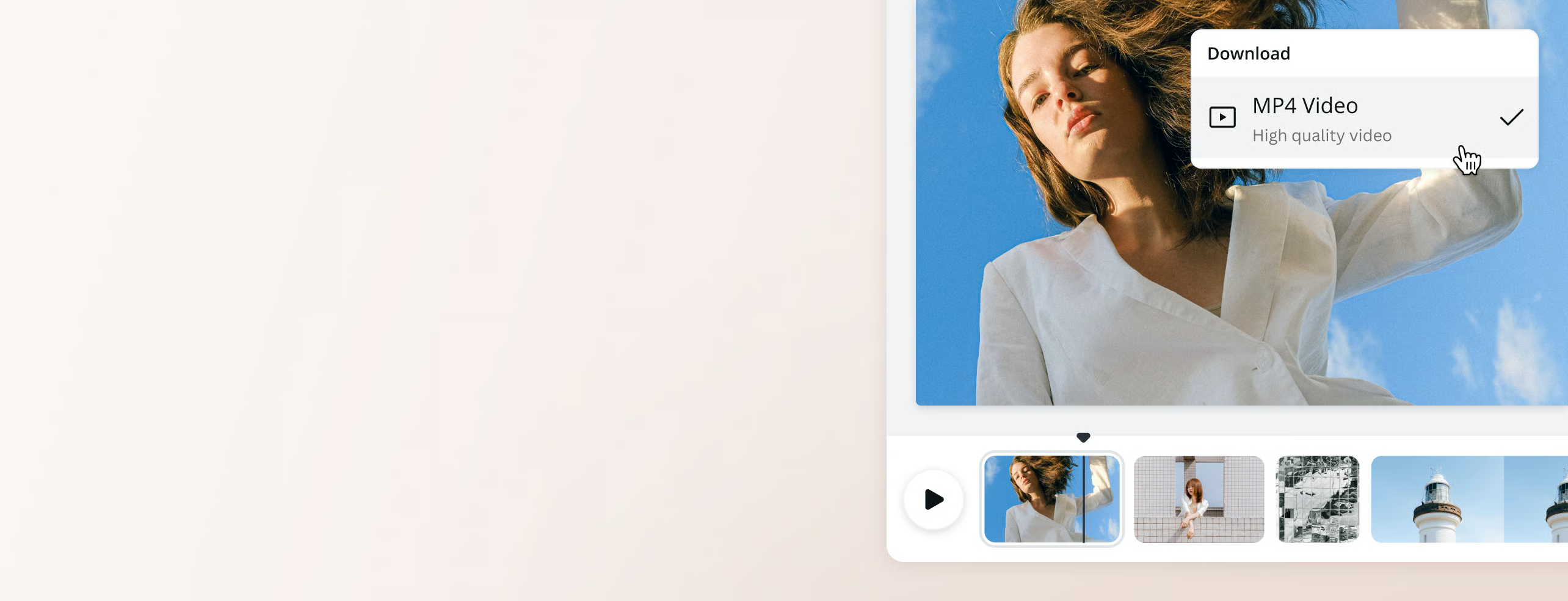
Tidak perlu menginstal perangkat lunak atau aplikasi pengonversi video terpisah. Anda dapat dengan mudah mengonversi aset video ke MP4 di dasbor pengeditan video(terbuka di tab atau jendela baru) Canva hanya dengan mengunduh file sebagai format MP4 berkualitas tinggi. Unggah dan konversi video dalam format file MOV, GIF, MPEG, MKV, atau WEBM ke file MP4 dalam waktu singkat.
Saat mengolah konverter mp4 untuk berbagai platform, gunakan converter MKV ke MP4(terbuka di tab atau jendela baru) agar file lebih kompatibel sebelum dipublikasikan.
Perkaya konten Anda

Perlu meningkatkan vlog YouTube atau video pelatihan perusahaan Anda dengan rekaman tambahan? Tidak perlu repot merekam B-roll Anda. Canva memiliki galeri stok video gratis(terbuka di tab atau jendela baru) dalam kualitas yang tajam untuk berbagai jenis atau kategori video, baik untuk vlog perjalanan, reels(terbuka di tab atau jendela baru) IG pribadi, TikTok(terbuka di tab atau jendela baru), video resmi perusahaan, video tutorial(terbuka di tab atau jendela baru) atau konten bermerek.
Edit dan bagikan video dalam sekejap

Di mana saja Anda bisa mengupdate status akun media sosial. Instal aplikasi Canva di perangkat bergerak agar dapat mengonversi video ke MP4, mengedit konten, dan membagikan konten di mana pun Anda berada. Aplikasi ini tersedia di Windows, Android, Mac, dan Apple, jadi kami siap membantu, apa pun perangkat yang digunakan. Selain konverter MP4, Anda dapat menggunakan fitur lain Canva seperti pemotong MP3(terbuka di tab atau jendela baru). Coba dari sekarang!
Cara mengonversi video ke MP4

Pertanyaan Umum
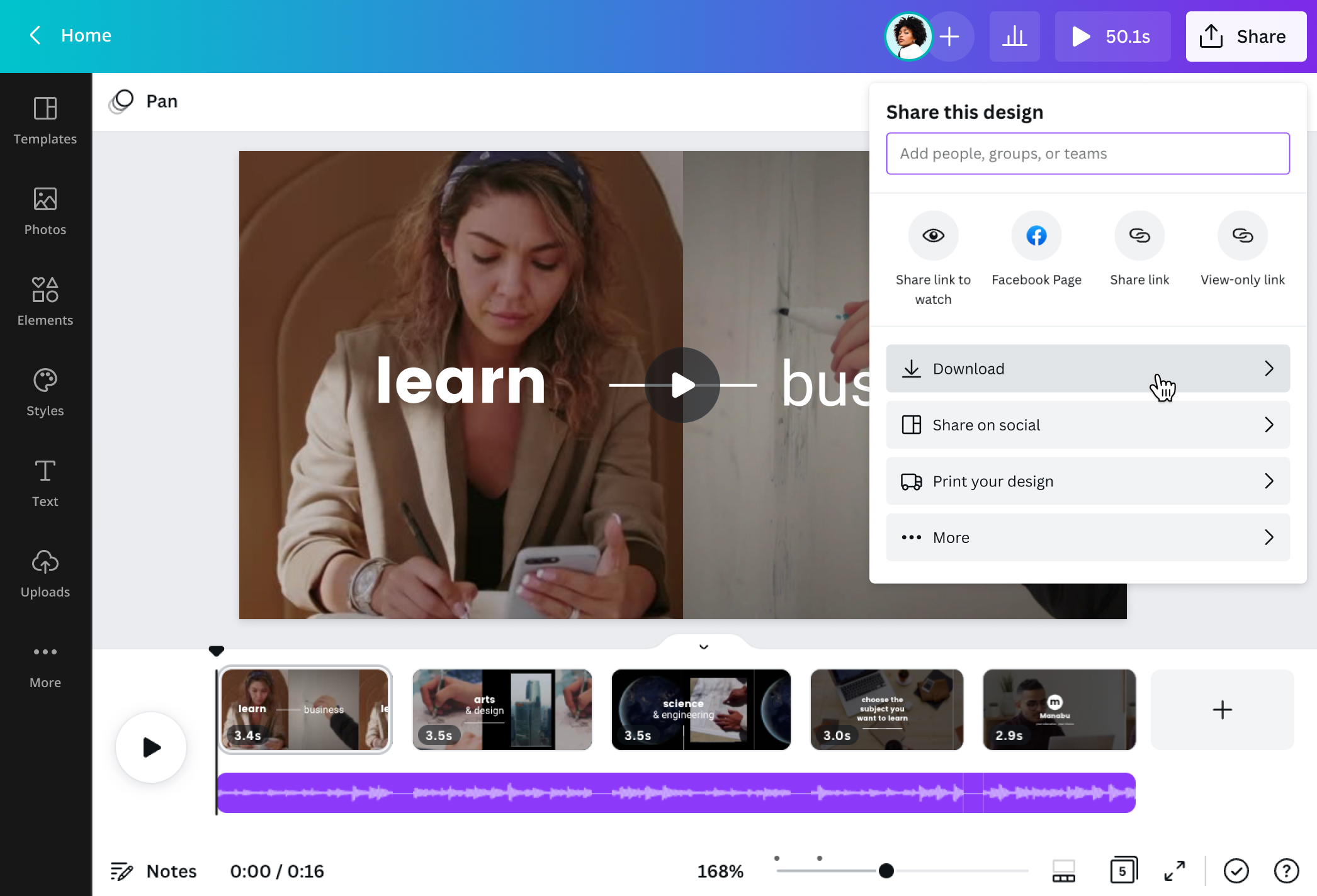
- Untuk mengonversi video ke MP4, Anda dapat mengunduh aplikasi atau perangkat lunak pengonversi video terpisah. Dengan editor video intuitif kami, Anda dapat mengonversi video ke MP4 untuk mengeditnya dengan rekaman Anda yang lain, mengunggahnya ke editor video online kami, menarik dan melepaskannya di lini masa pengeditan video kami bersama dengan aset Anda yang lain, lalu mengunduh video yang Anda edit sebagai file MP4
- Cara termudah untuk melakukannya adalah dengan mengompresnya dalam file ZIP. Namun, jika file tersebut masih terlalu besar, coba konversi menjadi file dengan kualitas lebih rendah. Jika klien atau pihak penerima Anda memerlukan versi dengan resolusi tinggi, menggunakan layanan cloud adalah cara yang ideal. Jika mengedit video di platform pengeditan online kami, Anda dapat membagikan tautan ke draf Anda. Anda bahkan dapat mengontrol akses pengeditan mereka ke video.
- Tergantung tujuan Anda. Jika Anda perlu membagikan video di berbagai platform online, MP4 adalah format terbaik. MP4 mudah dikompresi dan tidak akan kehilangan kualitas audio dan videonya saat dikompresi. AVI memiliki kualitas yang lebih tinggi dan merupakan pilihan terbaik jika Anda ingin video diputar di layar lebar. AVI perlu dikompresi untuk platform digital karena ukuran filenya cenderung besar. Namun, mengompresinya dapat menyebabkan penurunan kualitas video dan audio.
MP4 masih menjadi format video yang praktis untuk unggahan, presentasi, dan media sosial. Saat file awal berbentuk WEBM, konverter WEBM ke MP4 membantu membuatnya lebih kompatibel.

@mahimagirdhar