Dostosuj jeden post do każdego kanału marketingowego za pomocą Canva AI
4 min
Dla początkujących
Dowiedz się, jak wykorzystać jeden post we wszystkich mediach społecznościowych dzięki platformie Canva. Zachowaj jego zgodność z identyfikacją wizualną marki i dostosuj go do Instagrama, Facebooka i LinkedIn, a następnie zaplanuj publikację
Dostosuj jeden post do każdego kanału marketingowego za pomocą Canva AI
4 min
Dla początkujących
Dowiedz się, jak wykorzystać jeden post we wszystkich mediach społecznościowych dzięki platformie Canva. Zachowaj jego zgodność z identyfikacją wizualną marki i dostosuj go do Instagrama, Facebooka i LinkedIn, a następnie zaplanuj publikację
Czego się nauczysz
- Dlaczego jeden post dostosowany do każdego kanału marketingowego będzie lepszy niż cztery osobne posty
- Jak stworzyć dobry post za pomocą Canva AI
- Jak dzięki Canva AI wykorzystać go w poście na Instagramie, relacji na Instagramie, Facebooku i LinkedIn?
- Jak planować publikację z platformą Canva

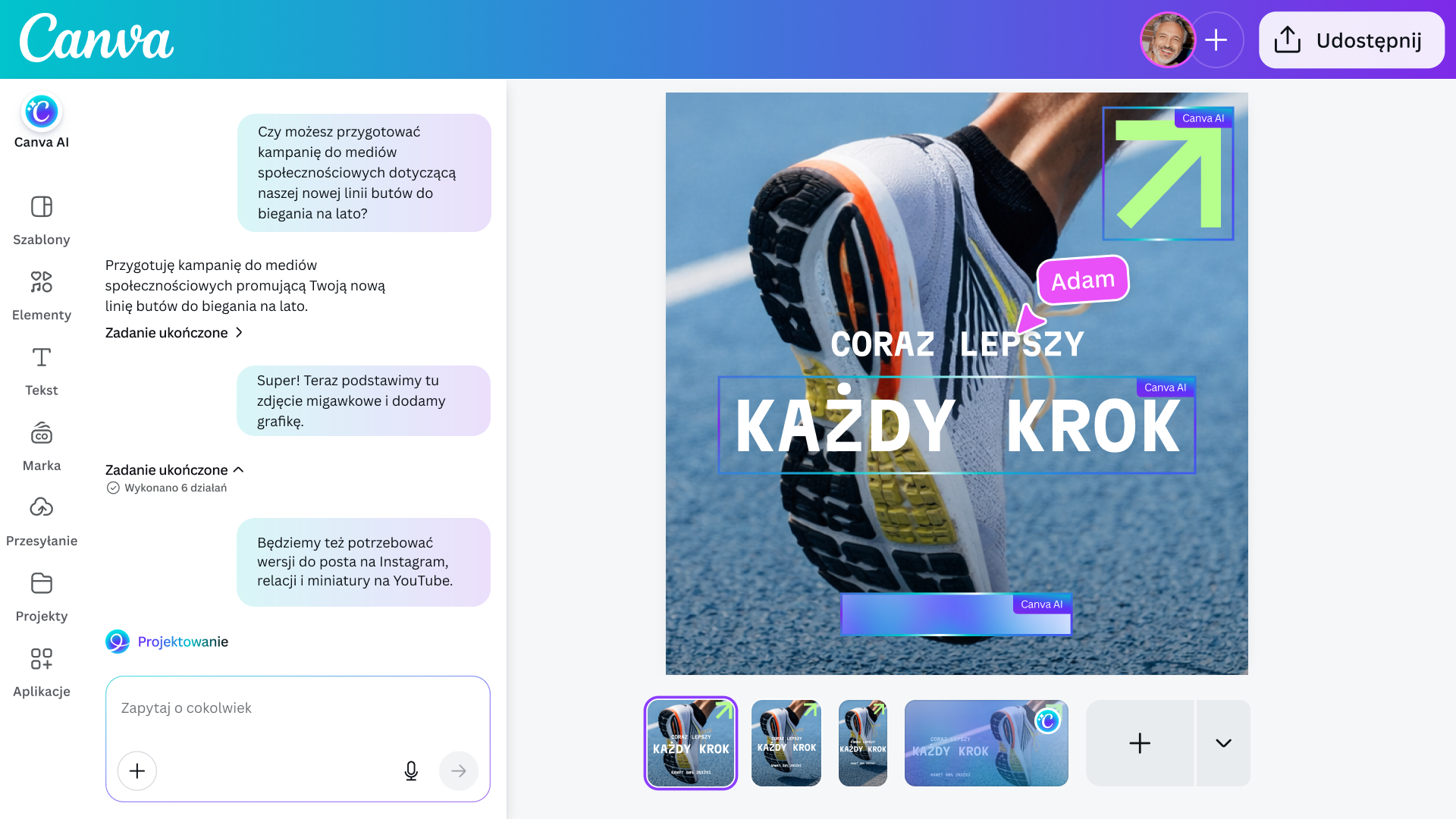
Udało Ci się stworzyć świetnego posta. Teraz musisz go dostosować do feedu, relacji i LinkedIn – co oznacza inne proporcje i projektowanie układu od nowa. Teraz nie musisz już przerabiać go czterokrotnie. Możesz stworzyć dowolną wersję każdego posta przy zachowaniu spójności z identyfikacją wizualną marki. Dowiedz się, jak dostosować każdy post pod kątem różnych kanałów marketingowych i platform oraz zaplanować publikację wszystkich wersji bez żmudnej pracy.
Dlaczego jeden post powinien pasować do wszystkich serwisów
Publikowanie w różnych kanałach marketingowych i serwisach zwykle przebiega w jeden z dwóch sposobów: do każdego z nich tworzysz coś innego lub publikujesz wszędzie to samo z nadzieją, że będzie pasować. Pierwszy ze sposobów jest czasochłonny. Drugi z nich nie zapewnia dobrych rezultatów, ponieważ post stworzony na potrzeby Instagrama rzadko pasuje też do relacji na Instagramie lub na LinkedIn. Zamiast tego zacznij od jednego mocnego pomysłu, a następnie dostosuj go za pomocą Canva AI, aby pasował go do każdego miejsca, w którym ma się pojawić. Zapewnia to odbiorcom spójne wrażenia na wszystkich platformach, a Tobie oszczędza czasu na projektowaniu.
Stwórz główny post
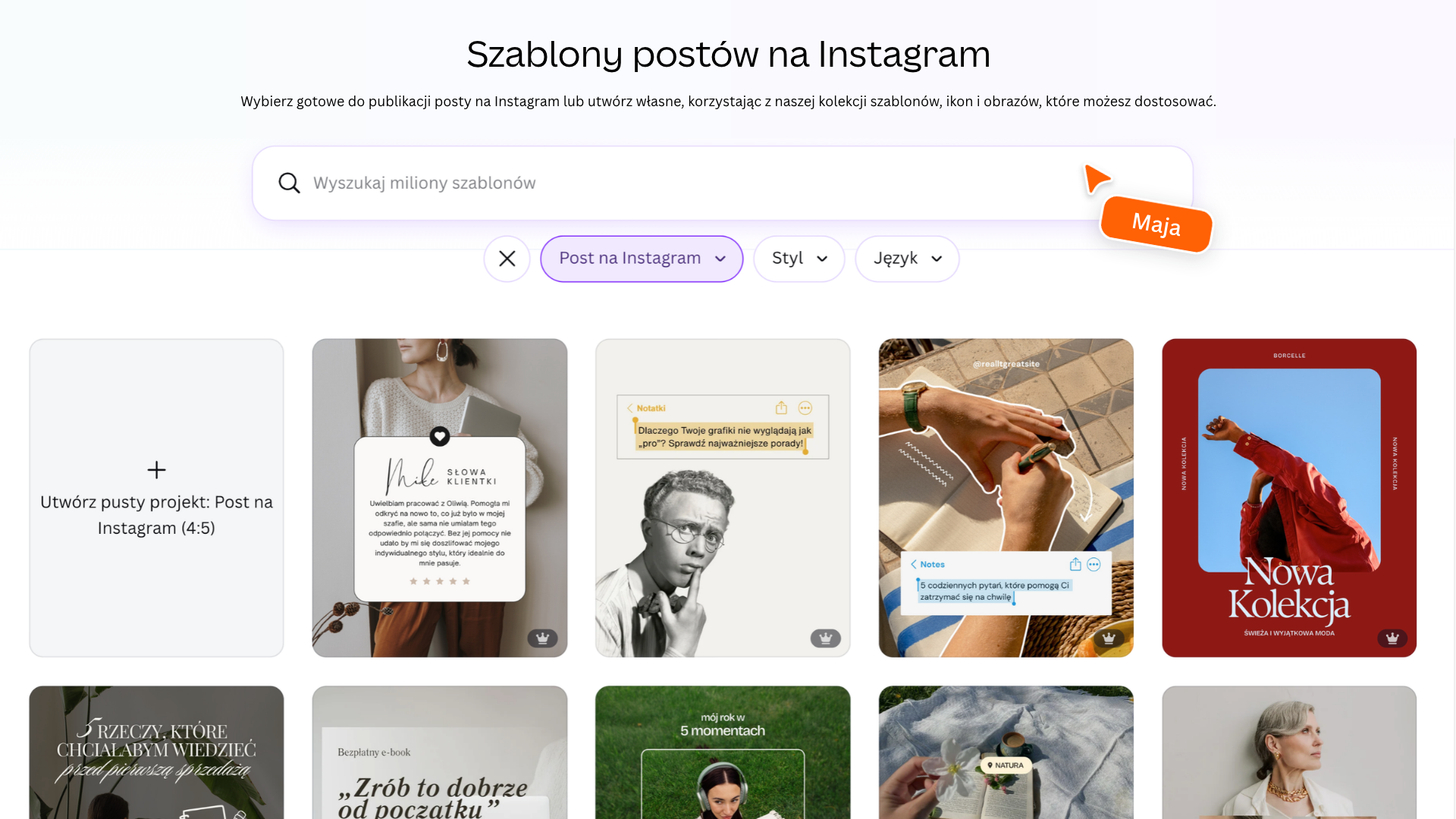
Zacznij od treści, którą chcesz opublikować. Na tym etapie wystarczy nawet zarys pomysłu, a rozpoczęcie pracy jest łatwe. Skorzystaj z Canva AI, aby utworzyć wersję roboczą, lub przejrzyj bibliotekę szablonów , aby zacząć. To post, który będziesz dostosowywać. Jeśli masz skonfigurowaną identyfikację marki, Canva AI zastosuje w poście kolory, czcionki i logo, dzięki czemu wszystkie wersje będą spójne. Nie masz projektu? Wybierz projekt z biblioteki szablonów, aby samodzielnie stworzyć treści na potrzeby różnych platform za pomocą Canva AI.
Dopasuj go do każdego miejsca docelowego
Jeden post rzadko trafia do wielu serwisów bez żadnych zmian. Posty na feedzie przewija się szybko, relacja na Instagram wypełnia cały ekran, a korzystanie z LinkedIn jest wolniejsze i bardziej przypomina czytanie. Aby jeden pomysł sprawdził się na wszystkich platformach, trzeba dostosować każdą z wersji, a nie tylko zmienić wymiary. Zajmuje się tym Canva AI poprzez zmianę kształtu posta i dodanie tego, czego wymaga każde miejsce docelowe.
Poproś Canva AI o zachowanie tekstu, kolorów i obrazów w niezmienionym kształcie, aby wszystkie wersje pozostały spójne.
Każda platforma ukrywa część postu za własnym interfejsem – nazwą profilu, paskiem odpowiedzi, napisami i przyciskami. Ukryta część wygląda inaczej w każdej aplikacji. Zostają tylko „bezpieczne strefy”, co oznacza, że część projektu będzie zawsze widoczna. Zmiana kształtu projektu powinna chronić tę przestrzeń, a nie tylko zmieniać rozmiary wokół niej, co pozwoli zachować kluczowy tekst i twarze. Oto polecenie, które pomoże Ci zmienić kształt treści. Może się wydawać trochę za długie, ale im bardziej szczegółowe jest polecenie, tym lepsze powinny być wyniki:
„Dostosuj rozmiar tego projektu do trzech wersji: posta na Facebooku, relacji na Instagram i posta na LinkedIn. Zadbaj o spójność tekstu, kolorów, obrazów i ogólnej identyfikacji marki z oryginalnym projektem. Dostosuj każdą wersję do danej platformy poprzez zmianę układu, odstępów, hierarchii i wyróżnienia wizualnego, aby post wyglądał na stworzony pod kątem danego formatu, a nie jak zwykły post o dostosowanym rozmiarze. Zadbaj o czytelność i zaangażowanie na Facebooku, spraw, by relacja na Instagram była wyrazista i miała orientację pionową, a zapewnij dopracowanie oraz profesjonalizm posta na LinkedIn. Upewnij się, że każdy post uwzględnia bezpieczne strefy. Nie zmieniaj głównego przekazu ani identyfikacji wizualnej – wprowadzaj tylko drobne poprawki istotne pod kątem prezentacji posta na danej platformy i podkreśl przekaz tam, gdzie jest to konieczne“.
Każda platforma ma własne cechy, które warto znać, na przykład to, gdzie znajdują się bezpieczne strefy, więc możesz sprawdzić, czy zmiany są prawidłowe: Podczas przeglądania każdej z wersji sprawdzaj jednocześnie trzy rzeczy: czy komunikat jest nadal wyraźny w tym rozmiarze, czy coś ważnego zostało przycięte lub zakryte oraz czy post pasuje do danej platformy?
Nie chcesz mierzyć tego „na oko“? Narzędzia Meta Design Check i TikTok Design Check na platformie Canva sprawdzają post i oznaczają wszystko, co znajduje się w bezpiecznej strefie, aby dać Ci większą pewność.
Planuj i publikuj – wszystko z poziomu platformy Canva
Gdy wszystkie wersje są gotowe, zaplanuj publikację w planerze treści. Wybierz dzień i godzinę, a następnie opublikuj post bezpośrednio w połączonych mediach społecznościowych z platformy Canva.
Wolisz opublikować post od razu? Otwórz projekt, kliknij przycisk „Udostępnij“ i opublikuj w połączonym kanale – działa to tak samo, tylko bez zaglądania w kalendarz.
Za pierwszym razem musisz połączyć swoje konto w serwisie społecznościowym z platformą Canva. Wystarczy zrobić to tylko raz.
W ten sposób dotrzeć z jednym, spójnym postem do odbiorców na wszystkich platformach. A energię zaoszczędzoną na żmudnej pracy nad tym postem wykorzystaj na przygotowanie kolejnych treści.
Kluczowe umiejętności
Udostępnij
Ostatnia aktualizacja 12 paź, 2026