- 影片合併
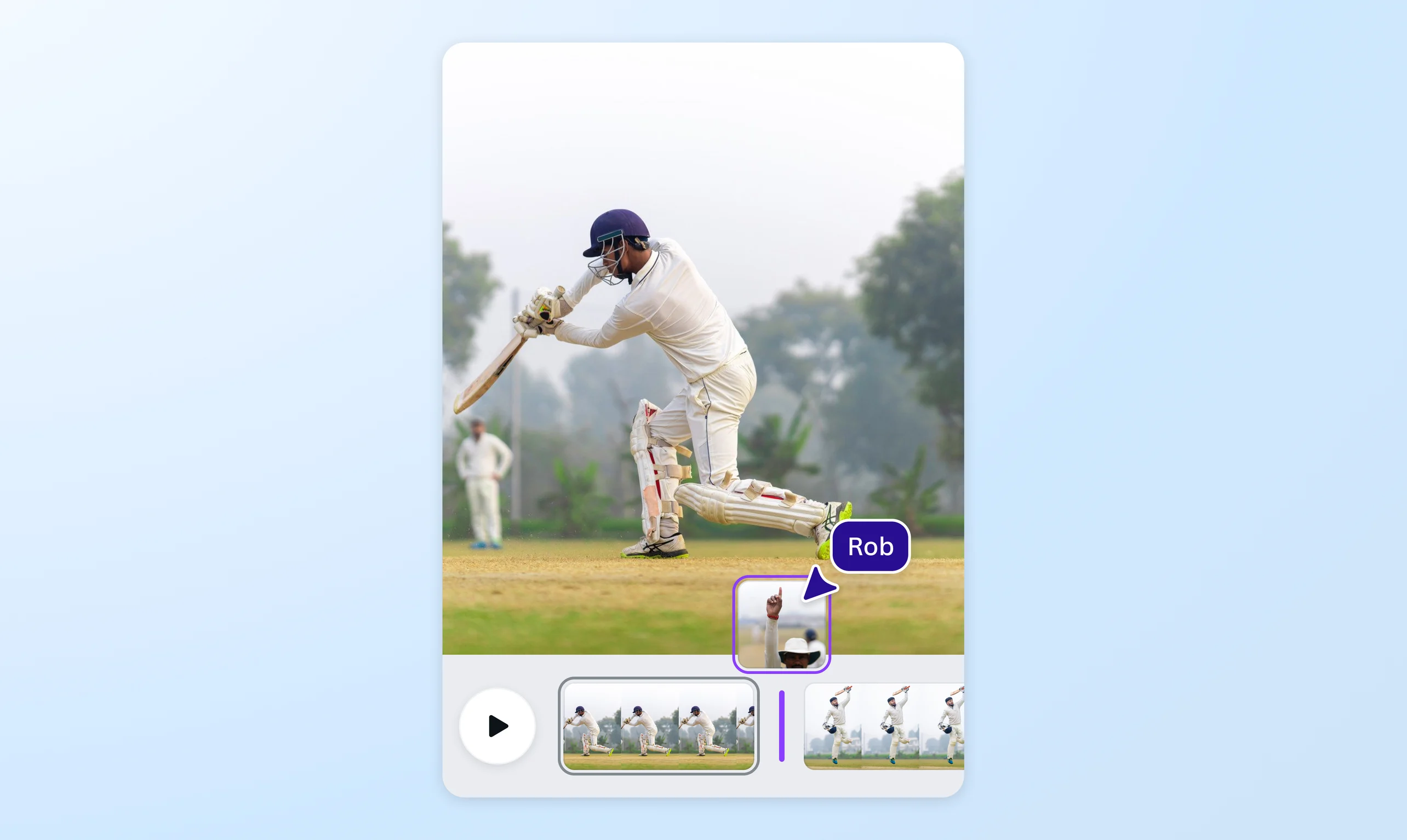
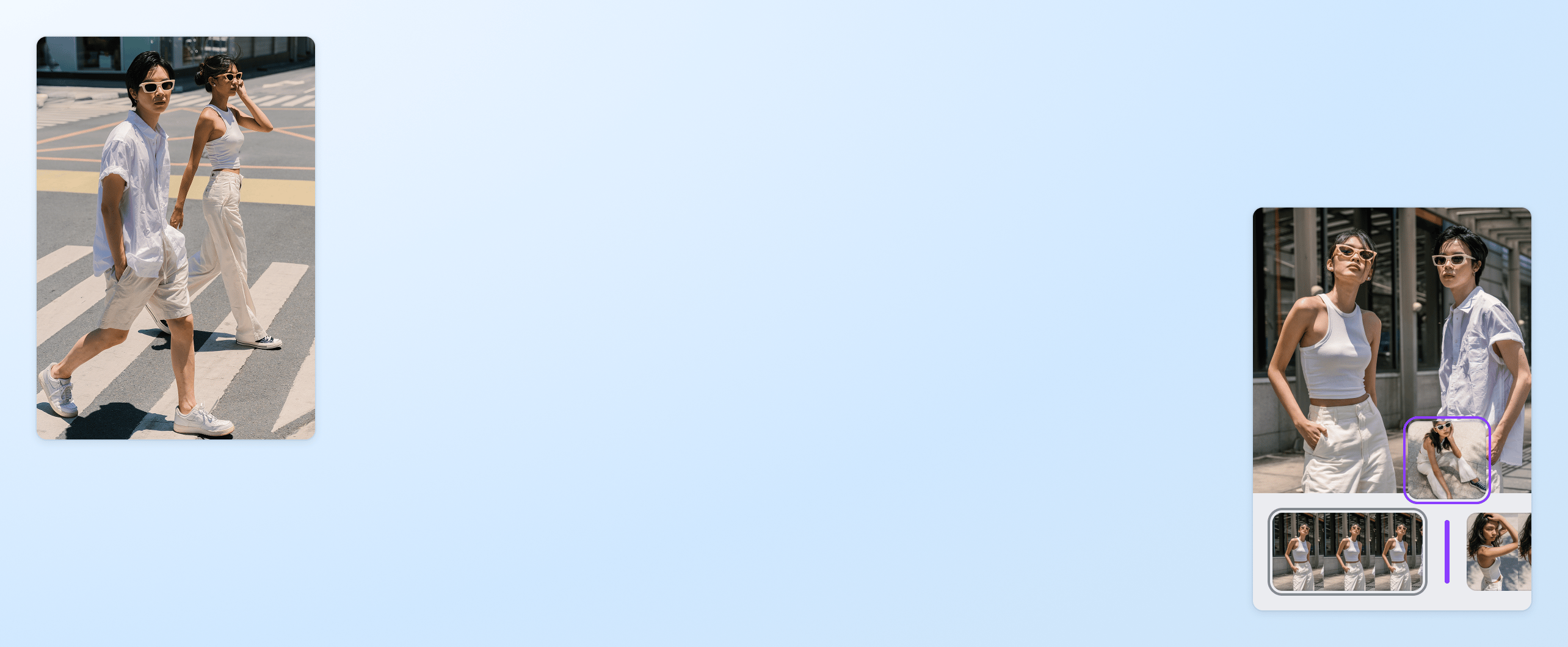
串起故事中的每個片段

將影片串接起來,一次呈現故事的不同觀點與角度。你可以將活動中的多個場景剪成精彩回顧短片,發布到Instagram;也能為某人的特別日子製作溫馨的祝福影片合輯,透過網路分享。在Canva建立影片專案,上傳個別影片檔案,或使用AI影片產生器(在新的索引標籤或視窗中開啟)製作人物對鏡頭說話的影片,即可在線上輕鬆免費合併影片。最後,將所有內容下載為單一高畫質MP4檔案。
讓每個畫面都恰到好處

合併影片時,保留最精彩的瞬間。使用影片修剪工具,就能在合併兩段影片時修剪並拼接片段,呈現完整場景。需要翻轉部分影片嗎?只要點選「翻轉」,即可水平或垂直翻轉畫面。你也可以裁切影片,或使用付費的魔法切換工具,一鍵調整成適合Facebook粉絲專頁、YouTube頻道、Snapchat等平台的影片尺寸。
流暢串接,一氣呵成

使用影片合併工具時,加入精彩的特效與音訊,讓片段之間的銜接更加完整。合併影片時套用流暢的轉場,讓每個畫面自然接續下一幕。加入免費且已取得授權的音軌,並以多個圖層搭配影片,讓節奏更鮮明。想讓作品更有感染力,還能使用出色的節拍同步功能,自動讓影片剪接點對齊音樂節拍。
如何合併影片


常見問題
- 使用免費的線上影片編輯器,即可合併影片且不加浮水印。無論使用電腦版或手機版應用程式,都能將合併後的影片下載為高解析度、無浮水印的MP4檔案。
- 從App Store免費下載我們的iOS應用程式。它不只是平面設計工具,也能用來合併影片。只要上傳影片片段,分別放置在各個頁面上,就能在影片編輯器的時間軸中輕鬆合併。你還可以裁切畫面、修剪影片長度,並加入影片轉場及新的音訊。
- 合併影片時,你可以保留原有音訊、從影片片段擷取音訊、調整音量,或將影片完全靜音。你也可以加入新的音訊檔案;如果需要搭配畫面,甚至能將音訊轉成影片。想加入原創音軌,或從媒體素材庫挑選喜歡的旋律嗎?只要上傳音訊檔案,並將其拖放至時間軸即可。你還能疊加多個音訊檔案。最後,點選節拍同步,讓影片片段自動與音樂節奏同步。
- 做法與合併影片類似,你需要在時間軸上為每張相片建立獨立頁面。使用相片編輯器調整圖片,並搭配素材庫或自己上傳的素材。妥善安排每個畫面,再加入轉場與特效,讓整部影片流暢銜接。

@canva是一款超棒的應用程式,幾乎所有想要的設計都能完成!範本、字型和色彩選擇超豐富,動動手指就有無限可能,編輯、傳送和分享也很輕鬆。這是我好久以來用過最棒的應用程式。還沒試過的人,一定要試試!
@SpotOnDomain