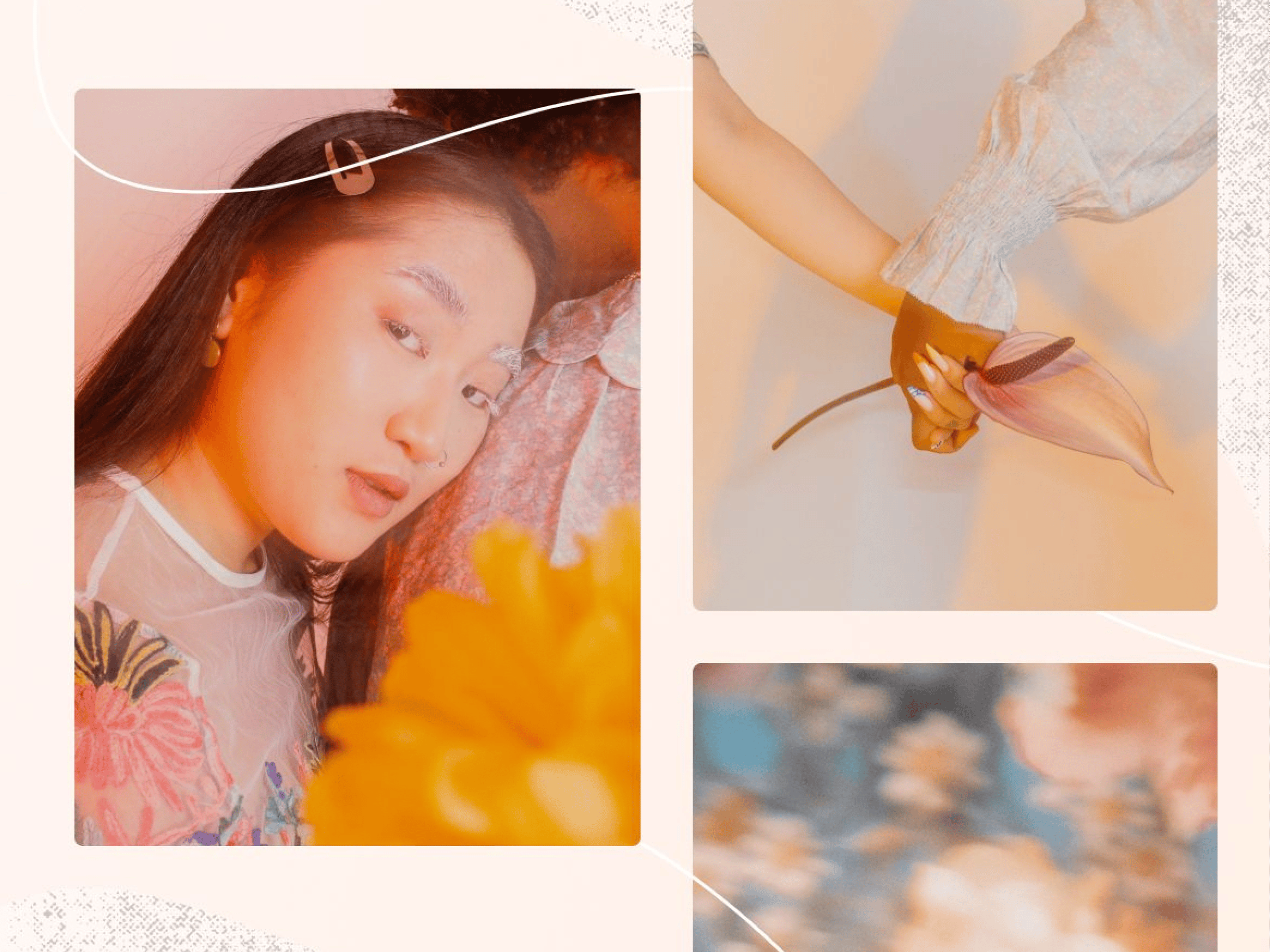
打造完美組合
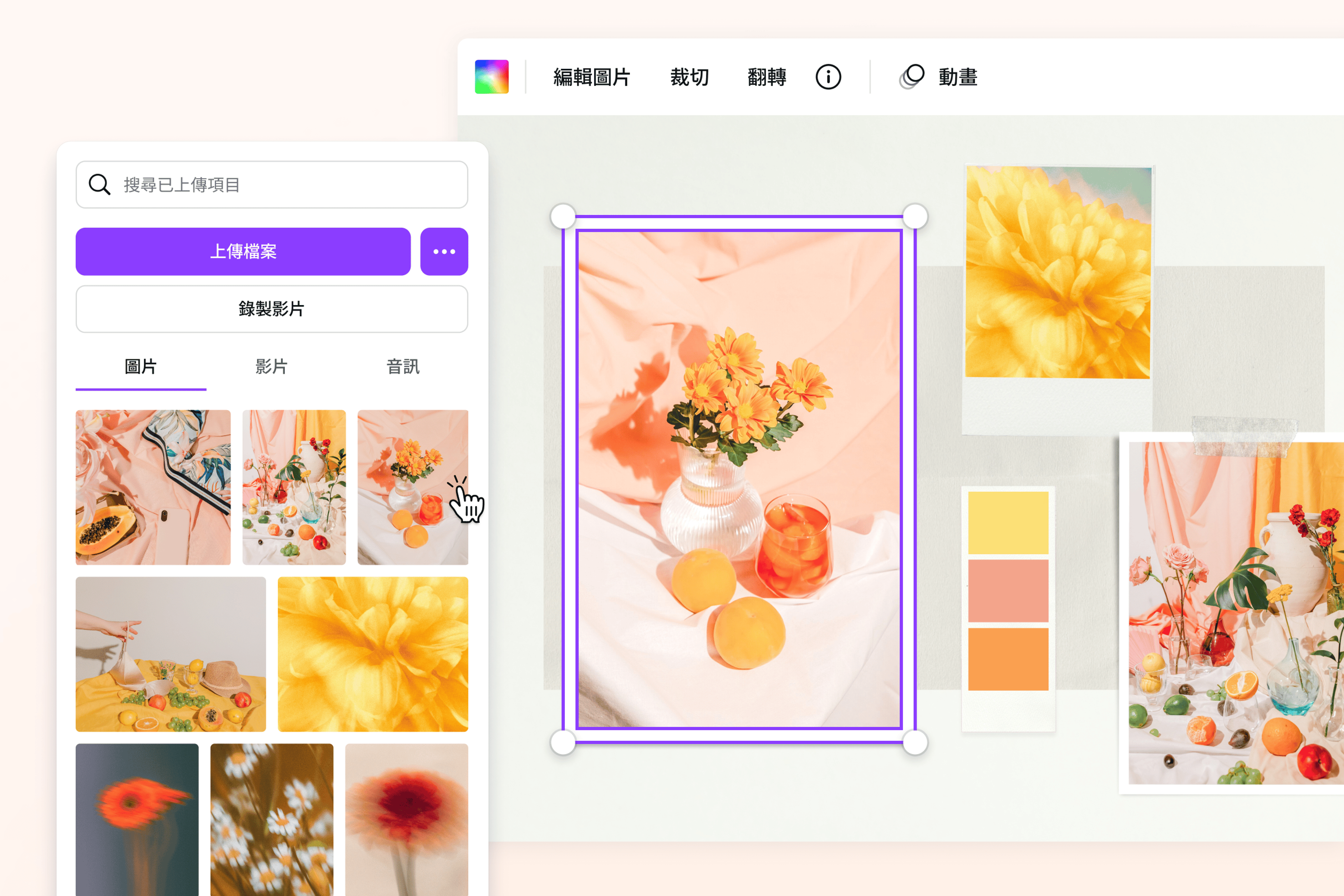
我們的素材庫提供數千張免費圖片,讓你在製作情緒板或社群貼文時有源源不絕的選擇。使用現成的拼貼範本,從素材庫拖曳圖片替換示意圖。也可以上傳自己的圖片,搭配風格相符的圖樣或素材照片,輕鬆完成視覺組合。
隨心合併多張圖片
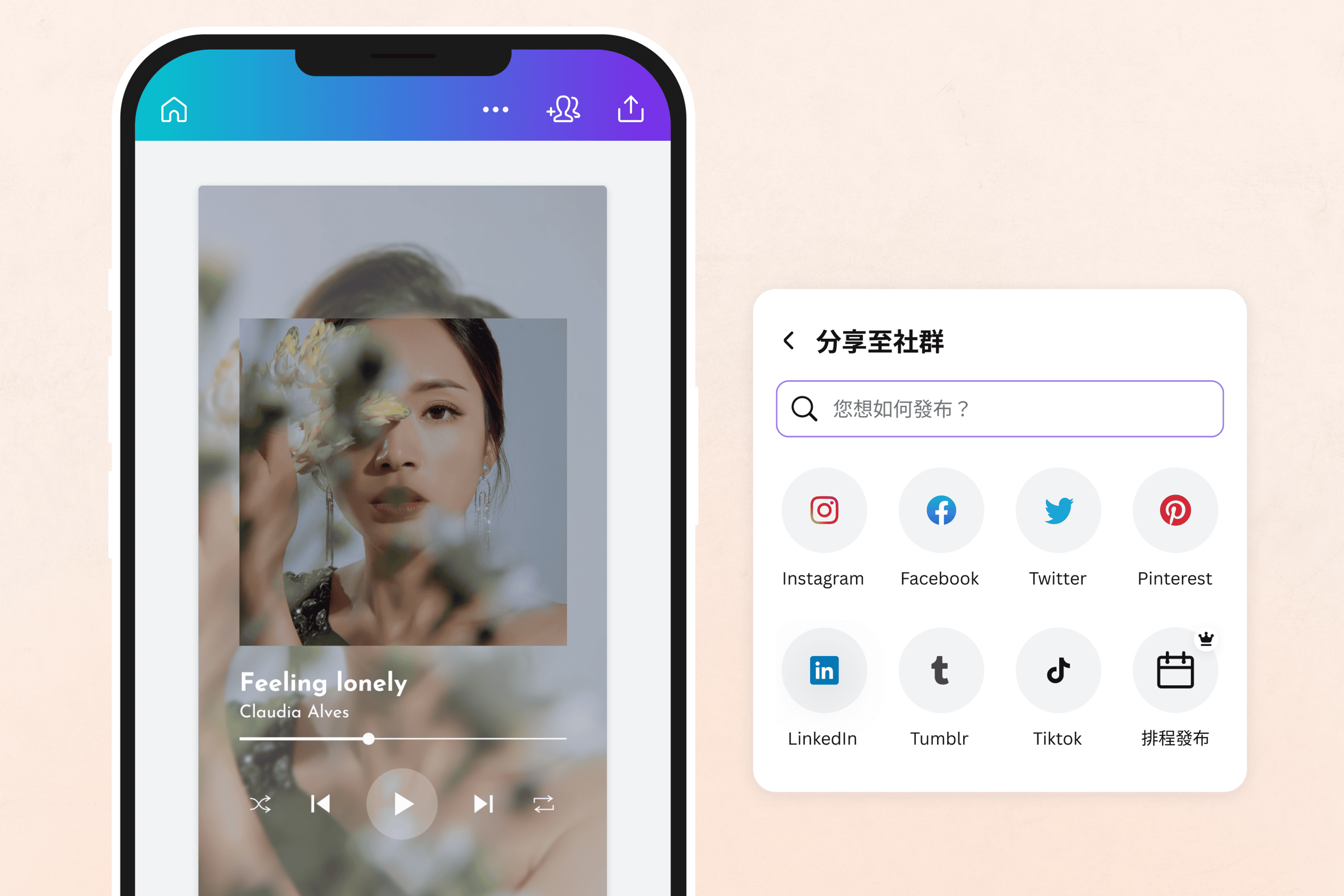
探索數百種網格與框架版型,輕鬆在線上將兩張或多張照片整合在同一畫面中。把喜愛的家庭照片組合在一起,設計成溫馨的紀念T恤;將畢業年的精彩照片做成吸睛的簡報頁面;或把最近與朋友聚會的照片合併,製作成Facebook或Instagram貼文。
讓圖片合併更有創意風格
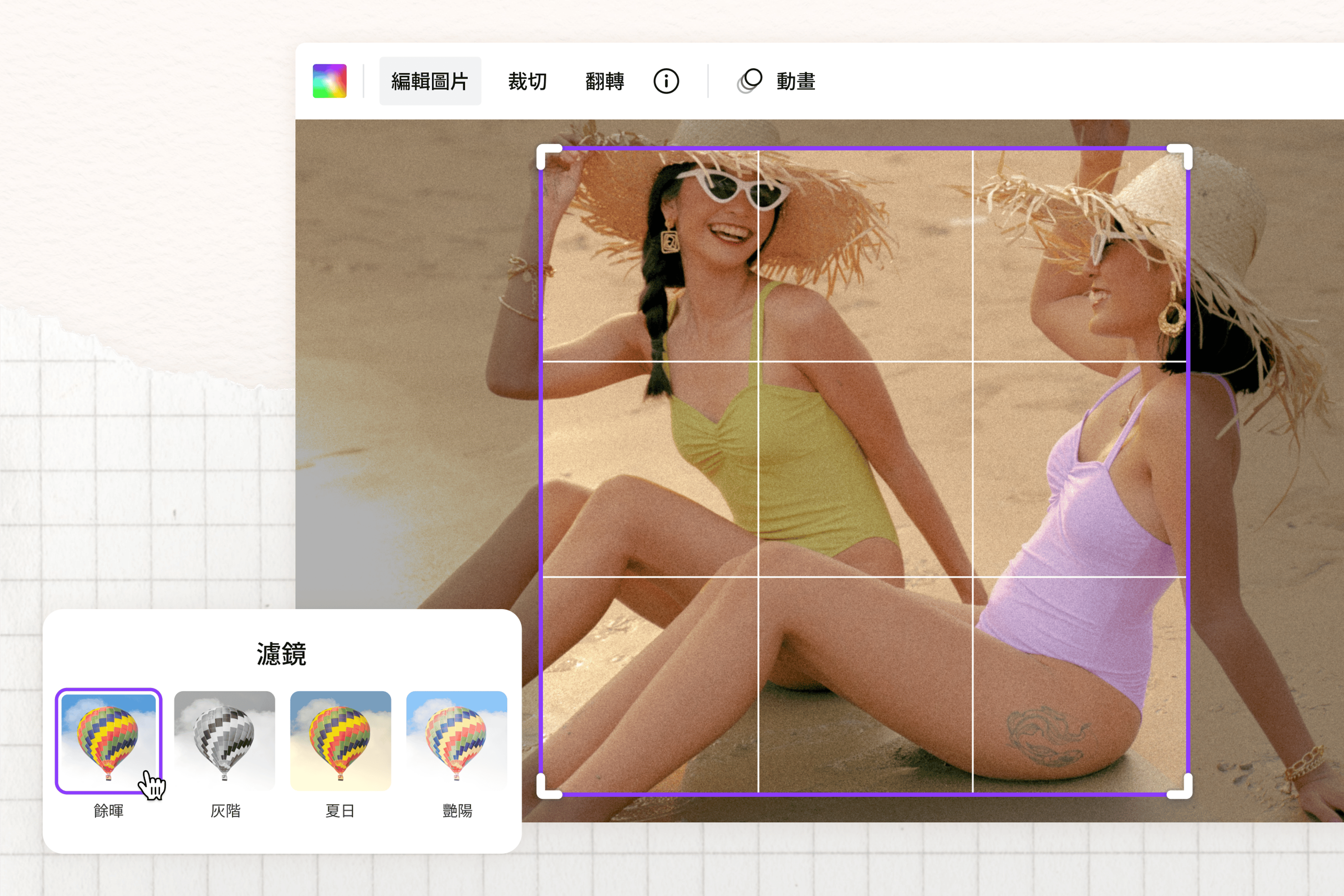
在合併圖片時,盡情運用各種設計元素。裁切、縮放或疊加圖片,精準調整位置。為圖片套用濾鏡,或從素材庫加入插圖、塗鴉與背景。為家庭剪貼簿營造溫馨氛圍,或為旅行相片拼貼發揮創意。你也可以免費試用透明圖片工具,打造更貼近創作構想的視覺效果。
如何合併圖片
開始你的專案
開啟Canva並開始相片拼貼專案。你可以選擇現成範本,或從零開始設計。選擇圖片合併版型
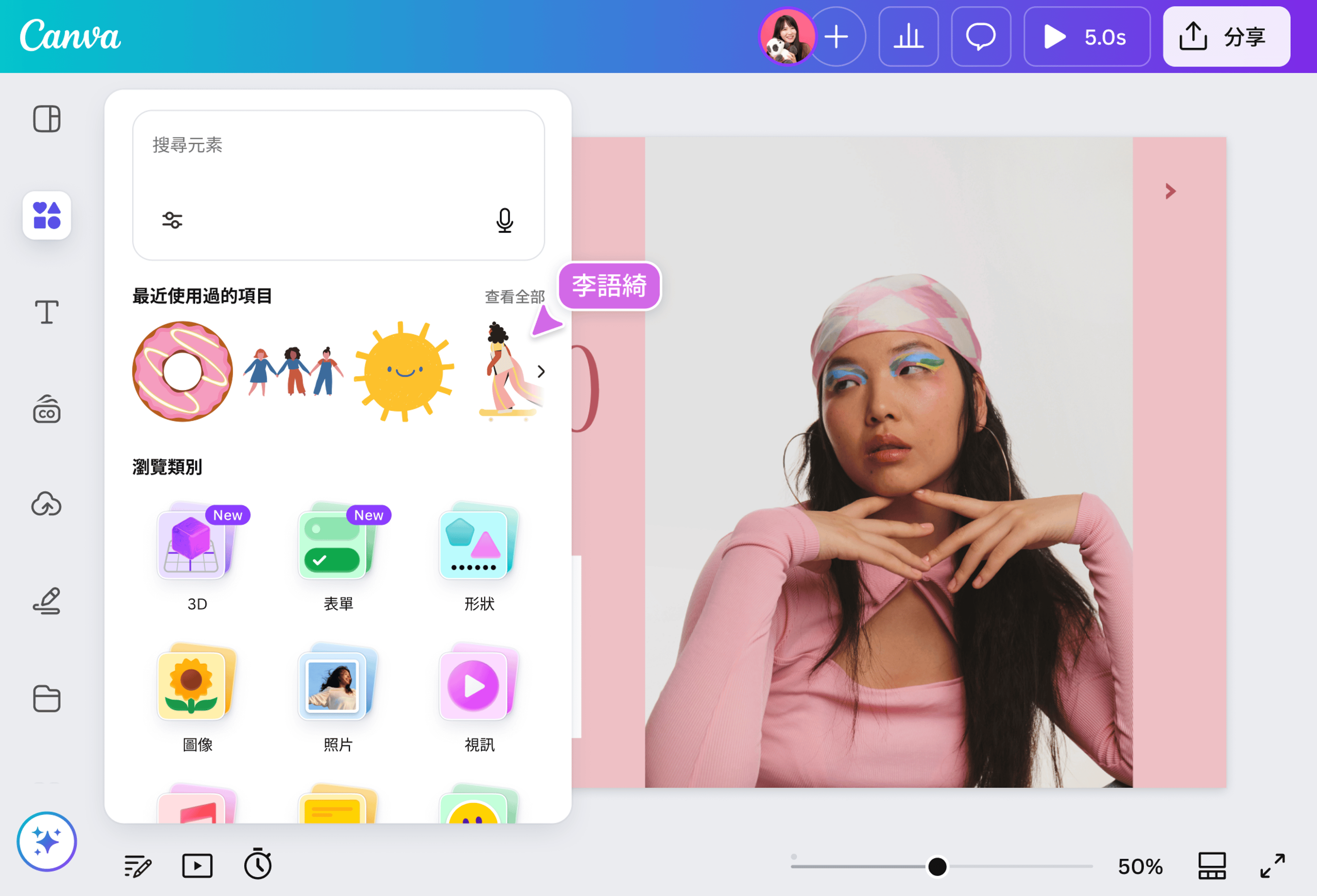
在編輯器中點擊「元素」,瀏覽數百種可用於設計的網格與框架版型。加入圖片
從素材庫選擇圖片,或上傳自己的照片。選取圖片後拖曳到任一框架中,重複操作以填滿整個版面。自訂你的設計
將圖片裁切至最合適的比例。加入文字(在新的索引標籤或視窗中開啟)與其他素材庫中的視覺元素,完成你的設計。自由搭配,打造自然流暢的整體畫面。下載與分享
將設計下載為高解析度圖片格式。你可以直接分享到各大社群平台,或透過Canva Print製作精美印刷品。
常見問題
- 要將多張圖片合併成一張,可在編輯器的「元素」分頁中選擇喜歡的網格版型。從素材庫挑選照片或插圖,或上傳自己的圖片,打造專屬設計。將每張圖片拖曳到網格中的框架內即可完成排版。若使用Pro版本,還可搭配去背工具,營造剪貼簿風格效果。