- 影片加速
讓每一秒都精彩

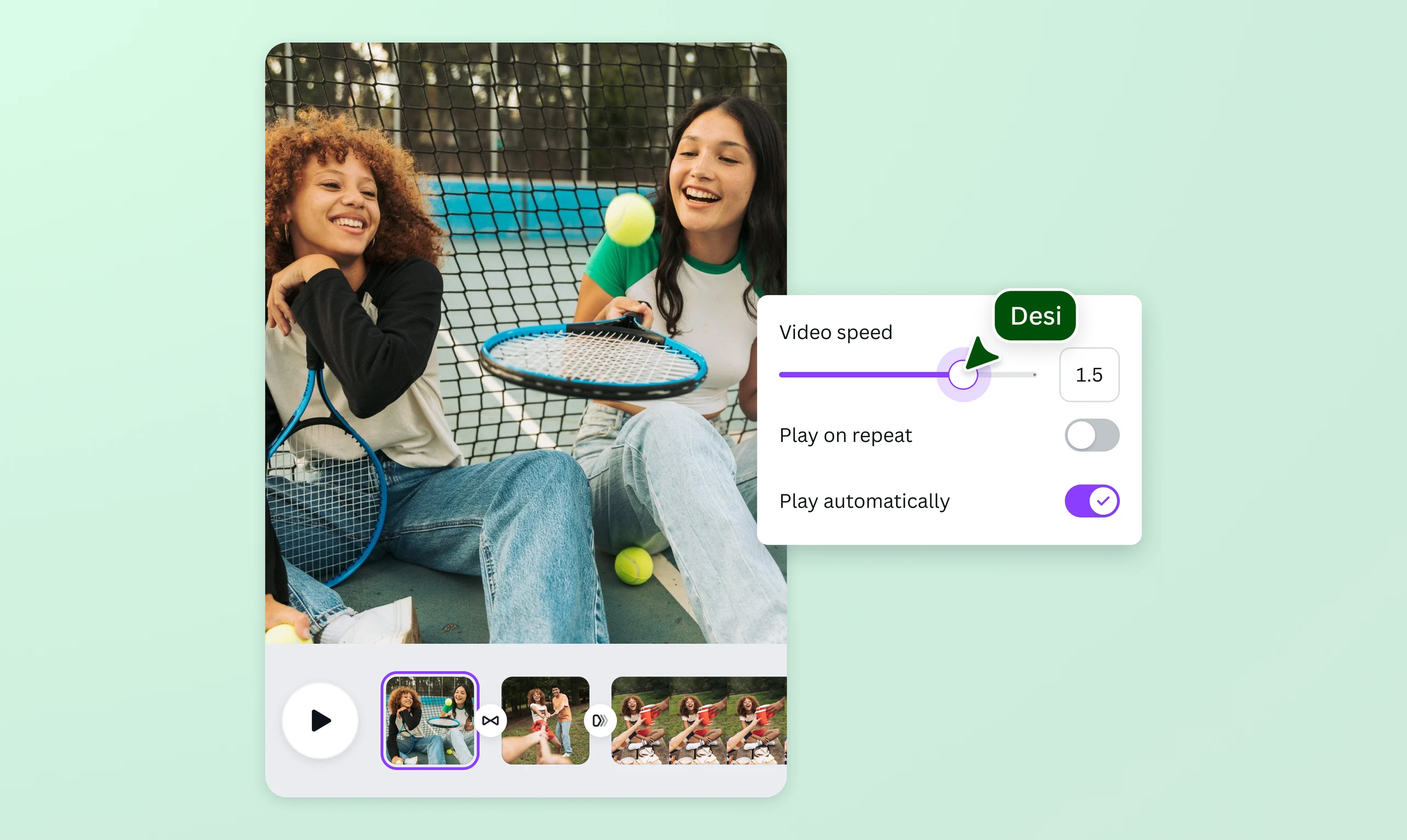
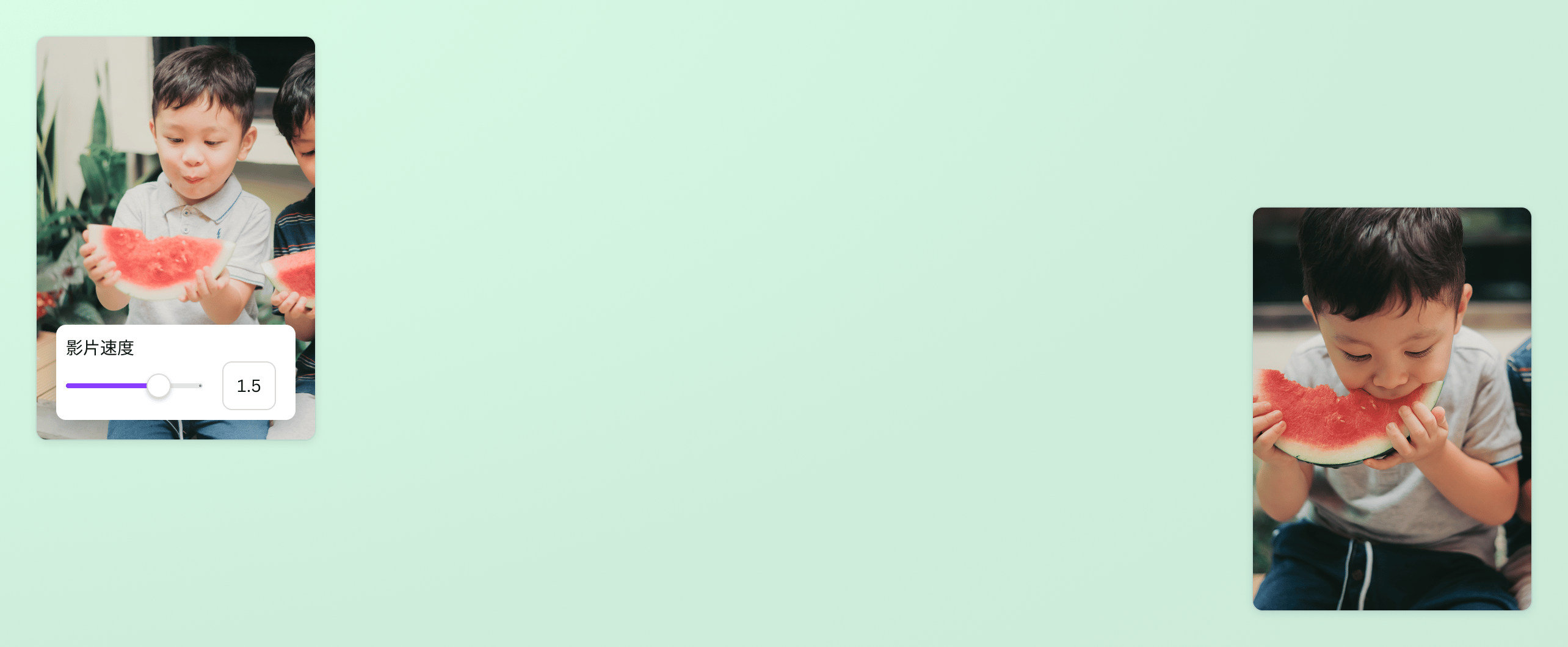
無論是製作生活妙招TikTok影片,或打造富有創意的YouTube蒙太奇,都能使用Canva實用的影片速度調整工具,加入快動作效果。只要選擇「播放設定」,再拖曳速度滑桿至所需倍速即可。影片最高可加速至2倍,還能選擇靜音或調整音量。支援調整MP4、MPEG、MKV、MOV及WEBM等不同格式影片的速度。透過影片加速,讓內容保持精彩,充分運用每一秒。
靈活掌握各段影片的節奏

為影片專案中的不同片段設定不同速度。製作料理示範時,若想加快呈現製作過程,只要將影片分段,再加速其中一個片段,就能立即打造縮時效果。無論是節奏緩慢的素材,還是商品廣告,都能自行選擇需要加速的部分。不只如此,你也可以放慢影片中的其他片段。使用多功能影片速度調整工具,加速某個片段、保留另一段的原始速度,或為其他部分加入慢動作效果。輕鬆打造節奏恰到好處、又符合時間限制的影片。
讓影片專案更出色

Canva提供免費、可自訂的範本與功能強大的影片編輯器(在新的索引標籤或視窗中開啟),不只能在線上加速影片。製作縮時效果後,你還能修剪影片、裁切畫面、旋轉影片,或套用精彩的影片濾鏡,再加入媒體素材庫中的文字或插圖,提升作品質感。想豐富影片內容,可以上傳更多片段、加入動態路徑,或瀏覽免費的輔助畫面素材庫(在新的索引標籤或視窗中開啟)。最後,從免費音訊素材庫加入音樂,完整烘托影片氛圍。完成後,將影片下載為無浮水印的MP4檔案,即可分享到喜愛的影音平台。
如何加速影片


常見問題
- 使用免費影片速度調整工具,就能將影片轉成快動作片段。只要上傳影片,並將影片拖曳至時間軸,在編輯器中點選播放設定,再將影片速度滑桿向右拖曳即可。你也可以使用免費手機應用程式,隨時隨地為影片加速。
- 首先,將影片分成多個片段。將游標移至影片時間軸,在想要分割的位置按右鍵,並選擇分割頁面。依需求重複分割影片。完成後,點選要加速的片段並選擇播放設定,再將影片速度滑桿拖曳至所需速度。當每個片段的速度都符合需求,就能將整個影片專案下載為單一高畫質影片檔案。
- 加速影片後,就能為縮時影片加入音樂。上傳自己的音訊檔案,或從另一部影片擷取音訊,再將音訊拖放至影片時間軸。如果沒有音樂檔案,可以瀏覽免費音效素材庫。在左側面板選擇音訊,搜尋符合影片氛圍的音軌。選取音訊並拖曳至時間軸,再調整播放長度與音量。

天啊,我太愛你們了!謝謝你們讓我這麼輕鬆就能使用範本。選擇超多,網站和應用程式都非常好用,操作也很直覺!!!🥇💓💓💓💓💓💓
@curlyfrosista