- إنشاء تصميم غلاف مصحف باسمك
صمم غلاف مصحف باسمك في Canva
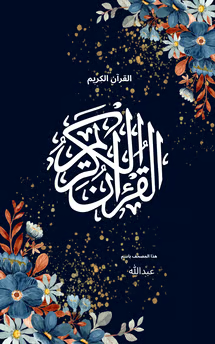
ابدأ بقالب غلاف عمودي، ثم خصص عنوان «القرآن الكريم» والاسم. اترك مساحة واضحة حول النص، ووازن حجم العنوان مع الزخرفة.

خصص العنوان والاسم داخل القالب
حدد سطر الاسم واكتب الاسم الذي تريده، ثم راجع اتصال الحروف واتجاهها. أبق عنوان «القرآن الكريم» واضحا، وتأكد من أن الإطار لا يلامس النص.
تشرح هذه الصفحة تصميم الغلاف الأمامي فقط. عند التنزيل، حدد «هذه الصفحة (1)» لحفظ الغلاف الأمامي وحده.
كيفية تصميم غلاف مصحف باسمك

وازن العنوان مع الزخرفة
استخدم خطا مقروءا وتباينا واضحا بين النص والخلفية. ضع الزخرفة حول العنوان، واترك مسافة بين الحروف والإطار حتى يبقى الغلاف واضحا عند تصغيره.
اكتف بالعنوان والاسم إذا لم تكن بحاجة إلى نص إضافي. راجع أي نص ديني مع مختص قبل إدراجه، ولا تعتمد على نص القالب دون تدقيق.
راجع الغلاف قبل التنزيل
افحص العنوان والاسم والمحاذاة. افتح إعدادات التنزيل، واختر PNG وحدد «هذه الصفحة (1)»، ثم افتح الملف بعد اكتمال التنزيل وراجع وضوح الحروف والزخرفة بالحجم الفعلي.
إذا أردت غلافا كاملا يشمل الخلف والكعب، اطلب من المطبعة المقاسات ومساحات القص المناسبة للورق والتجليد. تصميم الغلاف الأمامي وحده لا يحدد هذه المواصفات.
الأسئلة الشائعة
لا. تركز هذه الصفحة على الغلاف الأمامي فقط. إذا احتجت الخلف والكعب، فاطلب من المطبعة المقاسات ومساحات القص المناسبة لعدد الصفحات والورق والتجليد، ثم جهز ملف الطباعة حسب مواصفاتها.
لا تضع نصا قرآنيا قبل مراجعة مختص والتأكد من الدقة وملاءمة الموضع وطريقة الاستخدام.
لا. حافظ على وضوح العنوان ومساحة الأمان، واختبر الزخرفة في حجم صغير ونسخة أحادية اللون.
اتفق مع المطبعة على طبقة أو لون فصل ومواصفة مستقلة، ولا تعتمد على لون ذهبي ظاهر على الشاشة فقط.