- إنشاء تصميم تهنئة رمضان بالذكاء الاصطناعي
تصميم تهنئة رمضان بالذكاء الاصطناعي

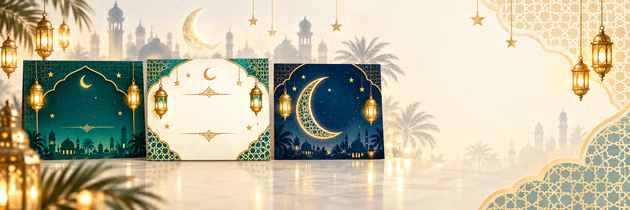
جهّز تهنئة رمضانية للأهل أو الأصدقاء أو عملائك. خصّص الألوان والاسم والعبارة داخل Canva، وجرّب خلفية بالذكاء الاصطناعي ثم أضف النص العربي بوصفه عنصرًا قابلًا للتعديل.

اختر رسالة رمضانية تناسب المرسل إليه
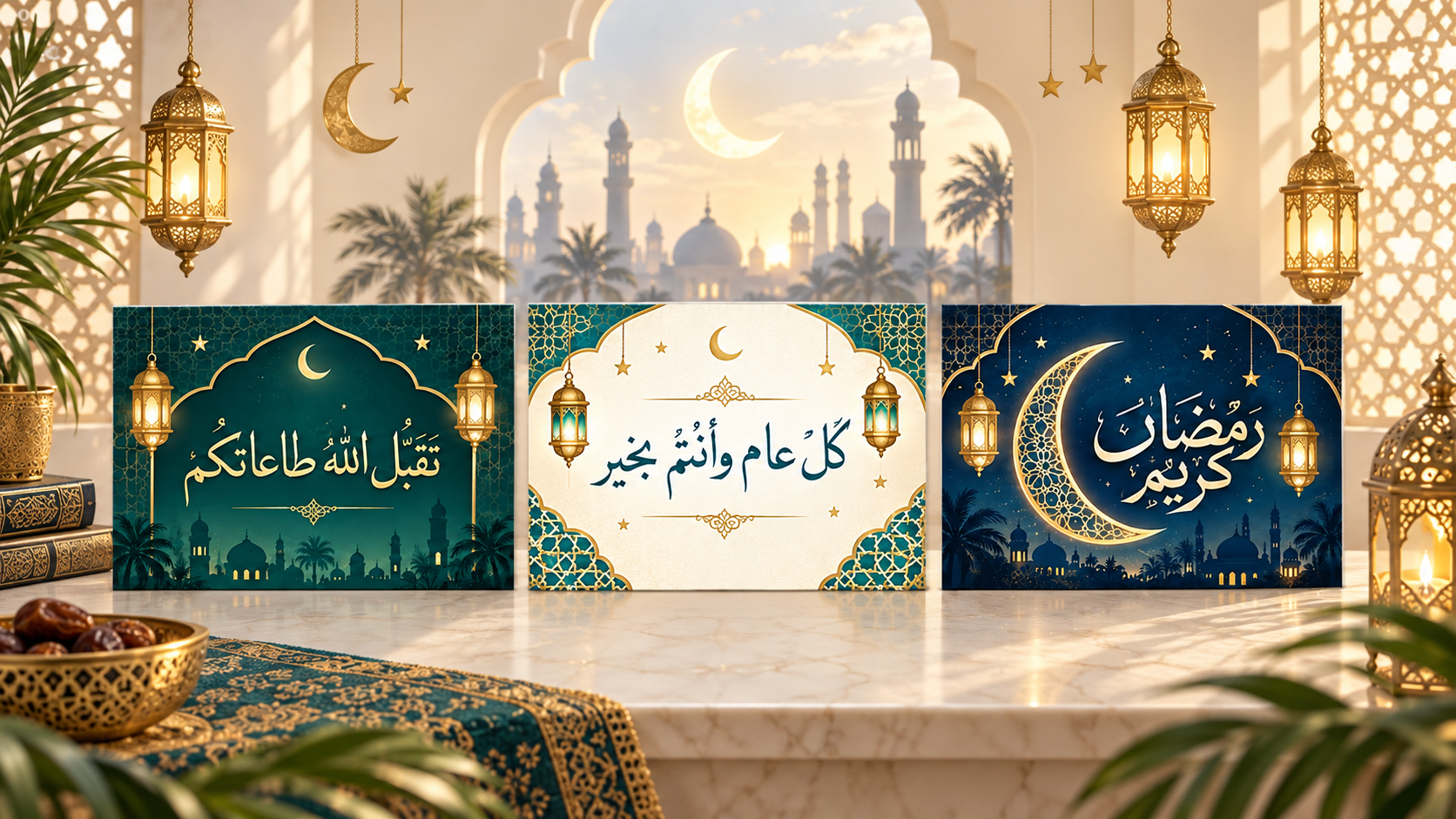
اكتب عبارة قصيرة مثل «رمضان مبارك» أو «كل عام وأنتم بخير بمناسبة شهر رمضان»، ثم أضف اسم المرسل أو الجهة. استخدم نبرة دافئة للبطاقات الشخصية وصياغة واضحة للتهاني المرسلة إلى العملاء أو فريق العمل.
خطوات تصميم تهنئة رمضان بالذكاء الاصطناعي
ابدأ في Canva AI
افتح Canva AI(يفتح في علامة تبويب أو نافذة جديدة) ليبدأ بالطلب التالي: «اسألني لمن سأوجّه بطاقة رمضان وما العبارة التي أريدها، ثم صمّم بطاقة عربية بهلال وفانوس وألوان كحلية وذهبية. اجعل النص قابلًا للتعديل، ولا تضف آية أو حديثًا من عندك.» أجب عن أسئلته، ثم راجع النص والتفاصيل داخل التصميم قبل مشاركته.
صمّم خلفية بفانوس أو هلال
يمكنك تجربة Magic Media لإنشاء رسم رمضاني، ثم إضافته إلى بطاقة قابلة للتعديل. اترك مساحة فارغة للنص، واختر تباينًا يساعد على القراءة. راجع الرموز والزخارف الناتجة قبل اعتمادها.
طلب مقترح لخلفية بطاقة رمضان
خلفية بطاقة تهنئة رمضانية بلون كحلي مع فانوس ذهبي صغير وزخارف هندسية هادئة، مساحة واسعة فارغة في الوسط للنص، إضاءة ناعمة، من دون كلمات أو حروف. أضف عبارة التهنئة بنفسك بعد اختيار الخلفية.
أضف اسمك أو هوية شركتك
ارفع الشعار الذي تملكه، واضبط حجمه بحيث لا يطغى على التهنئة. أضف الاسم ومعلومات الجهة عند الحاجة، واستخدم خطوطًا عربية واضحة. راجع اتصال الحروف والمحاذاة من اليمين إلى اليسار على المقاس النهائي.
جهّز التهنئة للواتساب والمنشورات والقصص
اختر مقاسًا يناسب موضع المشاركة، ثم عاين البطاقة على شاشة صغيرة. نزّل PNG أو JPG للبطاقة الثابتة، وجهّز ملف PDF مناسبًا إذا أردت الطباعة. تهنئة العيد مناسبة مستقلة يمكن إعداد تصميم خاص لها.
ابدأ أيضًا من قوالب رمضان أو استكشف بطاقات التهنئة.
الأسئلة الشائعة
نعم، أضف الاسم أو التوقيع في مربع نص وعدّل الخط والمقاس واللون داخل Canva.
يمكنك إعداد نسخة تحمل شعار الجهة ورسالة مناسبة للعملاء. راجع الأسماء والهوية البصرية قبل إرسالها.
اطلب خلفية بلا كلمات، ثم أضف التهنئة باستخدام أداة النص في Canva، وراجع الحروف والمحاذاة في المعاينة.
تختلف حدود التوليد والعناصر المتاحة حسب الحساب والخطة. راجع الخيارات المعروضة في حسابك قبل اعتماد التصميم.