- إنشاء صانع دعوة افتتاح متجر بموعد وموقع واضحين
صانع دعوة افتتاح متجر بموعد وموقع واضحين
أضف اسم المتجر والتاريخ والوقت والموقع، وراجع الأرقام والقراءة على الهاتف، ثم نزل دعوة الافتتاح بصيغة PNG للمشاركة أو PDF للطباعة.
محرّر السحب والإفلات سهل الاستخدام
التصميم من أي جهاز
تنزيل التصاميم أو مشاركتها بسهولة
دعوة الآخرين للتصميم معًا
رتب المعلومات التي يحتاجها الضيف في بطاقة واحدة: اسم المتجر، سبب الدعوة، التاريخ، الوقت، الموقع، وطريقة التواصل عند الحاجة. ابدأ من قالب افتتاح قابل للتعديل، ثم ضع بياناتك وراجعها قبل النشر أو الطباعة.

دعوة افتتاح تجيب عن أسئلة الضيف بسرعة
يجب أن يعرف القارئ من يدعوه، ومتى وأين يقام الافتتاح، وما إذا كان يحتاج إلى تأكيد الحضور. اجعل العنوان بارزا، واجمع التاريخ والوقت والموقع في كتلة واضحة بدل توزيعها على زوايا التصميم.
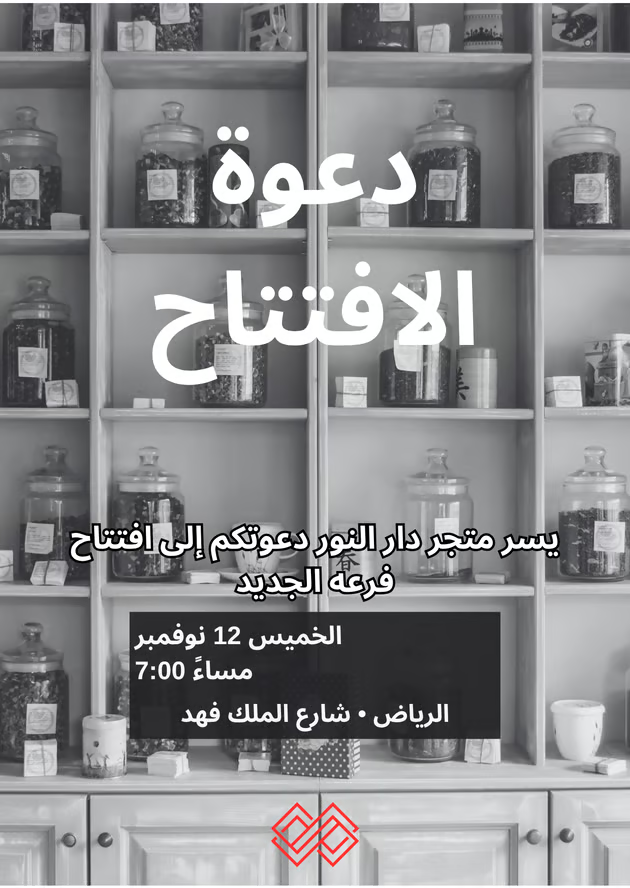
في دعوة متجر «دار النور» لافتتاح فرعه الجديد، يظهر اليوم والتاريخ والساعة والمكان في كتلة واحدة أسفل عنوان الدعوة. استبدل هذه البيانات ببيانات افتتاحك قبل المشاركة.
كيفية تصميم دعوة افتتاح متجر

دعوة افتتاح فرع جديد
يمكن أن تحمل الدعوة عنوان «دعوة الافتتاح»، مع نص مثل: «يسر متجر دار النور دعوتكم إلى افتتاح فرعه الجديد»، وموعد مثل «الخميس 12 نوفمبر، 7:00 مساءً» والعنوان «الرياض • شارع الملك فهد».
استبدل كل هذه الحقول ببياناتك المؤكدة، ولا تكتف بتغيير اسم المتجر. راجع اليوم والتاريخ والساعة والعنوان. إذا أضفت رمز استجابة سريعة للخريطة، فاختبره من النسخة النهائية. إذا كانت الدعوة لعروض افتتاح أو هدايا، اكتب الشروط والمدة بوضوح بدل صياغة عامة قد يفهمها الضيف على نحو مختلف.
ترتيب المعلومات حسب الأولوية
ضع عنوان الافتتاح واسم المتجر في الأعلى، ثم التاريخ والوقت في موضع واحد، وبعدهما العنوان. يمكن إضافة رقم التواصل أو رمز استجابة سريعة لخريطة الموقع إذا كان الرابط نهائيًا ومختبرًا، لكن لا تجعل هذه العناصر أصغر من أن تقرأ على الهاتف. استخدم تباينا واضحا، واترك مساحة فارغة حول النص حتى لا تنافسه الصورة.
إذا كان المتجر داخل مركز تجاري، أضف اسم المركز والطابق أو رقم البوابة. وإذا كان الافتتاح يتطلب حجزا، اذكر آخر موعد لتأكيد الحضور وطريقته.
مراجعة الدعوة قبل إرسالها
افتح نسخة PNG على هاتف حقيقي وتأكد من قراءة الاسم والموعد والعنوان من دون تكبير مفرط. اطبع PDF بحجمه المقصود إذا كانت هناك نسخ ورقية، وراجع القص والهوامش. اطلب من شخص لم يشارك في التصميم أن يجيب من البطاقة وحدها: ما اسم المتجر؟ ما اليوم؟ ما الساعة؟ أين المكان؟ إذا تعذر عليه العثور على أي إجابة، عدل ترتيب المعلومات قبل التوزيع.
الأسئلة الشائعة
اسم المتجر وسبب الدعوة والتاريخ والوقت والموقع هي الأساس. أضف طريقة تأكيد الحضور أو رابط الخريطة فقط عند الحاجة وبعد اختباره.
اكتب اسم المركز والطابق أو رقم البوابة مع المدينة والشارع. يمكنك إضافة رمز استجابة سريعة للخريطة، ثم اختباره من النسخة النهائية للتأكد من أنه يفتح الموقع الصحيح.
يعتمد على قناة المشاركة، لكن التصميم الرأسي مناسب للمشاهدة على الهاتف. اختبر النسخة الفعلية داخل التطبيق الذي ستستخدمه وتأكد من قراءة التفاصيل.
استخدم PNG للمشاركة الرقمية والمعاينة، وPDF للطباعة أو الإرسال إلى المطبعة. افتح الملف بعد التنزيل وراجع الخطوط والهوامش والأرقام.