
Prepara clases personalizadas con Canva IA
5 minutos
Principiante
Explora Recursos Educativos de Canva y convierte al instante cualquier tema en un conjunto completo de actividades para la clase que se ajuste a tus estándares. La IA generará contenido pensado para tus estudiantes y listo para la clase.
Prepara clases personalizadas con Canva IA
5 minutos
Principiante
Explora Recursos Educativos de Canva y convierte al instante cualquier tema en un conjunto completo de actividades para la clase que se ajuste a tus estándares. La IA generará contenido pensado para tus estudiantes y listo para la clase.
Qué aprenderás
- Cómo convertir un tema en un conjunto de actividades personalizadas usando la IA de Recursos Educativos.
- Cómo desarrollar una actividad para que tus estudiantes exploren un tema nuevo.
- Cómo desarrollar una actividad para que tus estudiantes apliquen lo aprendido.
- Cómo cerrar la clase con una evaluación que corrobore la comprensión.
- Cómo adaptar cada actividad a tu clase dejando una instrucción en “Haz que sea relevante”.

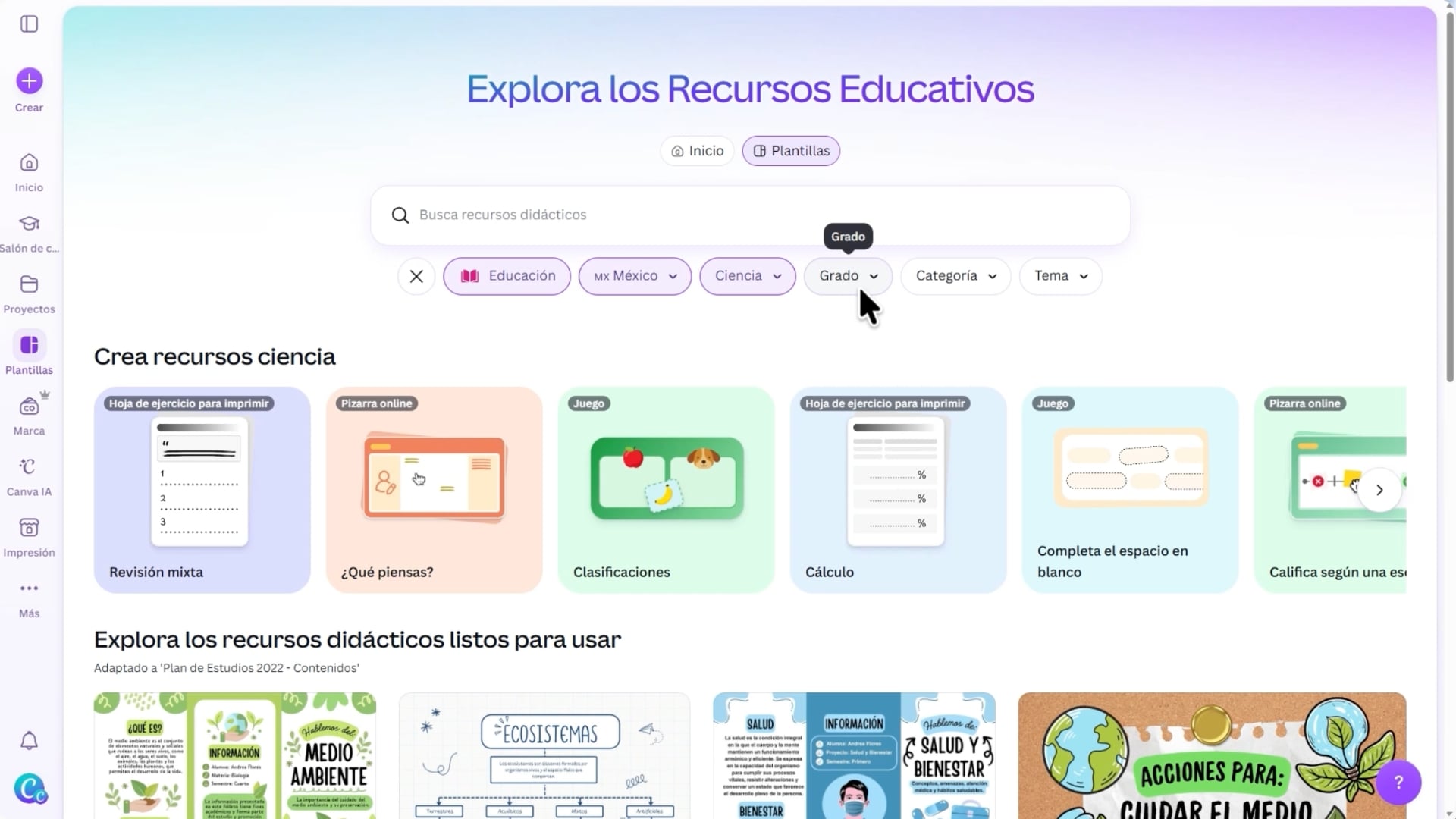
Abordar un tema en su totalidad puede implicar pasar noches enteras buscando los recursos adecuados. Con Recursos Educativos de Canva, puedes generar con IA un conjunto completo de actividades adaptadas a las necesidades de tus estudiantes al instante. Una introducción, una actividad para aplicar lo aprendido, una evaluación de la comprensión. Cada material creado convierte el contenido estático de lectura en una actividad dinámica para tus estudiantes. Recursos diseñados para ayudarte a enseñar, no para reemplazar tu forma de hacerlo. Incorpóralos en la clase como más te convenga: de forma consecutiva o a lo largo de la semana.
Elige tu grado y materia
Si configuras tu país, curso y materia, la plataforma lo recordará para futuras actividades.
Si seleccionas tu país, verás opciones de temas que se adaptan a tu plan de estudios, por lo que te resultará más fácil personalizar cada actividad para tu clase.
Presenta el tema
Las hojas de ejercicio digitales son excelentes para introducir un tema nuevo, desarrollar el pensamiento crítico y las habilidades de lectoescritura. Tus estudiantes responden preguntas sobre un texto corto, descubren palabras clave y reflexionan, todo sin salir de Canva. En esta hoja de ejercicio, se aplica la estrategia “Piensa, comparte y discute” en la que se incluye una propuesta de debate para que tus estudiantes comparen sus ideas. En este caso, usaremos de ejemplo el ciclo del agua.
Trata el material como un punto de partida, no como un borrador final. Selecciona el texto de cualquier cuadro y edítalo o rediseña la estructura general para adaptarla a tu clase.
¿Quieres saber más sobre cómo asignar y revisar el trabajo de tus estudiantes en Canva? Consulta nuestra guía Cómo planificar y enseñar con Recursos Educativos.
Aplica lo aprendido
Una actividad de pizarra online les brinda a tus estudiantes un espacio ilimitado para demostrar su aprendizaje de forma visual a través del desarrollo, la organización y la planificación de ideas a medida que ponen en práctica lo aprendido. En esta pizarra online, tus estudiantes crearán un storyboard. Tendrán que ordenar y organizar las distintas etapas de un proceso. En la caja “Haz que sea relevante”, cambiaremos la instrucción de la actividad. En lugar de pedir que cada estudiante dibuje, indicaremos que seleccione imágenes de la biblioteca de elementos. Esta es otra manera en la que tus estudiantes pueden interactuar en Canva.
Usa la caja “Haz que sea relevante” para adaptar la actividad a tu clase: definir cuánto contenido abarca y cómo deben interactuar tus estudiantes.
Verifica la comprensión
Con los diseños interactivos, tus estudiantes corroboran si entendieron un concepto, a través de actividades de resolución, de encontrar coincidencias o de establecer secuencias, sin salir de Canva. En esta actividad, tus estudiante intentarán establecer la secuencia de algún proceso. Tendrán que arrastrar las etapas en el orden correcto y al instante sabrán si su respuesta es correcta. En la caja “Haz que sea relevante”, personalizaremos el contenido en torno a un tema que interese a tu clase, por ejemplo, las tormentas.
Ahora tienes un conjunto completo de actividades listas y diseñadas en torno a un tema. Puedes repetir el proceso para cualquier tema cuando quieras.
Contenido de la página
Otras guías que podrían interesarte
Otras guías que podrían interesarte


Crea con Diseño interactivo un sitio web con tu portfolio listo para compartir con tus clientes
Crea con Diseño interactivo un sitio web con tu portfolio listo para compartir con tus clientes
4 minutos
Principiante