- Redimensionar video
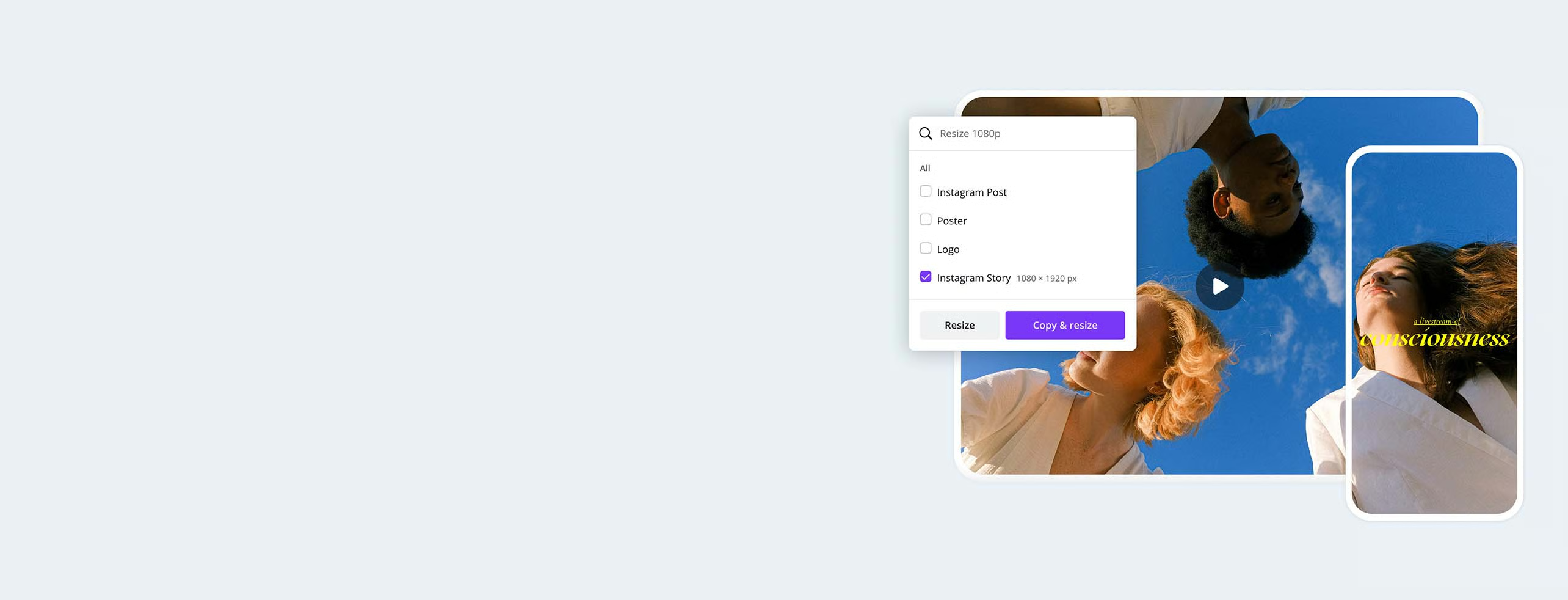
La herramienta de redimensionamiento de vídeo online que funciona como magia
Cambia el tamaño de un vídeo en segundos utilizando tamaños predefinidos para TikTok, IG, Reels y otras redes sociales. Nuestra herramienta premium Magic Resize hace que tu vídeo se adapte instantáneamente a cualquier relación de aspecto.
o arrastralo y soltalo acá
Conoce los formatos y requisitos para subir archivos a Canva. Descubre cómo usamos tu contenido en nuestra Política de privacidad.
Tu redimensionador de vídeo para todas las plataformas sociales

Un vídeo para gobernarlos a todos. Cambia el tamaño de un vídeo para Instagram(se abre en una ventana nueva), TikTok, IGTV, Facebook, YouTube, X (Twitter), etc. Elige tamaños predefinidos para las redes sociales más populares o introduce dimensiones de tamaño personalizadas. Utiliza nuestras herramientas en línea para cambiar un archivo de vídeo vertical a formato horizontal y viceversa. Tu vídeo se verá bien en cualquier relación de aspecto, incluida la pantalla panorámica estándar (16:9), los vídeos verticales estándar (9:16) y los vídeos cuadrados perfectos (1:1).
Preserva la calidad del vídeo

Aquí no hay clips granulados. La herramienta Magic Resize redimensiona tu vídeo online sin perder su calidad. Sea cual sea la relación de aspecto, los movimientos son nítidos y los colores vibrantes. A continuación, descarga el vídeo como archivo MP4 sin marca de agua o compártelo directamente en tus páginas sociales. Tanto si redimensionas para Instagram como para TikTok, tus vídeos se mantendrán nítidos y enfocados.
Enmarca bien tu historia

Una vez que hayas cambiado el tamaño y las dimensiones de tu archivo de vídeo, es tu oportunidad de editarlo y personalizarlo. Recorta tu vídeo para capturar el ángulo perfecto en su nueva relación de aspecto. Utiliza nuestras herramientas de edición para recortar el vídeo y ajustarlo al límite de duración de TikTok o añade CTA exclusivos a Instagram Stories. Personaliza tu vídeo con plantillas gratuitas y añade elementos de diseño de nuestra rica biblioteca multimedia. También puedes añadir música y efectos de sonido a tus vídeos. Todo es posible con nuestro editor de vídeo online gratuito .
Cómo cambiar el tamaño de un vídeo

Preguntas frecuentes
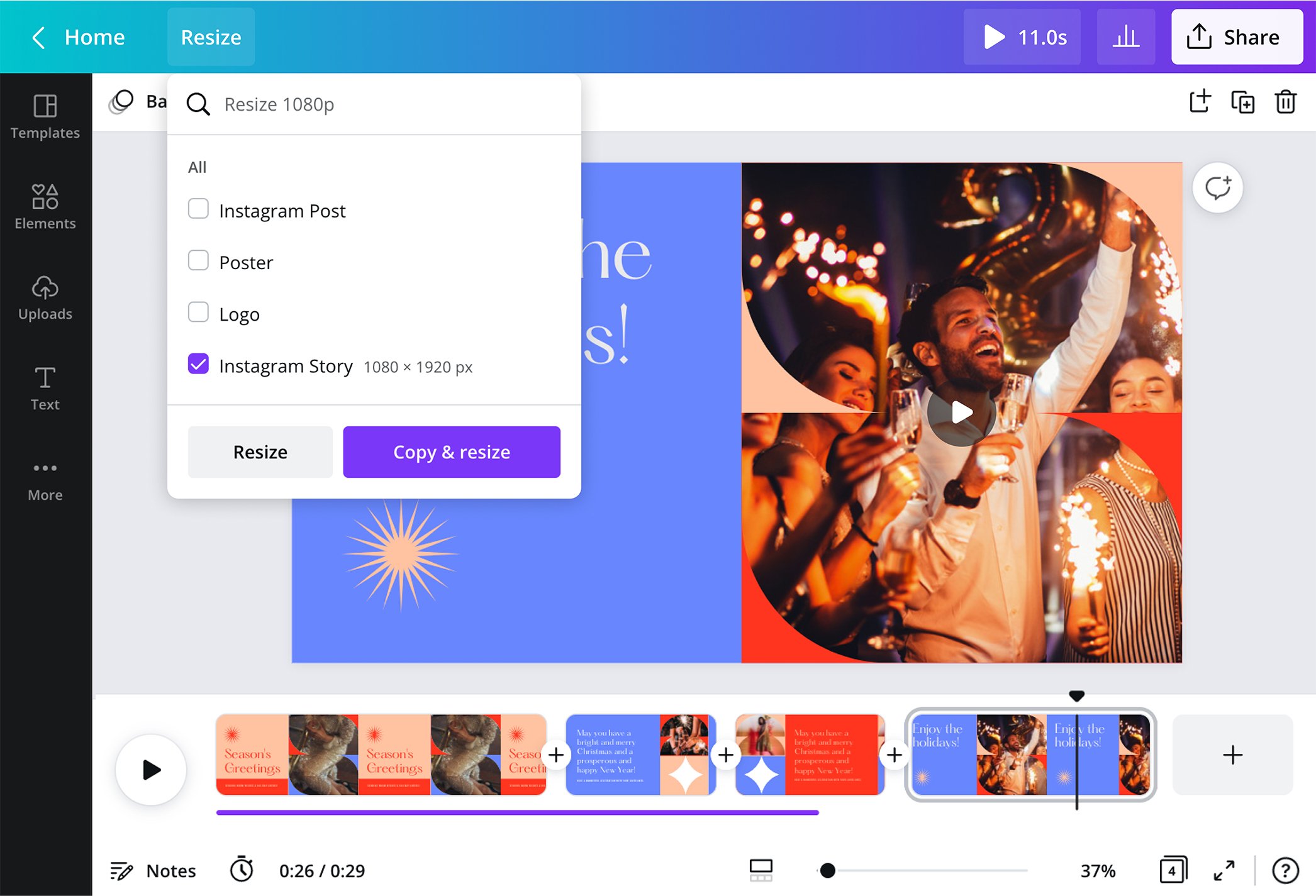
- Para redimensionar un vídeo para Instagram, sube tu archivo de vídeo, arrástralo y suéltalo en el editor, y selecciona "Redimensionar" en la barra de herramientas. Aparecerá una barra de búsqueda. Escribe "Instagram" y elige el formato que desees: Instagram Story, Reels, IGTV, o post. Nuestras herramientas de redimensionamiento en línea cambian automáticamente la relación de aspecto para adaptarse a los requisitos de tamaño del IG. Un clic y voilà, tu vídeo está listo para Insta.
- Sí, los vídeos con una resolución de 1920 x 1080 tienen una relación de aspecto de 16:9. Es la relación de aspecto más habitual en televisores y reproductores de vídeo. 16:9 es un tamaño preestablecido en nuestro reescalador de vídeo online.
- Puedes cambiar el tamaño de un vídeo con nuestra sencilla aplicación para iOS o Android. Descárgatelo gratis y accede a tu cuenta. Sube tu archivo de vídeo y haz clic en el botón de tres puntos de la barra de herramientas para ver la opción "Redimensionar". Elige tamaños de vídeo preestablecidos para cambiar las dimensiones. Después, guárdala en tu galería o compártela directamente en las redes sociales. Con nuestra práctica aplicación, puedes redimensionar vídeos para TikTok o Instagram sobre la marcha.
- Una relación de aspecto de 16:9 parece más apaisada que 4:3. La relación de aspecto es la relación entre la anchura y la altura de un vídeo. Esto significa que los vídeos con una relación de aspecto de 16:9 son un 78% más anchos que altos. En cambio, una relación de aspecto de 4:3 es un 33% más ancha que alta.
- Nuestra herramienta Magic Resize recorta los vídeos para ajustarlos a dimensiones preestablecidas o personalizadas. Sube tu archivo de vídeo y selecciona "Redimensionar" en la barra de herramientas. Selecciona un tamaño preestablecido para el contenido de las redes sociales o marca la casilla Dimensiones personalizadas e introduce los valores que desees. A continuación, elige si quieres redimensionar el vídeo actual o crear una copia con el nuevo tamaño de vídeo. No dudes en utilizar nuestras herramientas de edición en línea para personalizar aún más el vídeo.

@IGchef_andrewb