- वीडियो साइज बदलें
वीडियो साइज कम करें या बढ़ाएँ | Video ko Resize Karen
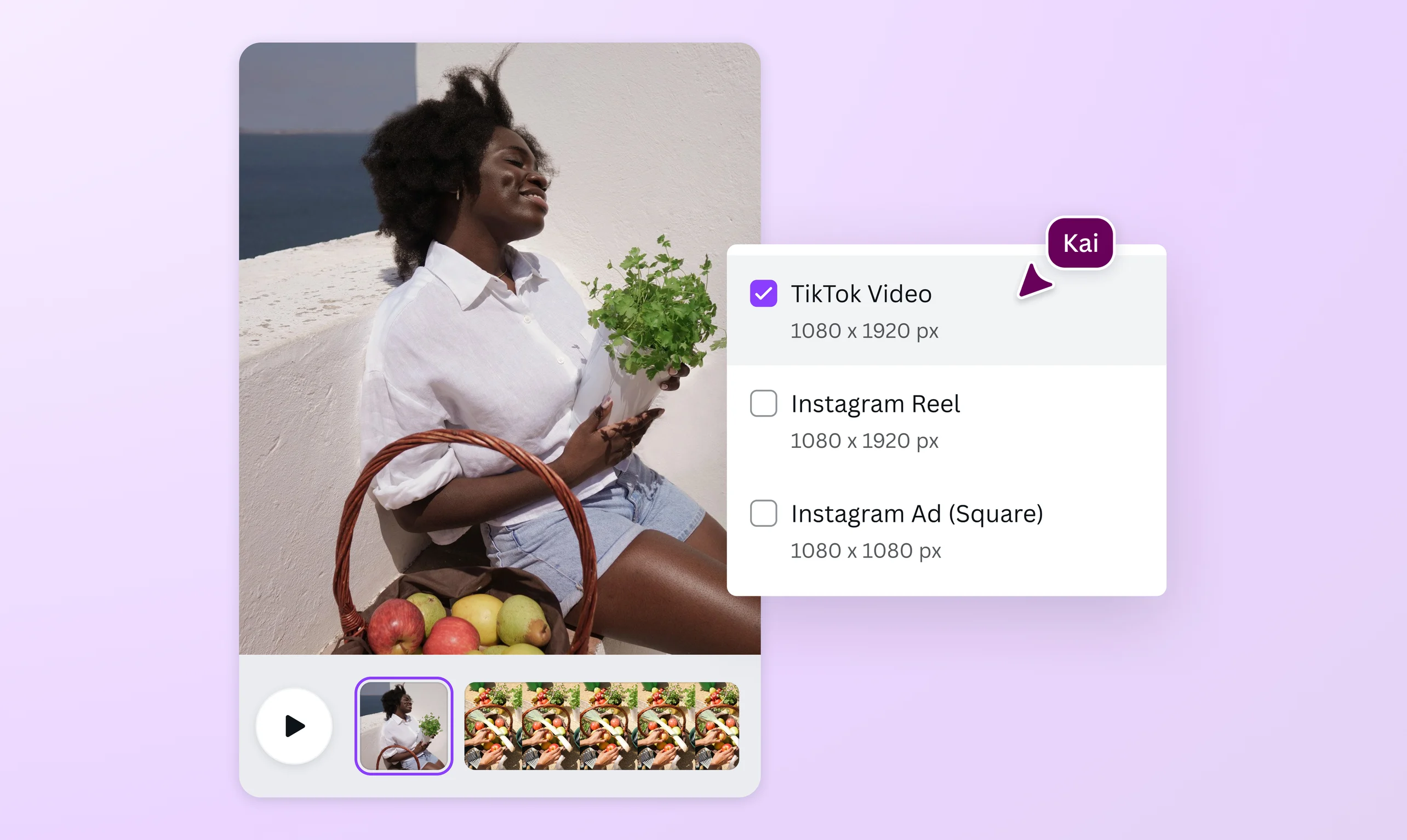
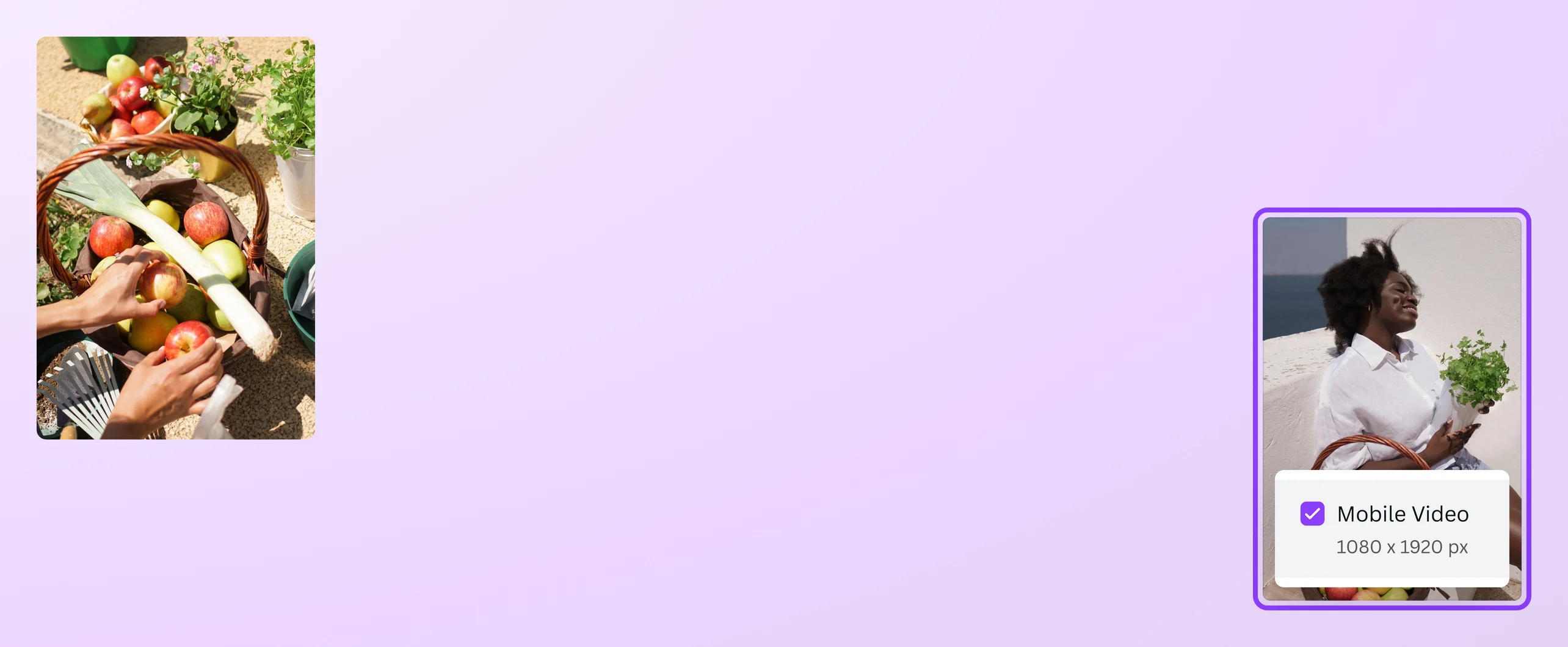
Canva के रेडी-मेड प्रीसेट्स से अपनी वीडियो को Instagram Reel, Facebook या YouTube के लिए, या फिर कस्टम डायमेंशन में तुरंत रीसाइज़ करें, बिना क्वालिटी खोए। Magic Switch टूल से वीडियो का एस्पेक्ट रेशियो आसानी से बदलें और हर प्लेटफ़ॉर्म के लिए परफेक्ट फिट पाएं।
या इसे यहाँ ड्रॉप करें
Canva के अपलोड फ़ॉर्मेट और ज़रूरी चीज़ों के बारे में जानें. हमारी गोपनीयता नीति में देखें कि हम आपके कॉन्टेंट का उपयोग कैसे करते हैं.
Har platform ke liye video ko resize karen

एक बार वीडियो बनाएं, हर जगह इस्तेमाल करें। Instagram रील, Facebook वीडियो ऐड्स, WhatsApp स्टेटस(नए टैब या विंडो में खुलता है), YouTube या LinkedIn वीडियो, Canva के प्रीसेट से किसी भी प्लेटफॉर्म के लिए वीडियो तैयार करें। अगर आपको स्पेशल साइज़ चाहिए तो कस्टम डाइमेंशन एंटर करें और अपने हिसाब से वीडियो बनाएं। सिर्फ डाइमेंशन ही नहीं, आप वीडियो की ओरिएंटेशन भी बदल सकते हैं। वर्टिकल वीडियो को लैंडस्केप में बदलना हो या लैंडस्केप को वर्टिकल में, हमारे ऑनलाइन टूल से सब मुमकिन है। वाइडस्क्रीन (16:9), पोर्ट्रेट (9:16) या स्क्वायर (1:1), जिस साइज़ में चाहें वीडियो का एस्पेक्ट रेशियो चेंज करें (video ka aspect ratio change kare) और आपका वीडियो हुआ तुरंत पोस्ट के लिए तैयार।
Video ka size kaise kam kare bina quality kam kare

वीडियो को ऑनलाइन शेयर करने के लिए कंप्रेस करना हैं (video ka size chota kaise करें) , वो भी बिना क्वालिटी ख़राब किए तो Canva का ऑनलाइन वीडियो रिसाइज़र इस्तेमाल करें। अक्सर वीडियो रीसाइज़ करने पर क्वालिटी खराब हो जाती है, लेकिन Canva के मैजिक स्विच टूल के साथ ऐसा नहीं होता। चाहे कोई भी एस्पेक्ट रेशियो हो, आपके वीडियो की मूवमेंट क्रिस्प रहती है और रंग वाइब्रेंट। रीसाइज़ करने के बाद वीडियो को MP4 में डाउनलोड करें, बिना किसी वॉटरमार्क के। या फिर सीधे Instagram, YouTube या WhatsApp पर शेयर करें। रीसाइज़ के बाद भी आपका वीडियो शार्प और फोकस्ड रहता है, बिल्कुल आपके ओरिजिनल वीडियो जैसा।
Canva Video Editor se apni video ka ratio kaise change kare ya edit kare

वीडियो रीसाइज़ करने के बाद बारी है उसे और बेहतर बनाने की। क्रॉप टूल से परफेक्ट एंगल पकड़ लें, चाहे शादी के वीडियो में सिर्फ कपल को फोकस करना हो या ट्रैवल व्लॉग में सीनिक बैकग्राउंड दिखाना हो। YouTube शॉर्ट्स(नए टैब या विंडो में खुलता है) की टाइम लिमिट के हिसाब से वीडियो ट्रिम करें (lamba video ko chhota karen) या Instagram स्टोरी(नए टैब या विंडो में खुलता है) में "शॉप नाउ" जैसे CTA लगाएं। आपकी वीडियो को हमारे फ्री टेम्प्लेट और मीडिया लाइब्रेरी के डिज़ाइन एलिमेंट से कस्टमाइज़ करें। और व्यूअर का ध्यान खींचने के लिए बैकग्राउंड म्यूज़िक या साउंड इफेक्ट(नए टैब या विंडो में खुलता है) जोड़ें। Canva के फ्री ऑनलाइन वीडियो एडिटर में सब कुछ मुमकिन है।
वीडियो को रीसाइज़ कैसे करें । Video ko resize kaise karen

अक्सर पूछे जाने वाले प्रश्न
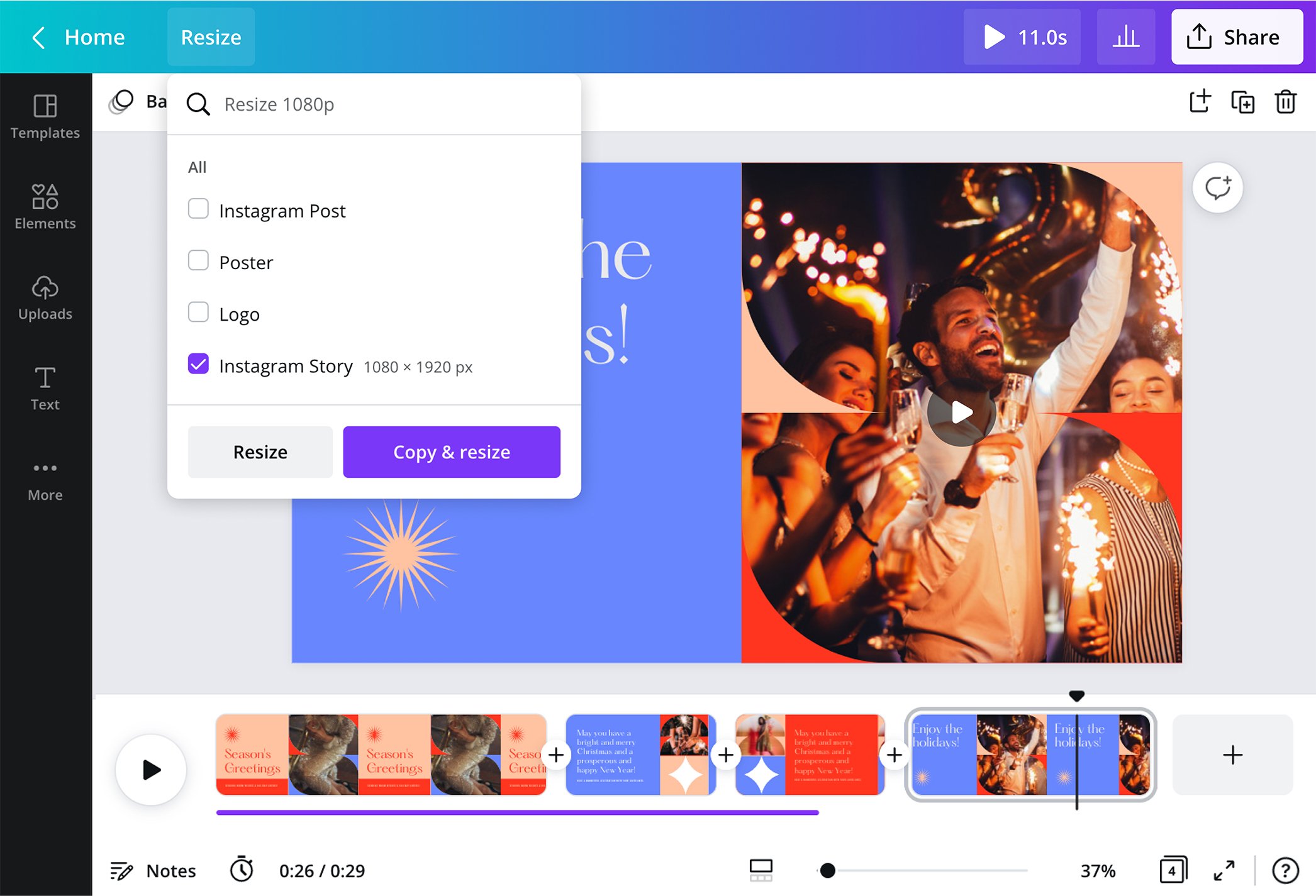
- Canva में अपनी वीडियो फ़ाइल अपलोड करें और एडिटर में ड्रैग एंड ड्रॉप करें। टूलबार में "रीसाइज़ करें" पर क्लिक करें। सर्च बार में "Instagram" टाइप करें और अपना फ़ॉर्मेट चुनें: Instagram पोस्ट, स्टोरी या रील। हमारा ऑनलाइन रीसाइज़ टूल ऑटोमैटिकली एस्पेक्ट रेशियो को Instagram की साइज़ के हिसाब से बदल देता है। बस एक क्लिक और आपकी वीडियो Insta-रेडी।
- हां, 1920 x 1080 रिज़ॉल्यूशन वाली वीडियो का एस्पेक्ट रेशियो 16:9 होता है। यह टेलीविज़न और वीडियो प्लेयर में सबसे ज़्यादा इस्तेमाल होने वाला एस्पेक्ट रेशियो है। Canva के ऑनलाइन वीडियो रीसाइज़र में 16:9 एक प्रीसेट साइज़ के रूप में उपलब्ध है।
- Canva के iOS या Android ऐप से आप कहीं भी वीडियो रीसाइज़ कर सकते हैं। ऐप फ्री में डाउनलोड करें और अपने अकाउंट में लॉग इन करें। वीडियो फ़ाइल अपलोड करें और टूलबार में तीन डॉट वाले बटन पर क्लिक करके "रीसाइज़ करें" ऑप्शन चुनें। प्रीसेट वीडियो साइज़ में से अपनी पसंद का डाइमेंशन चुनें। फिर वीडियो को अपनी गैलरी में सेव करें या सीधे सोशल मीडिया पर शेयर करें। चलते-फिरते Instagram या YouTube शॉर्ट्स के लिए वीडियो रीसाइज़ करना अब बेहद आसान है।
- एस्पेक्ट रेशियो वीडियो की विड्थ और हाइट का अनुपात होता है। 16:9 रेशियो वाली वीडियो अपनी हाइट से 78% ज़्यादा चौड़ी होती है, इसलिए यह ज़्यादा वाइड और लैंडस्केप दिखती है। वहीं 4:3 रेशियो वाली वीडियो सिर्फ 33% ज़्यादा चौड़ी होती है, जो थोड़ी स्क्वायर जैसी लगती है।
- हमारा मैजिक स्विच टूल वीडियो को प्रीसेट या कस्टम डायमेंशन के हिसाब से क्रॉप करता है। अपनी वीडियो फ़ाइल अपलोड करें और टूलबार पर “रीसाइज़ करें” चुनें। सोशल मीडिया कॉन्टेंट के लिए प्रीसेट साइज़ चुनें या कस्टम डाइमेंशन के लिए बॉक्स पर टिक करें और अपने मनचाहे मान डालें। फिर, चुनें कि मौजूदा वीडियो का आकार बदलना है या नए वीडियो साइज़ के साथ एक कॉपी बनाना है। वीडियो को और कस्टमाइज़ करने के लिए बेझिझक हमारे ऑनलाइन एडिटिंग टूल्स का उपयोग करें।

@IGchef_andrewb