- Videogröße ändern
Video-Größe ändern & Seitenverhältnis anpassen
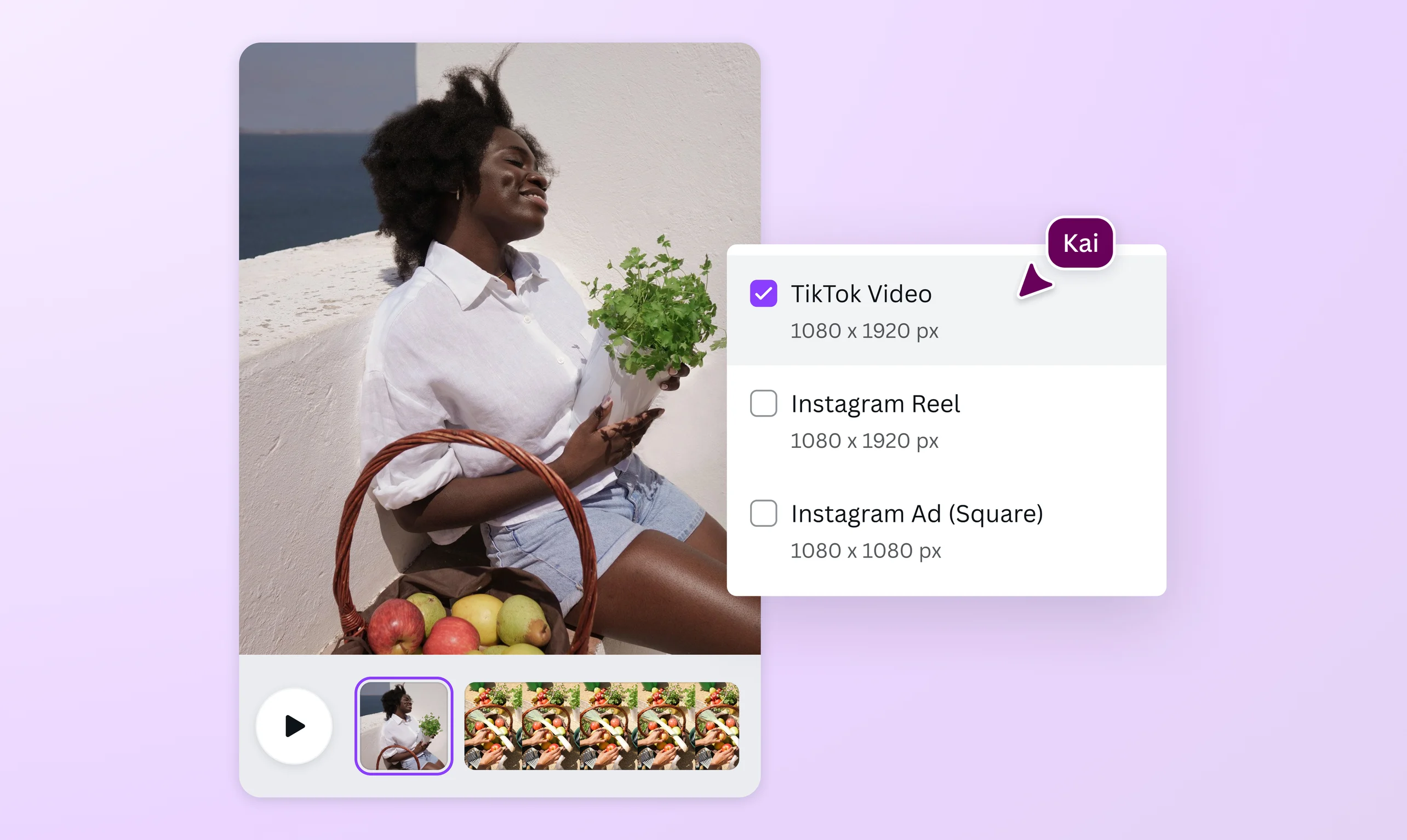
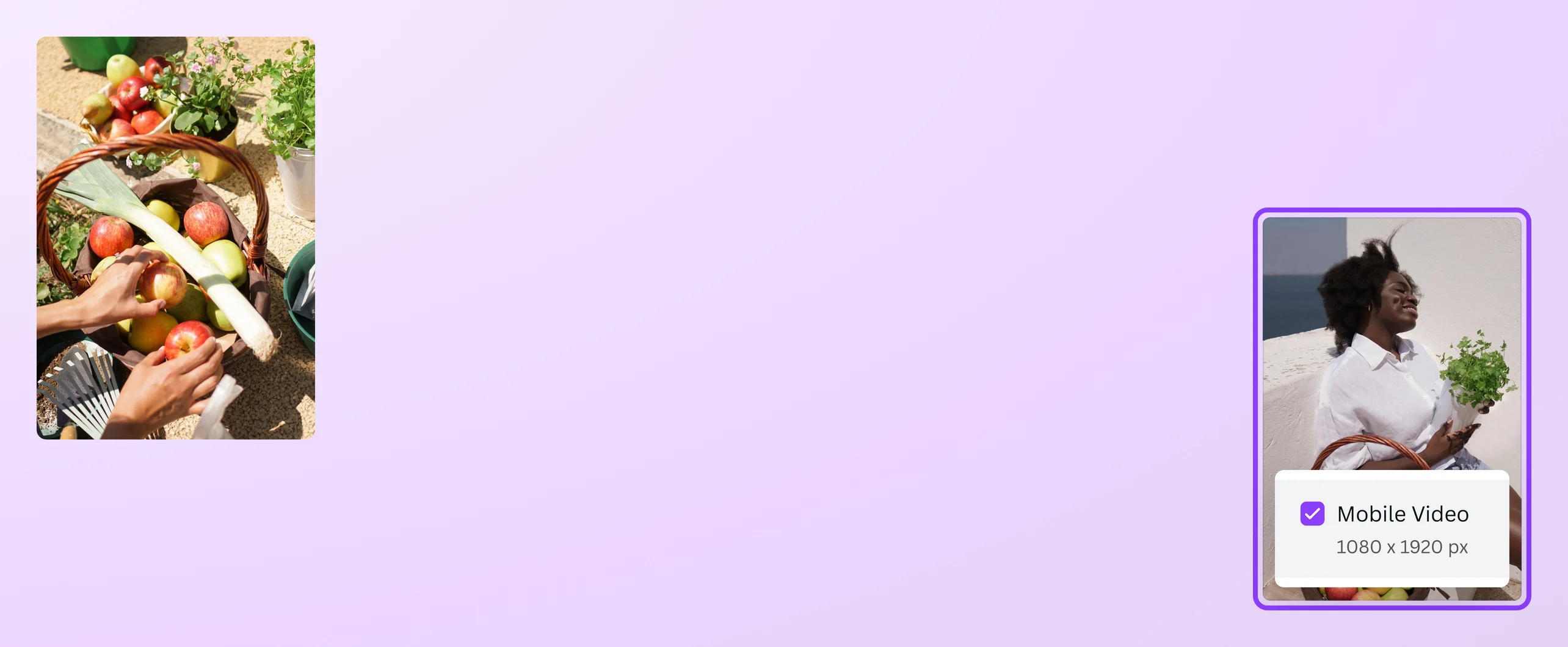
Ändere die Größe deines Videos in Sekundenschnelle, indem du voreingestellte Seitenverhältnisse für TikTok, Instagram, Reels und andere Social-Media-Kanäle verwendest. Unser Premium-Tool Magic Switch passt deine Videos im Handumdrehen an jedes Format an.
oder hier ablegen
Infos zu den Upload-Formaten und Anforderungen von Canva. In unserer Datenschutzrichtlinie erfährst du, wie wir deine Inhalte verwenden.
Dein Video-Resizer für alle Social-Media-Plattformen

Ein Video, alle Formate. Ändere die Größe von Videos für Instagram(wird in einer neuen Registerkarte oder einem neuen Fenster geöffnet), TikTok, Facebook-Videoanzeigen(wird in einer neuen Registerkarte oder einem neuen Fenster geöffnet), YouTube, X (Twitter) und mehr. Wähle voreingestellte Größen für beliebte Social-Media-Plattformen oder gib benutzerdefinierte Abmessungen ein. Nutze unsere Online-Tools, um eine vertikale Videodatei ins Querformat umzuwandeln — und umgekehrt. Dank unseres Tools sieht dein Video in jedem Seitenverhältnis gut aus, einschließlich Standard-Breitbild (16:9), Standard-Porträt (9:16) und perfekt quadratischem Video (1:1).
Bewahre die Videoqualität

Hier gibt es keine körnigen Clips. Das Magic Switch-Tool passt die Größe deines Videos online an, ohne seine Qualität zu beeinflussen. Unabhängig vom Seitenverhältnis bleibt das Bild auch in Bewegung gestochen scharf und die Farben lebendig. Lade dein Video in neuer Größe als MP4-Datei ohne Wasserzeichen herunter oder teile es direkt aus dem Editor heraus auf deinen Social-Media-Kanälen. Egal, ob du die Seitenverhältnisse für Instagram oder TikTok anpasst — deine Videos bleiben klar und im Fokus.
Setze deine Geschichte in den richtigen Rahmen

Sobald du die Größe und die Abmessungen deiner Videodatei geändert hast, ist es an der Zeit, sie deinen Vorstellungen entsprechend zu bearbeiten und personalisieren. Schneide dein Video zu, um den perfekten Bildausschnitt im neuen Seitenverhältnis einzufangen. Du kannst unsere Bearbeitungswerkzeuge auch dazu verwenden, das Video so zu kürzen, dass es die maximale Videolänge von TikTok einhält — oder du fügst deinen Instagram-Stories einzigartige CTAs hinzu. Passe dein Video mithilfe kostenloser Vorlagen individuell an und füge beliebig viele Design-Elemente aus unserer umfangreichen Medienbibliothek hinzu. Du kannst es zudem auch mit Musik(wird in einer neuen Registerkarte oder einem neuen Fenster geöffnet) hinterlegen oder durch coole Soundeffekte(wird in einer neuen Registerkarte oder einem neuen Fenster geöffnet) ergänzen. All das ist mit unserem kostenlosen Online-Video-Editor(wird in einer neuen Registerkarte oder einem neuen Fenster geöffnet) möglich!
So kannst du dein Video resizen

Häufig gestellte Fragen
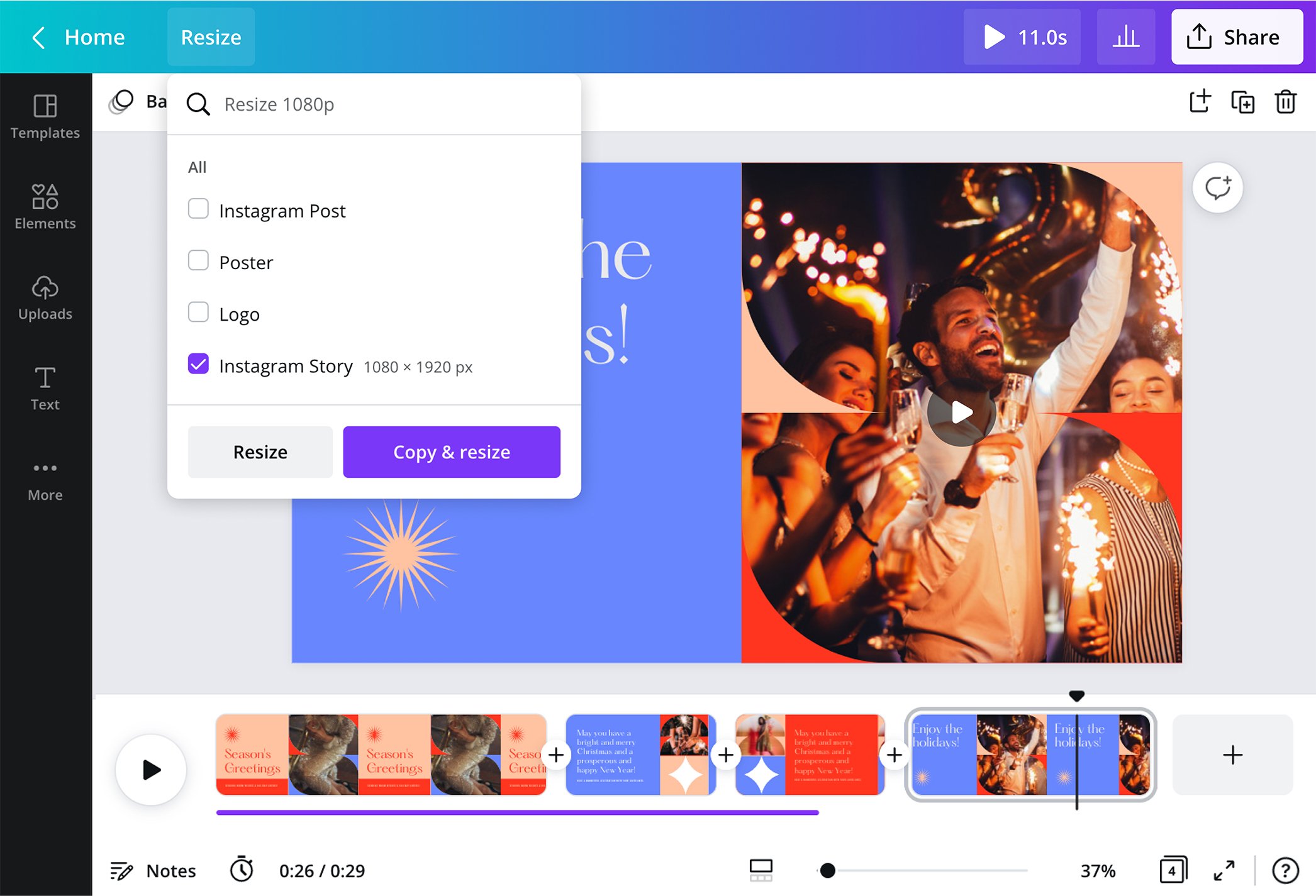
- Um die Größe eines Videos für Instagram zu ändern, lade deine Videodatei hoch, ziehe sie per Drag & Drop in den Editor und wähle dann in der Symbolleiste „Größe ändern“ aus. Daraufhin werden verschiedene vorgeschlagene Optionen, ein Drop-Down-Menü sowie eine Suchleiste angezeigt. Gib „Instagram“ ein und wähle das gewünschte Format aus, z. B. Instagram-Beitrag, Instagram-Story, Instagram-Reel oder Instagram-Story-Video. Unser Online-Tool zur Größenanpassung passt das Seitenverhältnis automatisch an die Größenanforderungen des entsprechenden Beitragstyps für Instagram an. Ein Klick und schon ist dein Video bereit für den Upload!
- Ja, Videos mit einer Auflösung von 1920 x 1080 haben ein Seitenverhältnis von 16:9. Dabei handelt es sich um das gängigste Seitenverhältnis bei Fernsehern und Video-Playern. 16:9 ist eine voreingestellte Größe in unserem Online-Video-Resizer.
- Du kannst die Größe deines Videos mit unserer einfach zu bedienenden iOS- oder Android-App ändern. Lade sie kostenlos herunter und melde dich bei deinem Konto an. Lade deine Videodatei hoch und klicke auf die Schaltfläche mit den drei Punkten in der Symbolleiste, um die Option „Größe ändern“ anzuzeigen. Wähle voreingestellte Videogrößen, um die Abmessungen zu ändern. Dann speicherst du den Clip in deiner eigenen Galerie oder teilst ihn direkt aus dem Editor heraus auf Social Media. Mit unserer praktischen App kannst du die Größe von Videos für TikTok oder Instagram unterwegs anpassen.
- Ein Seitenverhältnis von 16:9 sieht querformatiger aus als ein Video im Bildformat 4:3. Das Seitenverhältnis ist das Verhältnis der Breite des Videos zur Höhe des Videos. Das bedeutet, dass Videos mit einem Seitenverhältnis von 16:9 78% breiter als hoch sind — oder anders ausgedrückt, es ist 16 Teile breit, aber nur 9 Teile hoch. Im Gegensatz dazu ist ein Bild mit Seitenverhältnis von 4:3 33% breiter als hoch, also 4 Teile breit und 3 Teile hoch.
- Unser Tool Magic Switch schneidet Videos auf voreingestellte oder benutzerdefinierte Abmessungen zu. Lade deine Videodatei hoch und wähle in der Symbolleiste „Größe ändern“. Wähle eine voreingestellte Größe für Social-Media-Inhalte oder aktiviere das Kästchen für benutzerdefinierte Abmessungen und gib die gewünschten Werte ein. Wähle dann aus, ob du die Größe des aktuellen Videos ändern oder eine Kopie mit der neuen Videogröße erstellen möchtest. Mit unseren Online-Bearbeitungswerkzeugen kannst du das Video im Anschluss noch ganz deinen Wunsch entsprechend anpassen.

@IGchef_andrewb