- Convertidor de Videos
Conversor de Videos Gratis
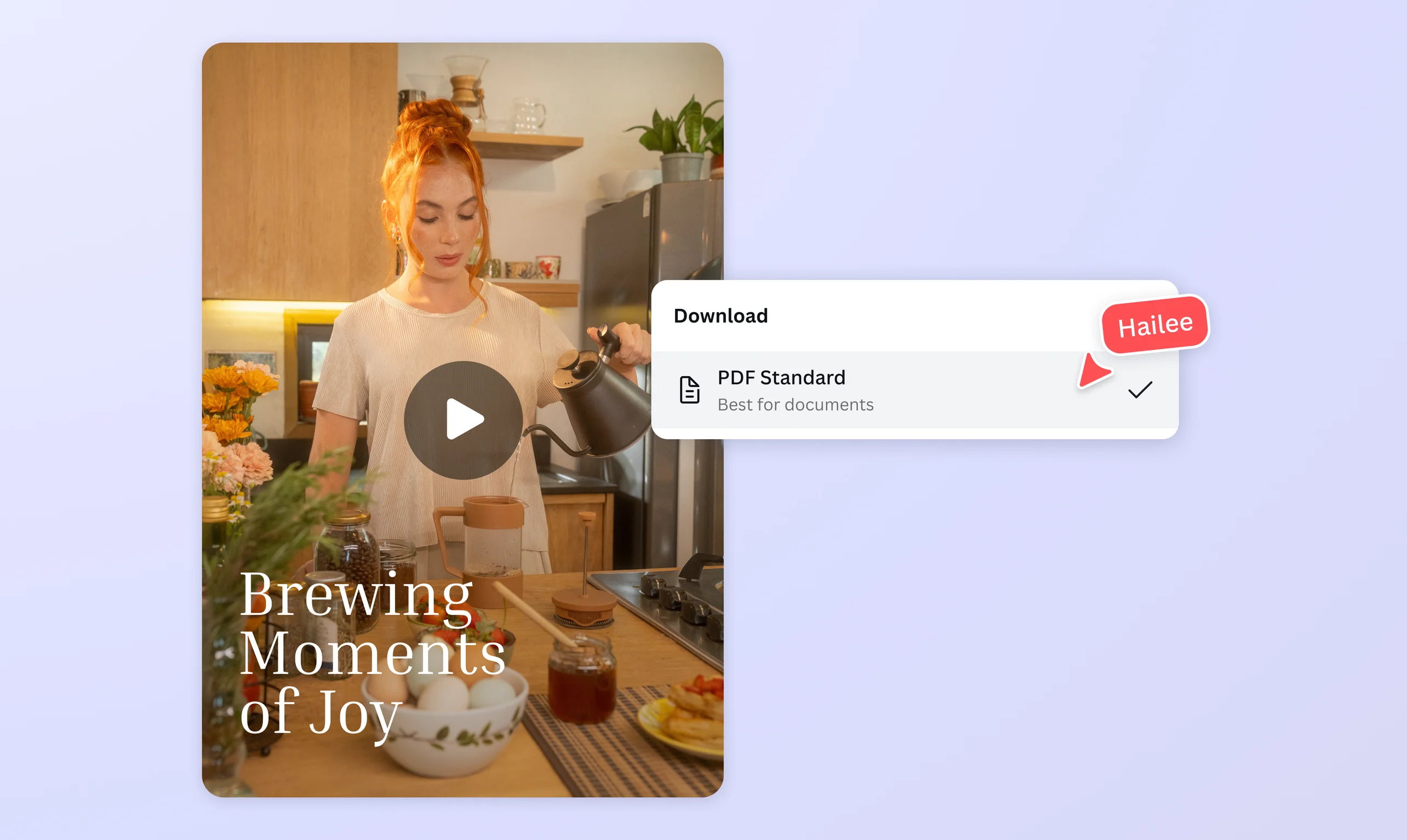
Convertí videos a MP4 o GIF sin esfuerzo. Con el conversor de videos online gratuito de Canva, optimizás rápidamente los videos para diferentes dispositivos y podés compartir tu historia en todas partes con un solo clic.
o arrastralo y soltalo acá
Conoce los formatos y requisitos para subir archivos a Canva. Descubre cómo usamos tu contenido en nuestra Política de privacidad.
Cómo convertir videos
Subí tu video
Seleccioná el botón “Subí tu video” o simplemente arrastrá y soltá tus archivos en la sección.
Editá tu diseño
Realizá algunos retoques rápidos en tu video usando nuestro editor fácil de usar para principiantes.
Descargá tu diseño
Finalmente, convertí tu video descargando tu diseño como un MP4 o GIF.
Convertí videos fácilmente y gratis

Convertí tu video a un MP4 universalmente compatible o a un GIF compartible y hacelo funcionar en cualquier dispositivo y plataforma. Usá el conversor de video gratuito de Canva para convertir tus archivos MOV, MKV, GIF, MPG o MPEG, o WEBM en MP4 o GIF. Simplemente subí tu archivo al editor, editá el video si lo necesitás, y luego descargá una copia de alta calidad.
Pulí tu video y compartí instantáneamente


Con el poderoso editor de videos(se abre en una ventana nueva) de Canva, podés refinar tus videos antes de convertirlos. Recortá intros, eliminá espacios vacíos y extraé destacados. Agregá subtítulos, material de archivo y música de la rica biblioteca multimedia de Canva. Reordená escenas, aplicá transiciones, grabá narraciones(se abre en una ventana nueva) y cambiá fondos con el Quitafondos de videos (Pro)(se abre en una ventana nueva). Luego, después de convertir el video, publicalo en las redes directamente desde Canva.
Redimensioná para cada app y pantalla

¿Publicando en YouTube, TikTok o Instagram? ¡No hay problema! Redimensión Mágica™ (Pro)(se abre en una ventana nueva) te permite redimensionar tu video al instante en diferentes relaciones de aspecto, para que puedas publicarlo en múltiples canales sin esfuerzo. Antes de convertir un video, podés hacerlo vertical para historias, cuadrado para feeds y ancho para YouTube manteniendo la calidad del video intacta.
Cómo convertir videos


Preguntas frecuentes
- Sí, si usás un conversor de video en línea confiable como Canva. Nos tomamos muy en serio la seguridad de la información. Nuestros productos, procesos y sistemas están diseñados para proteger a nuestros usuarios. Revisá las características de seguridad de Canva.
- Sí, podés hacerlo. Con nuestro convertidor de video, podés descargar tu video como un MP4 de alta calidad o GIF. Además, las herramientas de edición de video con IA ayudan a refinar tu video antes de convertirlo.
- Abrí nuestro convertidor de video en línea, cargá tu clip, elegí MP4 como formato de salida de archivo y luego guardá. Ahora sos libre de compartir tu MP4 en tus cuentas de redes sociales o de descargarlo para uso personal. Actualmente, podés subir un archivo MOV, GIF, MP4, MPEG, MKV y WEBM de hasta 1GB y luego convertirlo a MP4 o GIF.

@navneet4