- Optimización de voz
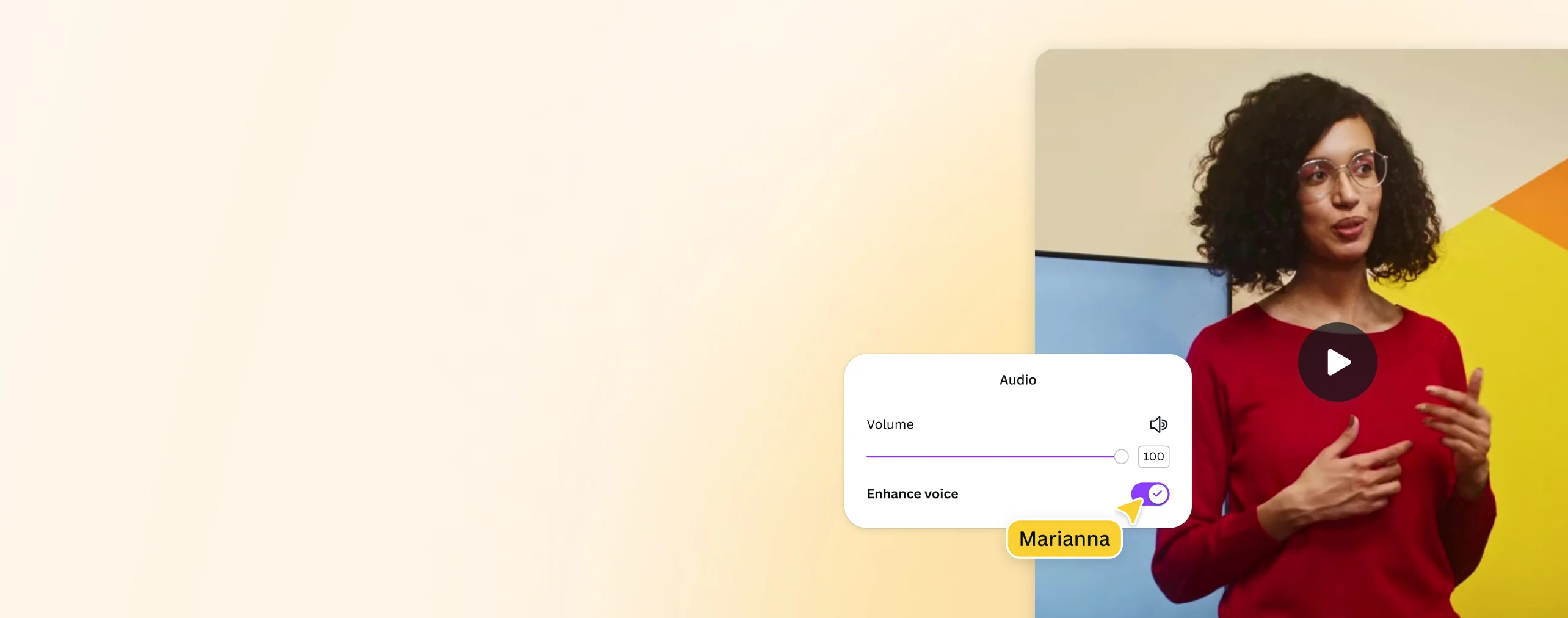
Hacete oír con claridad con nuestro mejorador de audio con IA
Eliminá el ruido de fondo y potenciá tu voz. Con el mejorador de sonido de Canva impulsado por la tecnología de la IA, ahora vas a poder crear videos de alta calidad con un audio nítido sin interrupciones.
o arrastralo y soltalo acá
Conoce los formatos y requisitos para subir archivos a Canva. Descubre cómo usamos tu contenido en nuestra Política de privacidad.
Sonido de calidad profesional

Ya sea que estés creando un videolog, un reel para Instagram o grabándote para una reunión, podés mejorar la calidad de tu voz de forma automática para cautivar a tu público. Probá nuestro mejorador de voz para quitar el ruido no deseado de tus grabaciones de forma automática en un solo clic. Destacá tu video con sonido de primera usando nuestra función Optimización de voz. Quitá el ruido de fondo, equilibrá el sonido y creá videos con sonido de calidad profesional en pocos pasos con la ayuda de la IA en Canva.
Grabá y editá estés donde estés

¿Necesitás crear contenido para redes sociales grabándote al aire libre? ¿O un video mientras hablas frente a tu compu? Con Canva, podés usar una herramienta automática para mejorar tu voz y crear videos con un sonido impecable dondequiera que estés. Subí tus escenas o empezá a grabar con nuestro grabador de video online(se abre en una ventana nueva). Después, eliminá el ruido del viento o de la calle en solo un clic. Así de fácil y potente. Ahora vas a tener un audio tan perfecto como las escenas de tu video.
Un video perfecto en pocos clics

No te conformes con solo mejorar el sonido de tu voz. Nuestro editor de video viene con muchísimas herramientas potentes para ajustar cada escena y elemento. Recortá tu video hasta alcanzar la duración deseada, agregá texto(se abre en una ventana nueva) para hacerlo más descriptivo o usá nuestro Quitafondos de videos disponible en Canva Pro para quitar el fondo en un clic y cambiarlo a tu gusto. Si necesitás crear anuncios, videos para redes sociales o presentaciones narradas, vas a ganar en creatividad y poder crear el video perfecto sin tener que cambiar de herramienta. Hacelo todo con Canva.
Cómo quitar el ruido de fondo de un video


Preguntas frecuentes
- Para mejorar la calidad del audio, usá nuestra función online Optimización de voz. Subí tu video o arrastralo a la línea de tiempo del editor. Luego, quitá el ruido de fondo en un solo clic sin sacrificar la calidad del sonido y del video. Ahorrá tiempo de edición y dedicá más tiempo compartiendo y promocionando tu contenido.
- Podés corregir el audio o la voz de tu video usando el mejorador de calidad de audio de nuestra plataforma en un solo clic. Eliminá el ruido sin afectar la calidad de voz de la persona que habla. Alcanzá el equilibrio perfecto entre un sonido de estudio profesional y un entorno natural sin necesidad de equipos costosos para generar audio de gran calidad.
- Nuestra herramienta Optimización de voz mejora la calidad del audio de forma automática, por lo que es ideal para tutoriales, videos explicativos, videos para redes sociales y mucho más. Aprovechá el poder de la IA para quitar el ruido de fondo y resaltar tu voz de forma automática. Ahora vas a poder crear videos de gran calidad con diálogos nítidos y sonidos claros.

@IGchef_andrewb