- Video a Texto


Hacé tus videos más accesibles con texto a partir de video
Obtené subtítulos instantáneos y precisos para que tus videos sean más inclusivos y optimizados para SEO. Transcribí automáticamente tus diálogos y narraciones con el conversor de video a texto fácil de usar de Canva.
o arrastralo y soltalo acá
Conoce los formatos y requisitos para subir archivos a Canva. Descubre cómo usamos tu contenido en nuestra Política de privacidad.
Cómo convertir video a texto
Subí tu video
Seleccioná el botón “Subí tu video” o simplemente arrastrá y soltá tus archivos en la sección.
Transcribí video a texto
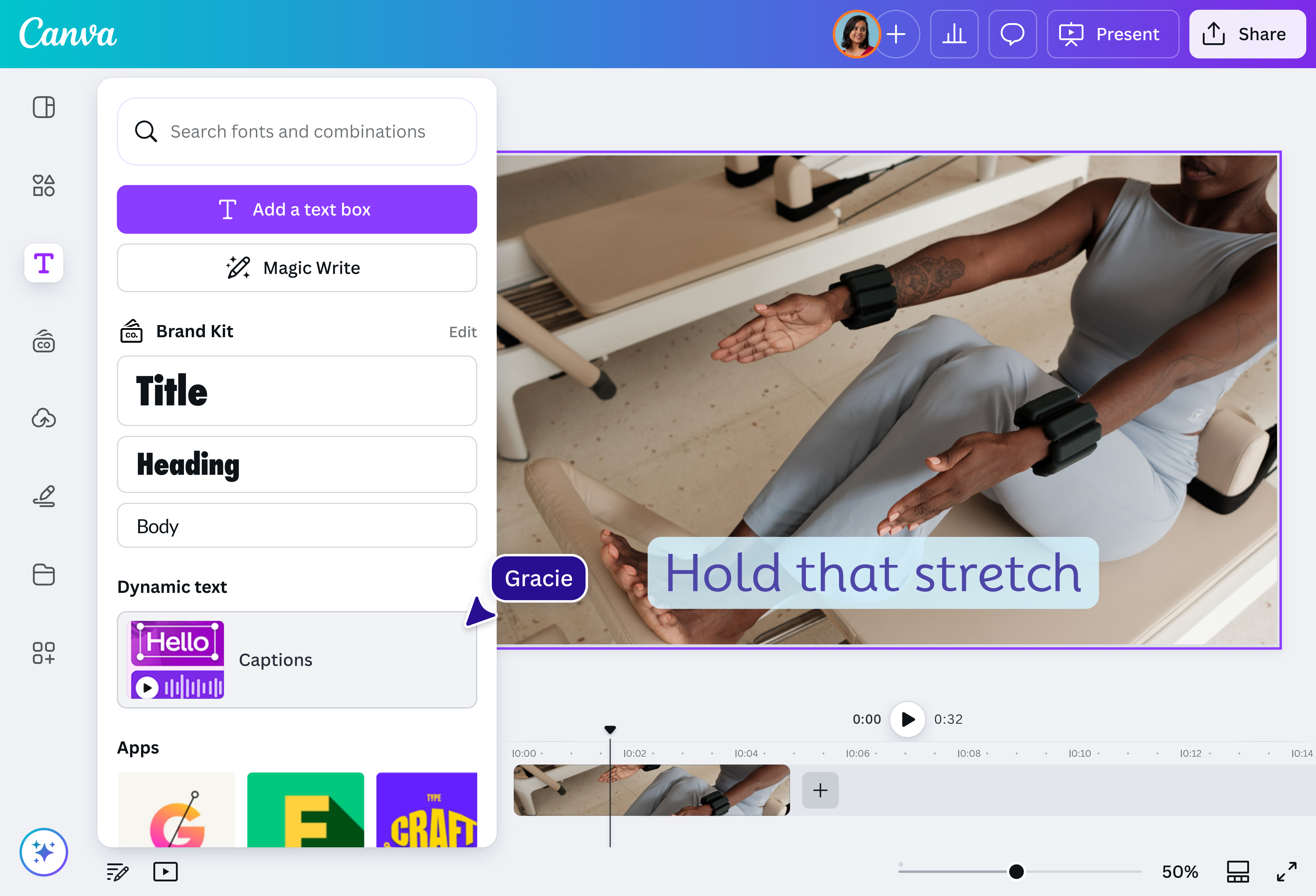
Seleccioná “Texto” y elegí “Subtítulos” bajo “Texto Dinámico” para transcribir automáticamente tu video.
Descargá tu video
Editá tus subtítulos y luego descargá tu video como un archivo MP4.
Listo para salir al aire en minutos

Hacé más en una fracción del tiempo y esfuerzo que solía tomar. Con el conversor de video a texto de Canva, solo te llevará minutos completar horas de trabajo arduo. Decile adiós a peinar clips tediosamente y a tipear diálogos —todo lo que necesitás hacer es revisar el guion generado e ir directamente a tus otras tareas.
Editá y producí sobre la marcha

Realizá tareas sobre la marcha con la herramienta de video a texto, accesible tanto en escritorio como en dispositivos móviles. Ya sea que estés en el colectivo camino a la oficina, esperando entre citas o simplemente yendo y viniendo durante tu día, si podés encontrar cinco minutos y una conexión a internet, podés realizar una transcripción para tus videos de manera rápida.
Traducí, animá, lleválo al siguiente nivel

Debido a que Canva es una plataforma de diseño (y no solo una app de transcripción), podés hacer mucho más que crear subtítulos para tus videos. Editá tu material(se abre en una ventana nueva) directamente, creá archivos de subtítulos cerrados(se abre en una ventana nueva) o subtítulos incrustados(se abre en una ventana nueva), animá el texto como tipografía cinética, o incluso traducí la transcripción a más de 100 idiomas con Magic Translate (Pro)(se abre en una ventana nueva) para ser más accesible a una audiencia global.
Sé escuchado, sé buscable.

Los subtítulos y las transcripciones son excelentes características de accesibilidad, a menudo recompensadas por los motores de búsqueda con un mayor rango y más ojos en tu contenido. Al agregar texto a tus videos, facilitás que las personas no solo miren tus clips, sino también busquen tu contenido online.
Cómo transcribir video a texto

Preguntas frecuentes
- La manera más fácil de obtener una transcripción del audio hablado en un video es usar un convertidor de video a texto. La mayoría de los conversores en línea, especialmente los impulsados por IA, son fáciles e intuitivos de usar: simplemente subí tu archivo, presioná el botón de autotranscripción, y copiá la transcripción generada o descargala en tu formato preferido. Típicamente, no se necesita otro software extra ni edición, aparte de verificar que la redacción sea precisa.
- Si querés llevar tu transcripción generada e incluirla en el video original (por ejemplo, como subtítulos, tipografía cinética, etc.), necesitarás una herramienta de diseño. La mayoría de las herramientas de transcripción no tienen esta función, por lo que quizás necesites buscar una plataforma de edición aparte o cambiar a una que ofrezca ambas cosas, como Canva.
En lo que respecta al procesamiento de discurso humano, los algoritmos de IA han avanzado muchísimo. La mayoría de los modelos de IA son capaces de comprender y transcribir el discurso con una precisión casi perfecta, siempre que no haya problemas serios de calidad de audio.
Además, la transcripción de IA ya no se limita al inglés. La herramienta de Subtítulos de Canva, por ejemplo, puede generar subtítulos en varios idiomas (incluyendo español, portugués, francés, alemán, hindi, japonés, coreano y árabe), permitiéndote alcanzar a un público más global. Canva también ofrece un corrector gramatical gratis potenciado por IA para asegurarte de que tus subtítulos no tengan errores.
- Siempre que tu archivo de video cumpla con los requisitos de carga de Canva, podés generar subtítulos para él. Esto incluye videos en formatos de archivo MOV, GIF, MP4, MPEG, MKV o WEBM. Tené en cuenta que el convertidor de video a texto solo funciona en videos con audio o voz, no en archivos de audio.
- ¡Sí, podés! Ajustá los subtítulos hasta que sean precisos y a tu gusto. Además, podés cambiar la fuente para que coincida con tu marca y exportar tus subtítulos directamente desde la plataforma.
- Mientras que tanto las transcripciones de video a texto como los subtítulos cerrados muestran cualquier palabra que se diga en diálogo o narración, los subtítulos cerrados van un poco más allá al identificar al hablante y agregar descripciones de sonidos no hablados, como música o efectos de sonido. Esto hace que sea más fácil para los espectadores con dificultades auditivas entender todo el audio significativo.

@navneet4