- Eliminar audio de un video
Eliminar audio de un video para quitar ruidos no deseados
Para conseguir que tu material audiovisual quede como tú quieres, elimina las pistas de audio, los efectos de sonido o las narraciones que no sean necesarias. Elimina audio de un video en tan solo unos clics, sin software complicados o habilidades avanzadas de edición de video.
o arrastralo y soltalo acá
Conoce los formatos y requisitos para subir archivos a Canva. Descubre cómo usamos tu contenido en nuestra Política de privacidad.
Es muy fácil silenciar un video

Eliminar audio de un video es importante si la calidad del sonido no es buena o si hay diálogos innecesarios o sonidos poco agradables. Con la herramienta gratuita de Canva para eliminar audio de un video, es muy fácil silenciar una parte o todo el video desde cualquier dispositivo. Puedes eliminar el audio de un video desde la app para Android o iPhone o desde tu computadora. Ajusta los niveles de sonido o silencia tu clip por completo, luego mantén la calidad del video y descárgalo gratis sin marca de agua.
Controlar el sonido general

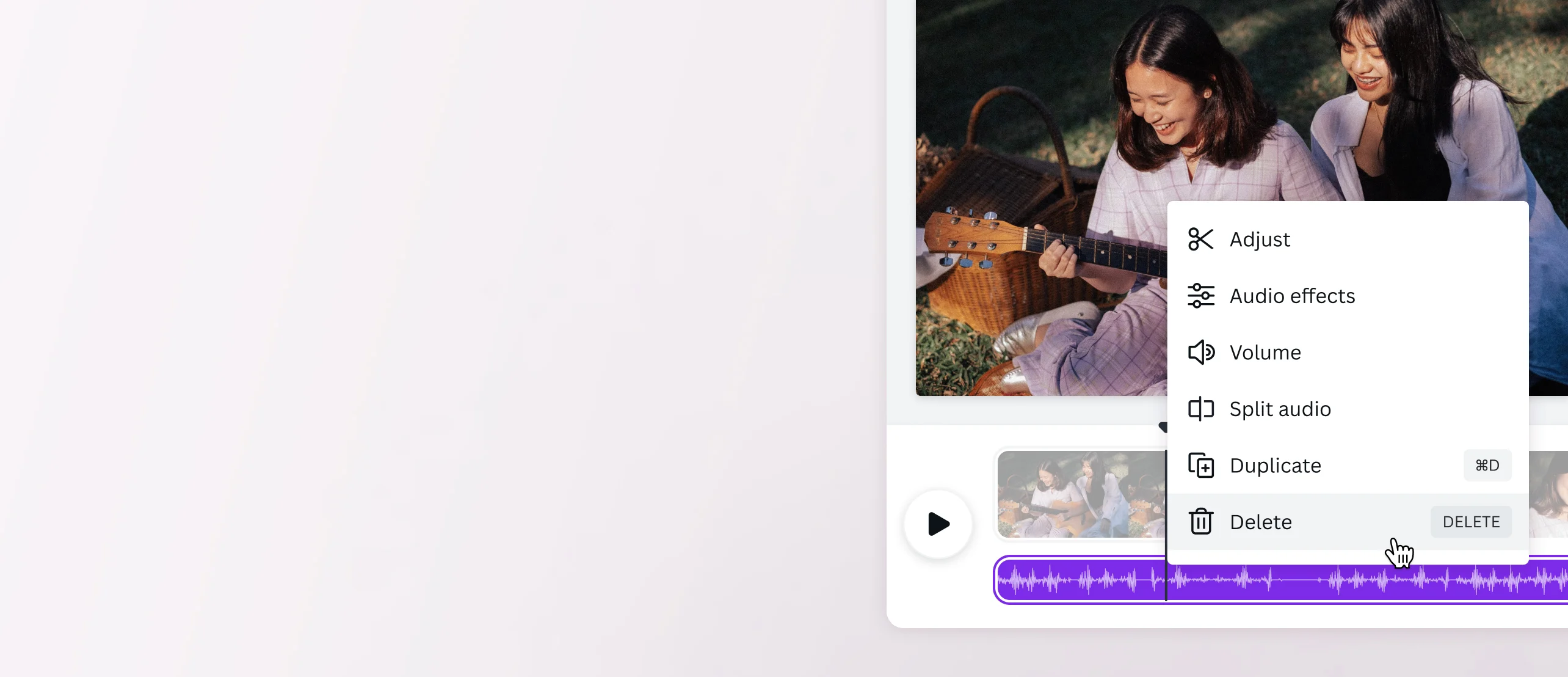
¿Quieres bajarle el volumen al sonido ambiente de tu video? Puedes ajustar el volumen dándole clic al ícono del altavoz o moviendo el control deslizante. ¿O qué te parece ir haciendo desaparecer gradualmente el volumen de tu pista de audio? Solo tienes que seleccionar tu grabación, dar clic en “Efectos de audio”, luego usar el control deslizante o el cuadro de texto para agregar una sutil aparición o desaparición gradual del efecto. Todo en una sola plataforma. Con Canva puedes eliminar la voz y el audio de un video en tan solo unos segundos.
Definir el estilo con efectos de sonido

Una vez que hayas eliminado el audio del video, no te detengas. Dale a tu clip un toque cinematográfico al insertar la banda sonora de fondo. Busca en nuestra biblioteca de música entre diferentes géneros con licencia previa o sube la tuya. Agrega la pista perfecta(se abre en una ventana nueva) a cualquier parte de tu video arrastrándola al cuadro deseado o al clip entero, luego descarga y comparte directo desde la aplicación o desde tu navegador web.
Cómo eliminar audio de un video

Preguntas frecuentes
- Para acceder a la herramienta de eliminar audio, ve a la App Store y descarga nuestra app para iOS. Desde el panel de información del editor de video, selecciona el ícono de Volumen en la barra de menú y usa el control deslizante para ajustar el volumen. Arrastra el control deslizante hacia la izquierda o dale clic al ícono de silenciar para eliminar el sonido de tu video de inmediato. Una vez que hayas terminado, pulsa en cualquier parte del layout para ocultar la barra de menú y guardar tu clip mudo.
- Elimina el audio de tus videos, desde videos de YouTube hasta reels de Instagram, de manera gratuita con nuestra herramienta para eliminar audio. Accede al editor de video desde tu computadora o dispositivo móvil, busca el ícono del altavoz, luego mueve el control deslizante o dale clic al ícono de silenciar para eliminar el audio y los sonidos. O también puedes ingresar el valor de volumen que quieras en el cuadro de al lado del control deslizante. Previsualiza tu video silenciado o agrega nuevas pistas o sonidos para perfeccionarlo.
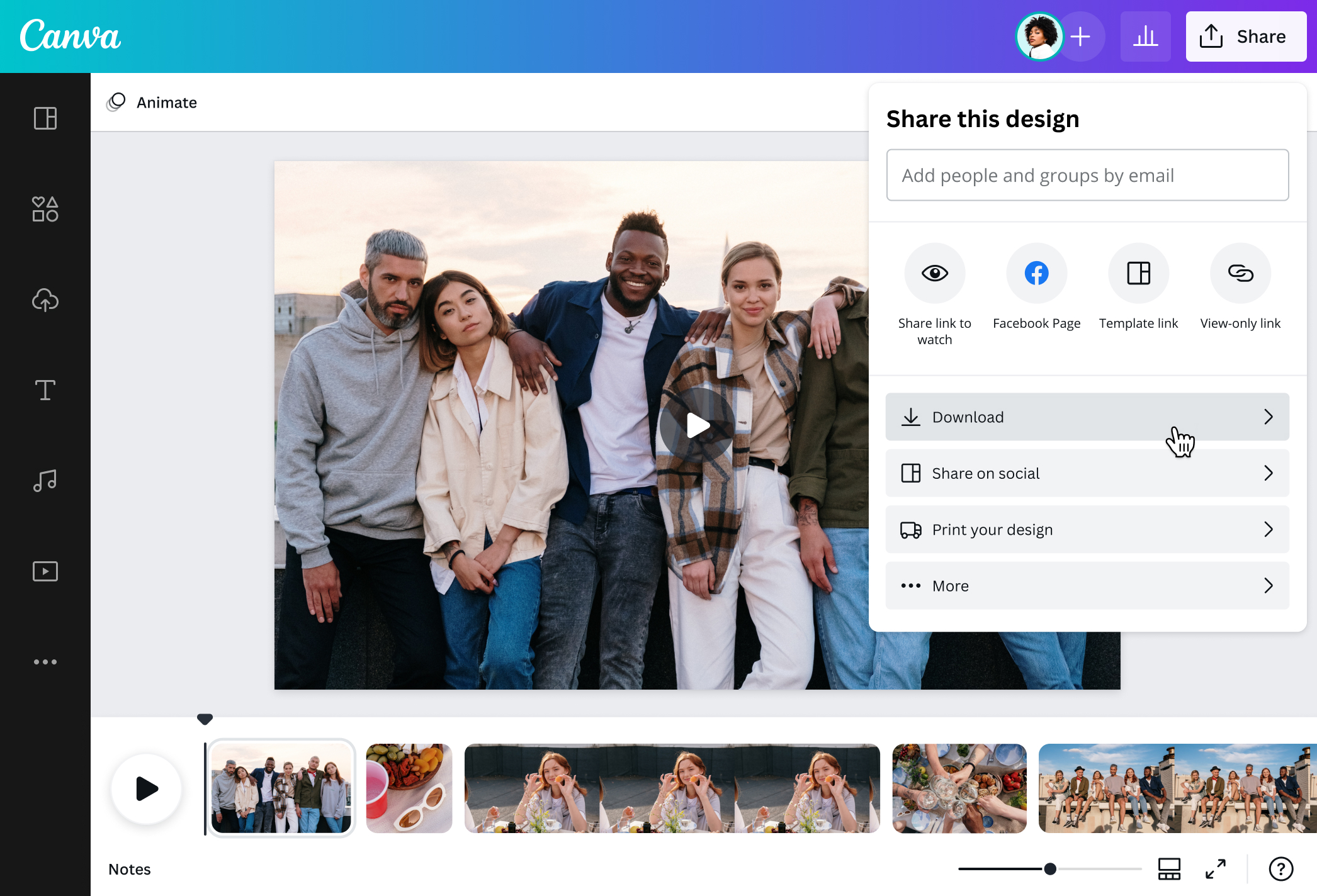
- Elimina audio con nuestra herramienta en línea para eliminar audio. Silencia tu video con el control deslizante o con el ícono de silenciar. Luego de eliminar el audio de tu video, agrega texto superpuesto y subtítulos de manera fácil al seleccionar Texto en la barra lateral y luego Agregar un cuadro de texto. Elige la fuente y el color que quieras, escribe tu texto y luego personaliza la posición al arrastrarlo y soltarlo en el lugar del layout que quieras. Guarda los cambios o compártelo directo a través de un correo electrónico o de tus redes sociales.

@navneet4