- Treemap

Generador de mapas de árbol gratuito en línea
Características del creador de mapas de árbol
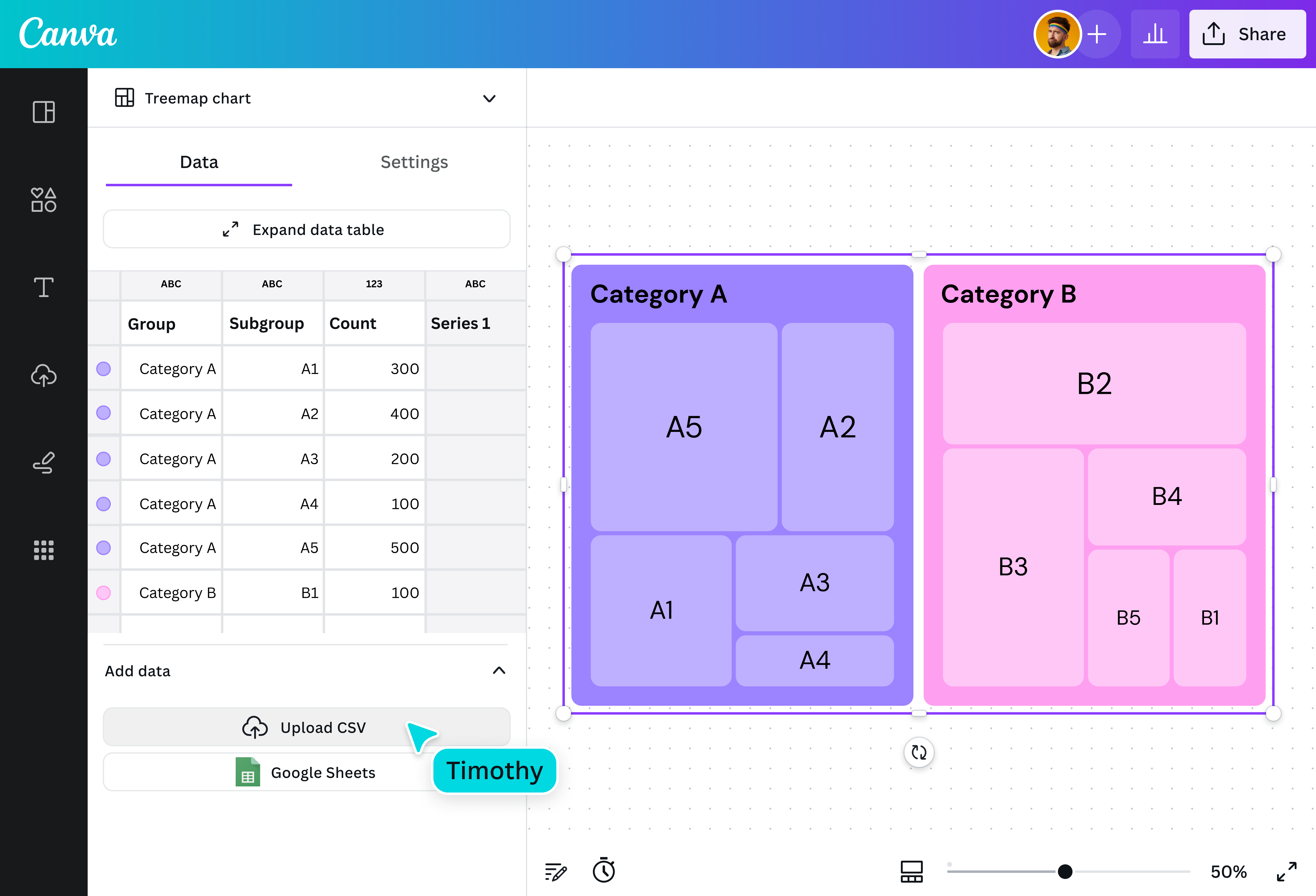
¿Tenés montones de puntos de datos pero un espacio limitado? Creá un mapa jerárquico interactivo para visualizar relaciones, similitudes e irregularidades con el generador de treemap gratuito de Canva. Elegí cualquier plantilla de diseño y agregá un gráfico de treemap personalizado con el que puedas interactuar. Ingresá datos o subí archivos existentes, organizá los agrupamientos por color y mirá cómo esos patrones y relaciones cobran vida.
Explorá más de 20 tipos de gráficos de gran calidad
Usá plantillas diseñadas por profesionales para acelerar tu flujo de trabajo.
Visualizá tus datos más fácilmente, sin aprender a usar software complejos
Publicá, compartí y descargá tu gráfica en alta resolución
Integrá tu treemap en presentaciones, informes y más sin complicaciones
Aprovechá nuestras herramientas de arrastrar y soltar, pensadas para personas sin experiencia en diseño
Cómo crear un treemap

¿Qué es un gráfico de treemap?
Un mapa de árbol es una visualización de datos que representa datos jerárquicos y te ayuda a ver las relaciones de parte a todo de un vistazo. A pesar de su nombre, un mapa de árbol no se parece a un árbol. En cambio, está compuesto por rectángulos anidados organizados según su tamaño. El tamaño de cada rectángulo es proporcional a su valor de datos, lo que te permite identificar inmediatamente relaciones y patrones a través de las categorías.
¿Por qué usar mapas de árbol?

El gráfico de treemap fue creado por un profesor de ciencias de la computación de la Universidad de Maryland, Ben Shneiderman, quien buscaba una forma de organizar un directorio de archivos de computadora masivo sin ocupar demasiado espacio en pantalla. Esta capacidad de visualizar jerarquías complejas en un área relativamente pequeña es una de las ventajas más significativas que los treemaps tienen sobre herramientas de visualización similares como los gráficos de torta.
Componentes de un gráfico de treemap

Rectángulos grandes

Rectángulos más pequeños

Tamaño de los rectángulos

Paleta de colores

Leyenda
Interactuá fácilmente con tus datos

Cualquiera puede hacer un treemap con el generador sencillo de Canva, independientemente de tu experiencia en codificación o diseño. Fácil de configurar y editar, solo necesitás tus datos y un poco de tiempo para ingresar nombres y valores. ¿Ya tenés un archivo CSV o Excel o quizás una hoja de Google a mano? Solo subí tu archivo y mirá cómo tus datos florecen en un treemap.
Un mapa de árbol hecho a tu medida

Refiná fácilmente tu treemap para que represente mejor tus datos. Elegí cuántos niveles de jerarquía mostrar a la vez, luego personalizá los colores y las fuentes de tu visualización. Convertí datos comunes en una presentación memorable con elementos visuales predefinidos y personalizables, como gráficos y tablas, texto, elementos gráficos, fotos, ilustraciones y animación, y hacé que tu diseño sea verdaderamente tuyo.
Ramificá hacia la narración de datos

Comunicar datos complejos puede ser complicado, especialmente cuando tenés una gran cantidad. Los treemaps facilitan la presentación de miles de puntos de datos jerárquicos, todo sin ocupar demasiado espacio. Creá un treemap interactivo que haga que comparar datos sea ordenado e intuitivo. Con el creador de treemaps de Canva, podés acercar y alejar para obtener la imagen completa o examinar los detalles más finos.
Trabajo en equipo simplificado

Invitá a compañeros de equipo a sumarse y colaborar contigo. Solo compartí un enlace de diseño para darles acceso a aplicar cambios y dejar comentarios en tu diseño de mapa de árbol. Realizá un taller sobre las mejores prácticas de mapas de árbol o presentá tus datos a colegas remotos. Luego, reuní ideas juntos en sesiones de lluvia de ideas en un lienzo infinito, notas adhesivas y stickers, y un temporizador ingenioso.

Assem A
Preguntas frecuentes
- Los treemaps se utilizan para visualizar grandes cantidades de datos jerárquicos en un espacio compacto. Son mejores para analizar y comparar valores cuantitativos y las relaciones entre partes y todo.
Para leer un treemap, buscá primero los cuadros rectangulares más grandes. Estos representan las categorías más grandes. Los rectángulos más pequeños y anidados representan subcategorías dentro de cada nodo más grande. Las variaciones de color también ayudan a diferenciar ciertos valores.
En muchos casos, los mapas de árbol son interactivos, lo que significa que podés hacer clic en rectángulos individuales o pasar el cursor sobre cada uno para revelar detalles. Esto es especialmente útil cuando hay una abundancia de datos que generan múltiples cajas pequeñas que no pueden acomodar etiquetas.
La mayor ventaja de usar un mapa de árbol es su naturaleza compacta. Los mapas de árbol fueron diseñados para representar una gran cantidad de datos en un área pequeña. También son mejores para presentar datos no específicos de un vistazo.
Sin embargo, los mapas de árbol tienen sus limitaciones. Por un lado, no presentan valores específicos inmediatamente. Para ver cada punto de datos, tendrás que acercarte a un cuadro específico. Presentar muchos datos en un mapa de árbol también hace que sea bastante difícil de leer, especialmente cuando los nodos se desglosan en cajas pequeñas. Esto puede ser abrumador para algunos espectadores.
Al crear un treemap, tené en cuenta los siguientes consejos:
- Incluí solo unas pocas categorías y subcategorías: Demasiadas crearán un desorden visual, haciendo que sea más difícil para los espectadores entender tu mensaje.
- Elegí colores vibrantes y contrastantes: Querés que cada categoría esté claramente definida, así que elegí colores que resalten. Sin embargo, intentá elegir colores complementarios para mantener un gráfico visualmente atractivo.
- Creá una leyenda: Si estás usando el color para representar un cierto valor, indicá esto en una leyenda. También podés agregar etiquetas para categorías más grandes para crear distinciones más precisas.
- Dejá los cuadros más pequeños en blanco: No intentés encajar texto en cajas pequeñas. Esto añade al desorden. En su lugar, usá un creador de treemaps interactivo como el de Canva que te permite acercar y alejar cada nodo y hoja y proporciona el valor de cada rectángulo cuando se resalta.