- Treemap

Kostenlos Treemap-Diagramm erstellen
Funktionen des Treemap-Generators
Du hast viele Datenpunkte, aber nur wenig Platz? Erstelle mit dem kostenlosen Treemap-Diagramm-Generator von Canva eine interaktive, hierarchische Karte, um Beziehungen, Ähnlichkeiten und Unstimmigkeiten in deinen Daten zu veranschaulichen. Wähle eine beliebige Design-Vorlage aus und füge ein individuelles, interaktives Treemap-Diagramm hinzu. Gib Daten ein oder lade bestehende Daten-Dateien hoch, organisiere Gruppierungen nach Farben und beobachte, wie Trends und Beziehungen im Nu offensichtlich werden.
Über 20 Diagramm-Typen zur Auswahl
Professionell gestaltete Vorlagen für die Optimierung deiner Workflows
Datenvisualisierung leicht gemacht – ganz ohne komplizierte Software
Veröffentliche und teile deine hochauflösenden Diagramme oder lade sie ganz einfach herunter.
Bette deine Treemap ohne großen Aufwand in Präsentationen, Berichte und mehr ein
Einfache Drag & Drop-Werkzeuge, entwickelt für Personen ohne Design-Erfahrung
So kannst du eine Treemap erstellen

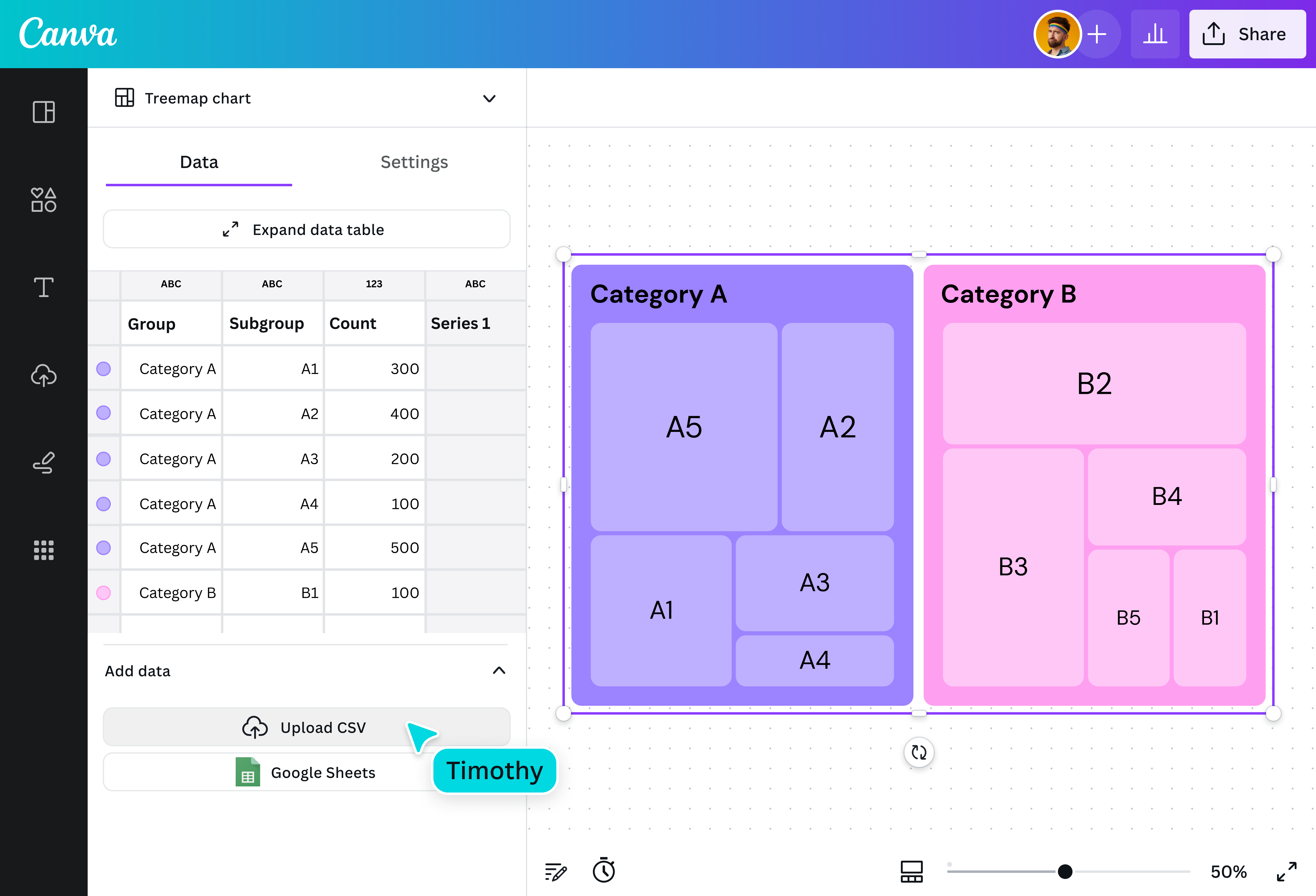
Was ist eine Treemap?
Eine Treemap ist eine Datenvisualisierung, die hierarchische Daten darstellt und dir dabei hilft, Teil-zum-Ganzen-Beziehungen auf einen Blick zu veranschaulichen. Trotz des Namens sieht eine Treemap nicht wie ein Baum aus. Stattdessen besteht sie aus ineinander gestapelten Rechtecken, die entsprechend ihrer Größe angeordnet sind. Die Größe der einzelnen Rechtecke verhält sich dabei angemessen zu ihrem Datenwert, sodass Beziehungen und Trends über Kategorien hinweg sofort erkannt werden können.
Wozu werden Treemaps verwendet?

Die Treemap wurde von Ben Shneiderman, einem Informatik-Professor der Universität von Maryland, erstellt, der nach einer Möglichkeit suchte, ein riesiges Dateiverzeichnis auf einem Computer zu organisieren, ohne zu viel Platz auf dem Bildschirm zu beanspruchen. Die Möglichkeit, komplexe Hierarchien auf relativ kleinem Raum zu veranschaulichen, ist einer der wichtigsten Vorteile von Treemap-Charts gegenüber ähnlichen Visualisierungs-Tools wie beispielsweise Kreisdiagrammen.
Bestandteile einer Treemap

Große Rechtecke

Kleinere Rechtecke

Größe der Rechtecke

Farbpalette

Legende
Interagiere mit Leichtigkeit mit deinen Daten

Mit dem benutzerfreundlichen Generator von Canva kann wirklich jeder im Nu eine Treemap erstellen, ganz egal ob mit oder ohne Programmier- und Design-Erfahrung. Unsere Treemap-Vorlagen sind einfach einzurichten und zu bearbeiten. Du brauchst dafür nur deine Daten und etwas Zeit, um alle Namen und Werte einzutragen. Hast du bereits eine CSV- oder Excel-Datei oder vielleicht ein Google Sheet mit deinen Daten zur Hand? Lade die Datei einfach hoch und sieh zu, wie aus den Werten darin automatisch eine Treemap erstellt wird.
Eine Treemap, die genau auf dich zugeschnitten ist

Passe dein Treemap-Diagramm ganz einfach an, um deine Daten optimal darzustellen. Lege fest, wie viele Hierarchie-Ebenen auf einmal angezeigt werden sollen, und passe dann die Farben und Schriftarten deiner Visualisierung an. Verwandle gewöhnliche Daten in eine einprägsame Präsentation mit vorgefertigten, anpassbaren visuellen Elementen – wie Diagrammen und Charts, Texten, Fotos, Illustrationen, sonstigen Grafik-Elementen und Animationen –, und gestalte dein Design ganz deinen Vorstellungen entsprechend.
Nutze effektives Daten-Storytelling

Die Vermittlung komplexer Daten kann knifflig sein, besonders wenn es um große Datenmengen geht. Treemaps machen es einfach, Tausende hierarchische Datenpunkte darzustellen, ohne viel Platz zu beanspruchen. Erstelle eine interaktive Treemap, die den Vergleich von Daten übersichtlich und intuitiv gestaltet. Mit dem Treemap-Editor von Canva kannst du in Datenblöcke hinein- oder aus ihnen herauszoomen, um einzelne Details zu untersuchen oder dir ein vollständiges Bild zu machen.
Nahtlose Zusammenarbeit

Lade dein Team dazu ein, mit dir zusammenzuarbeiten. Teile einfach einen Design-Link mit allen Beteiligten, damit sie Zugriff auf dein Treemap-Design erhalten und Änderungen daran vornehmen können. Halte online einen Workshop zu Best-Practices für Treemaps oder präsentiere deine Daten Team-Mitgliedern am anderen Ende der Welt. Sammelt anschließend in Brainstorming-Sessions neue Erkenntnisse auf einer unendlichen Leinwand mit Haftnotizen und Stickern sowie einem raffinierten Timer.

Assem A.
Häufig gestellte Fragen
- Treemap-Charts werden verwendet, um große Mengen hierarchischer Daten auf kompaktem Raum zu veranschaulichen. Sie eignen sich perfekt für die Analyse und den Vergleich quantitativer Werte und der Beziehungen zwischen einzelnen Teilen und dem großen Ganzen.
Um eine Treemap zu lesen, suche zuerst nach den größten rechteckigen Kästen. Sie stehen für die größeren Kategorien. Die kleineren, ineinander gestapelten Rechtecke stehen für Unterkategorien innerhalb der größeren Knoten. Farbvarianten helfen dabei, bestimmte Werte zu unterscheiden.
In den meisten Fällen sind Treemaps interaktiv, d. h., du kannst auf einzelne Rechtecke klicken oder die Maus über sie bewegen, um Details dazu anzeigen zu lassen. Das ist besonders hilfreich, wenn es eine Fülle von Daten gibt, die in mehrere kleine Kästen aufgeteilt werden, die nicht groß genug für Beschriftungen sind.
Der größte Vorteil eines Treemap-Diagramms ist, dass es sehr kompakt ist. Treemaps wurden entwickelt, um eine große Datenmenge auf kleinem Raum darzustellen. Sie eignen sich auch perfekt dafür, unspezifische Daten auf einen Blick zu präsentieren.
Auch Treemap-Charts stoßen jedoch auf ihre Grenzen. Zum einen präsentieren sie nicht sofort ersichtlich spezifische Werte. Um die einzelnen Datenpunkte anzuzeigen, musst du zunächst in ein bestimmtes Feld zoomen. Wenn du viele Daten in einer einzigen Treemap präsentierst, erschwert das das Lesen. Das gilt besonders dann, wenn die Knotenpunkte in sehr kleine Kästchen unterteilt sind. Das kann für manchen Betrachtenden überwältigend sein.
Beachte dabei folgende Tipps:
- Füge möglichst wenige Kategorien und Unterkategorien hinzu: Zu viele sorgen für visuelle Unordnung, sodass es für dein Publikum schwer wird, deine Botschaft zu verstehen.
- Wähle lebendige und kontrastreiche Farben: Du möchtest, dass jede Kategorie klar definiert ist, also wähle Farben, die herausstechen. Versuche zudem, komplementäre Farben zu wählen, um ein optisch ansprechendes Diagramm zu erhalten.
- Erstelle eine Legende: Wenn du einen bestimmten Wert farblich darstellen möchtest, gib dies in einer Legende an. Du kannst auch Beschriftungen für größere Kategorien hinzufügen, um sie leichter unterscheidbar zu machen.
- Lass kleinere Felder leer: Versuche nicht, Text in sehr kleine Kästchen zu quetschen; das erhöht die Unordnung. Verwende stattdessen einen interaktiven Treemap-Editor wie jenen von Canva, mit dem du in jeden Knoten und jedes Blatt hineinzoomen kannst und der den Wert jedes Rechtecks anzeigt, wenn es markiert ist.