- Treemap

Générateur de treemap en ligne gratuit
Fonctionnalités de l’outil de création de treemap
Vous avez des tonnes de données mais peu d’espace pour les visualiser ? Créez une carte hiérarchique interactive pour visualiser les relations, les similitudes et les irrégularités à l’aide du générateur de carte proportionnelle gratuit de Canva. Choisissez n’importe quel modèle de design et ajoutez un diagramme treemap personnalisé avec lequel vous pouvez interagir. Saisissez des données ou importez des fichiers de données existants, regroupez par couleur et mettez en lumière les tendances et les relations.
Plus de 20 types de graphiques professionnels parmi lesquels choisir
Modèles au design professionnel pour faciliter votre travail
Visualisation des données simplifiée : aucun logiciel compliqué à apprendre
Publiez, partagez ou téléchargez votre schéma haute résolution
Intégrez votre treemap dans des présentations, des rapports, etc. en toute simplicité
Des outils de glisser-déposer simples, accessibles à tous
Comment créer un graphique treemap ?

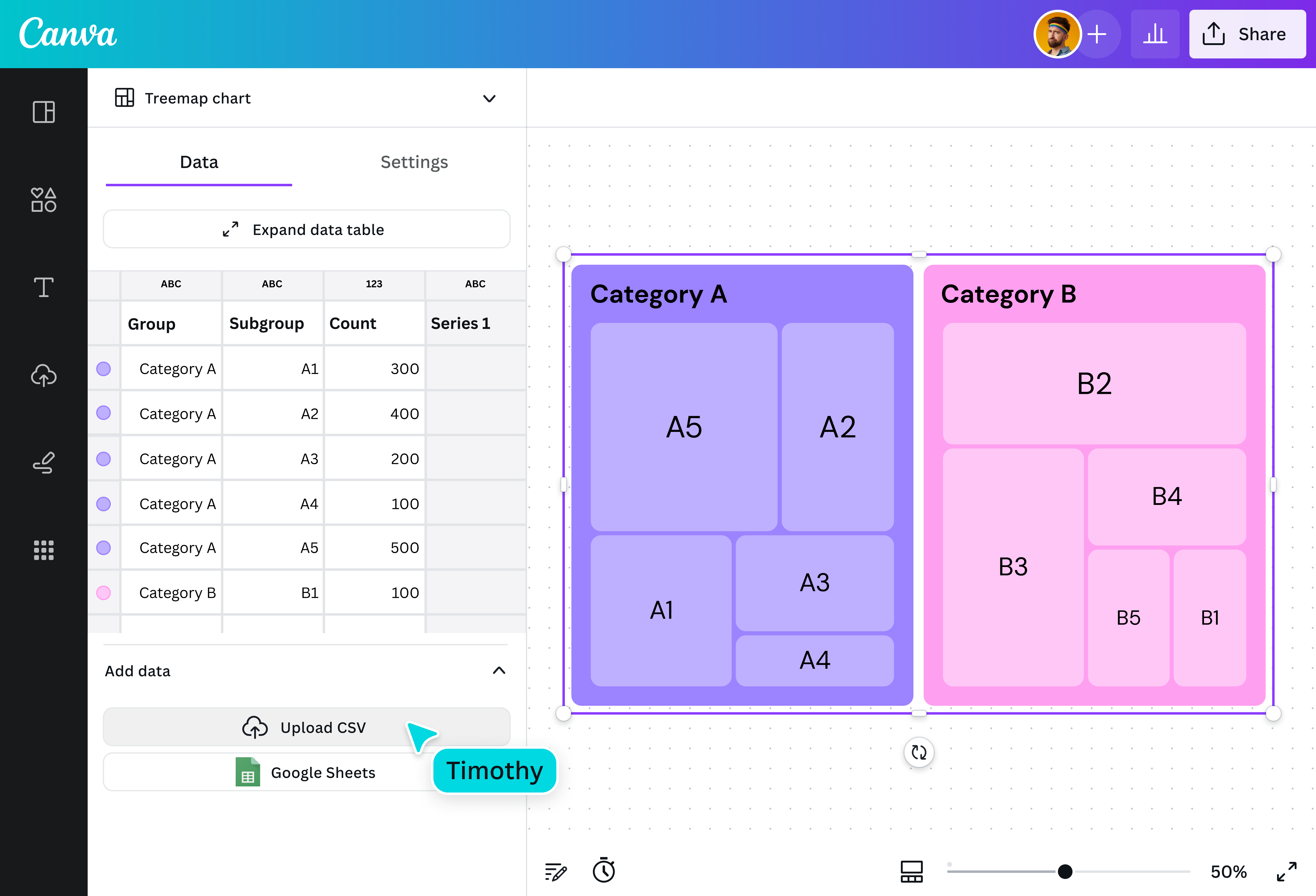
Qu’est-ce qu’une carte treemap ?
Un graphique treemap, ou carte proportionnelle, est une visualisation de données qui représente des données hiérarchiques et vous permet de voir d’un seul coup d’œil les relations entre les différentes parties. Malgré son nom, une « tree-map » ne ressemble pas à un arbre. La carte est constituée de rectangles imbriqués, disposés selon leur taille. La taille de chaque rectangle est proportionnelle à la valeur des données, ce qui vous permet d’identifier immédiatement les relations et les modèles entre les catégories.
Pourquoi utiliser des treemaps ?

Le graphique treemap a été créé par Ben Shneiderman, professeur d’informatique à l’université du Maryland, qui cherchait un moyen d’organiser un énorme répertoire de fichiers informatiques sans occuper trop d’espace à l’écran. Cette capacité à visualiser des hiérarchies complexes sur une surface relativement réduite est l’un des principaux avantages des cartes treemaps par rapport à des outils de visualisation similaires tels que les graphiques circulaires.
Composants d’une carte treemap

Grands rectangles

Petits rectangles

Taille des rectangles

Palette de couleurs

Légende
Interagissez facilement avec vos données

Tout le monde peut créer une treemap grâce au générateur intuitif de Canva, peu importe votre expérience en matière de codage ou de design. Vous n’avez besoin que de vos données et d’un peu de temps pour saisir les noms et les valeurs avec notre outil facile à utiliser. Vous disposez déjà d’un fichier CSV ou Excel ou d’une Google Sheet ? Il vous suffit d’importer votre fichier et de regarder vos données prendre forme dans une carte proportionnelle.
Votre treemap sur-mesure

Peaufinez facilement votre treemap pour représenter au mieux vos données. Choisissez le nombre de niveaux hiérarchiques à afficher simultanément, puis personnalisez les couleurs et les polices de votre visualisation. Transformez des données ordinaires en une présentation mémorable grâce à des éléments visuels prédéfinis et personnalisables, tels que des diagrammes, du texte, des photos, des illustrations et des animations, et donnez vie à votre graphique sur-mesure.
Explorez le data storytelling

La communication de données complexes peut s’avérer délicate, en particulier lorsque vous disposez d’un grand nombre de données. Les treemaps permettent de présenter facilement des milliers de points de données hiérarchiques, sans prendre trop de place. Créez un graphique treemap interactif qui permet de comparer les données de manière claire et intuitive. Avec le créateur de treemap de Canva, vous pouvez effectuer des zooms avant et arrière pour obtenir une vue d’ensemble ou examiner les détails les plus petits.
Une collaboration simplifiée

Invitez vos collègues à participer et à collaborer avec vous. Il vous suffit de partager un lien de design pour leur permettre d’apporter des modifications et de laisser des commentaires sur le design de votre treemap. Organisez un atelier sur les meilleures pratiques en matière de treemap ou présentez vos données à des collègues à l’étranger ou en télétravail. Ensuite, rassemblez les idées lors de séances de brainstorming dans une zone de création infinie, avec des post-it et des stickers, ainsi qu’un minuteur intégré.

Assem A
Questions fréquentes
- Les cartes proportionnelles, ou treemaps, sont utilisées pour visualiser de grandes quantités de données hiérarchiques dans un espace compact. Elles permettent d’analyser et de comparer les valeurs quantitatives et les relations entre les parties et le tout.
Pour lire un graphique treemap, cherchez d’abord les plus grandes cases rectangulaires. Elles représentent les catégories les plus importantes. Les rectangles plus petits, imbriqués les uns dans les autres, représentent les sous-catégories à l’intérieur de chaque nœud plus grand. Les variations de couleur permettent également de différencier certaines valeurs.
Dans de nombreux cas, les cartes proportionnelles sont interactives, ce qui signifie que vous pouvez cliquer sur des rectangles individuels ou survoler chacun d’entre eux pour en révéler les détails. Cette fonction est particulièrement utile lorsque l’abondance des données entraîne l’affichage de multiples petites cases qui ne peuvent pas contenir d’étiquettes.
Le plus grand avantage de l’utilisation d’une carte treemap est sa nature compacte. Les cartes treemaps ont été conçues pour représenter une grande quantité de données sur une petite surface. Elles sont également idéales pour présenter des données non spécifiques d’un seul coup d’œil.
Cependant, les cartes treemaps ont leurs limites. Tout d’abord, elles ne présentent pas immédiatement des valeurs spécifiques. Pour voir chaque point de données, vous devez zoomer sur une case spécifique. La présentation d’un grand nombre de données dans une seule carte la rend également difficile à lire, en particulier lorsque les nœuds sont décomposés en minuscules cases. Certains utilisateurs peuvent les trouver trop encombrées.
Lorsque vous créez un graphique treemap, gardez les conseils suivants à l’esprit :
- N’incluez que quelques catégories et sous-catégories : Un trop grand nombre de catégories crée un désordre visuel qui empêche le public de comprendre votre message.
- Choisissez des couleurs vives et contrastées : Il faut que chaque catégorie soit clairement définie, choisissez donc des couleurs qui ressortent. Toutefois, essayez de choisir des couleurs complémentaires pour faciliter la lecture.
- Créez une légende : Si vous utilisez une couleur pour représenter une certaine valeur, indiquez-le dans une légende. Vous pouvez ajouter des étiquettes pour les grandes catégories pour plus de précision.
- Laissez les petites cases vides : N’essayez pas de faire entrer du texte dans de petites cases. Utilisez plutôt un outil de création de treemap comme celui de Canva pour pouvoir zoomer sur chaque élément et voir la valeur de chaque rectangle en y passant la souris.