Selecciona el botón “Sube tu archivo” o arrastra y suelta tus archivos en la sección.
Edita tu video
Si es necesario, edita rápidamente tu video con nuestro editor fácil de usar para principiantes.
Transforma de WebM a MP4
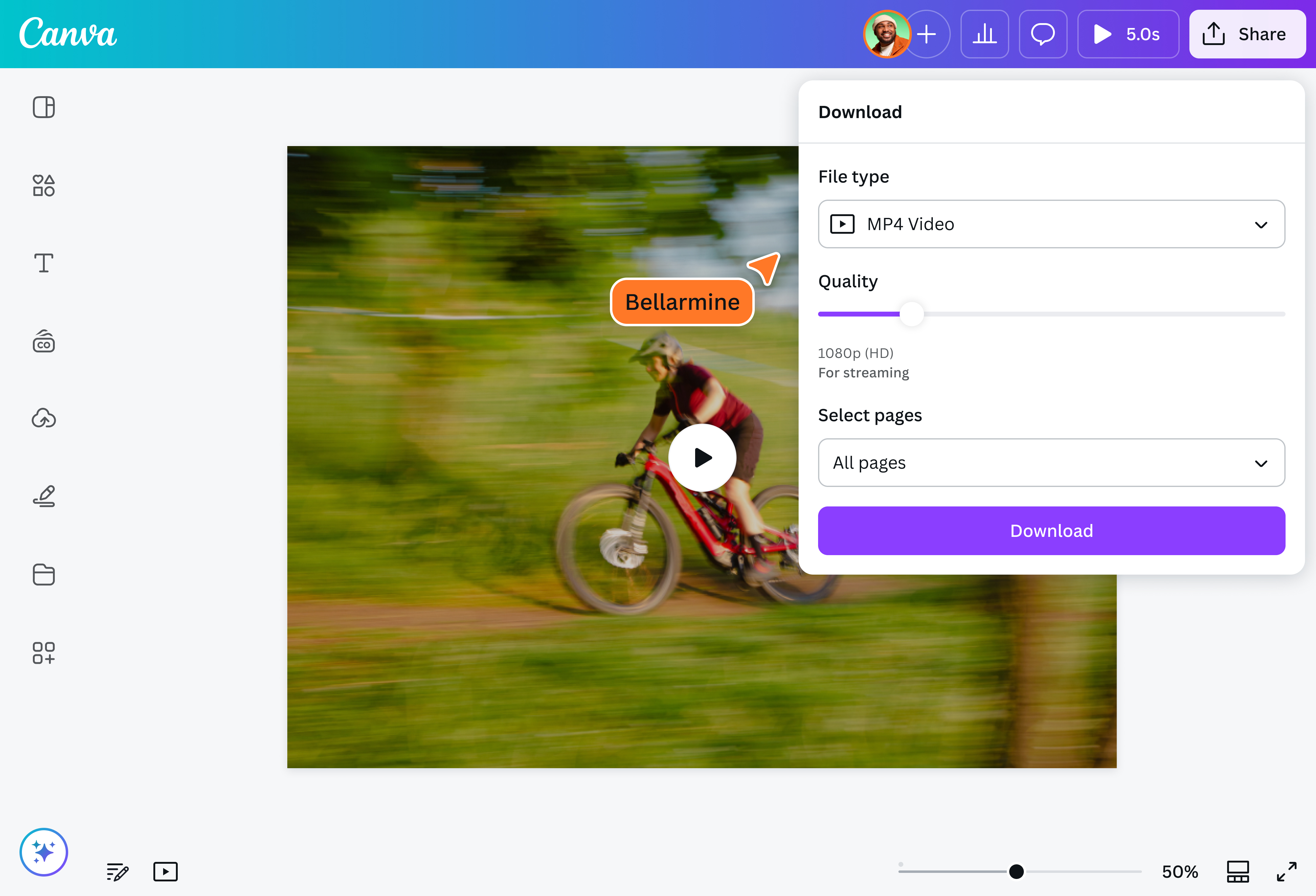
Por último, convierte tu archivo desde WebM gratis descargando tu diseño como archivo MP4.
Transforma archivos WebM sin complicaciones
Reproduce tus videos en diferentes pantallas y compártelos fácilmente en distintas plataformas digitales. Con Canva, no tienes que instalar otra aplicación para transformar archivos WebM a MP4. Sólo sube tu archivo de video y descárgalo como archivo MP4 de alta calidad. Es así de rápido y fácil.
Edita tus videos a la perfección
Convertir archivos es solo un paso. Usa el editor de videos en línea(se abre en una ventana nueva) de Canva para mejorar tus clips, aunque no seas un profesional de la edición. Corta y empalma un video, agrega texto como subtítulos o elementos visuales de nuestra biblioteca multimedia para contar una historia más nítida e interesante.
Después de hacer ajustes y convertir tu WebM a MP4, súbelo a tus canales de redes sociales directamente desde Canva. Descarga e instala la app de Canva en tu teléfono para que puedas perfeccionar tus videos y cambiar el formato de archivo de WebM a MP4. Reprodúcelos sin conexión y compártelos en línea cuando quieras, sin preocuparte por la calidad del video.
Cómo convertir de WebM a MP4
Preguntas frecuentes
WebM es un formato de archivo multimedia de código abierto y libre de regalías. Desarrollado con el patrocinio de Google, WebM puede reproducir video de alta calidad gracias a su estructura basada en el contenedor Matroska, capaz de almacenar un número ilimitado de pistas de video, audio, imagen o subtítulos en un solo archivo.
WebM es uno de los estándares de video más conocidos compatibles con HTML5 y está diseñado para funcionar de manera óptima con las tecnologías web. Por esta razón, los archivos WebM se reproducen desde Internet en un navegador, en lugar de almacenarse en unidades locales..
Es posible que estés más familiarizado con el formato MP4, ya que fue desarrollado mucho antes y se considera un formato de archivo universal. En comparación, el formato WebM no cuenta con un soporte tan amplio. Algunos navegadores pueden requerir complementos o extensiones antes de poder reproducirlo.
MP4 almacena otros datos importantes, como imágenes y subtítulos, por lo que es más pesado. WebM, por su parte, utiliza técnicas avanzadas de compresión que dan como resultado archivos más pequeños sin pérdida de calidad.
Disfruta de videos MP4 de alta calidad, aunque no se verán tan nítidos, ya que MP4 utiliza el códec H.264. Un códec es un componente de software que codifica o decodifica una secuencia de datos o señal, y el códec H.264 es excelente por su alta eficiencia de compresión y compatibilidad con navegadores y reproductores. WebM utiliza los códecs VP8 o VP9, que ofrecen una mejor compresión y conservan más detalles y colores. Esto hace que el formato sea ideal para videos en alta definición.
La conversión de WebM a MP4 es ideal cuando quieres que tus videos funcionen en diferentes dispositivos y plataformas en línea. Tener los videos en formato MP4 los hace más versátiles, gracias a la amplia variedad de opciones compatibles para su reproducción.
Dicho esto, si no tienes problemas para reproducir videos WebM en un navegador, puede que no sea necesario convertir WebM a MP4.
@canva es una aplicación increíble para diseñar prácticamente todo lo que quieras. La aplicación tiene una selección inmensa de plantillas, fuentes y colores. Son miles de opciones disponibles para que sea más fácil diseñar, compartir y enviar mis proyectos. Es la mejor aplicación que he usado en mucho tiempo. ¿Todavía no la probaste?
SpotOnDomain
@canva es una de las mejores herramientas para diseñar. Usar Canva es una experiencia súper fácil. Cuando empiezo a diseñar, el tiempo se me pasa volando. Es muy adictivo y práctico. ¡Nunca cambies, Canva! La verdad es que todos los días uso Canva. No podría hacer mi trabajo de otra manera. Mi función favorita es la de personalizar logos.
@navneet4
¡Los amo, los amo, los amo! Muchísimas gracias por sus plantillas. No tienen idea de cuánto me han ayudado. Todavía no termino de explorar todas las opciones que tienen, pero la página y la aplicación son muy fáciles de usar. ¡Gracias! 🥇💓💓💓💓💓💓
@curlyfrosista
@canva me cambió la vida. ¡En serio! Su página web es una de las mejores que haya visto. Uso la app para enseñar mis diseños y, honestamente, nunca deja de sorprenderme lo fácil que es. Les mando un saludo enorme. ¡Muchas gracias por todo el esfuerzo! #canvadesigns
@mahimagirdhar
No sé qué haría sin @canva. Tienen imágenes geniales para cualquier plataforma de redes sociales. Desde una miniatura para YouTube hasta un post para Instagram, puedes diseñar lo que se te ocurra. Con @canva, sin duda, el diseño es mucho más fácil.