Conoce los formatos y requisitos para subir archivos a Canva. Descubre cómo usamos tu contenido en nuestra Política de privacidad.
Haz que tus archivos sean más fáciles de compartir, imprimir y organizar al convertirlos de JPEG a PDF. El convertidor de Canva hace todo el proceso rápido y sin complicaciones.
Prueba los convertidores y las herramientas de edición de documentos
Edita, convierte y traduce archivos PDF y más. ¡Todas las herramientas que necesitas para trabajar con PDFs!
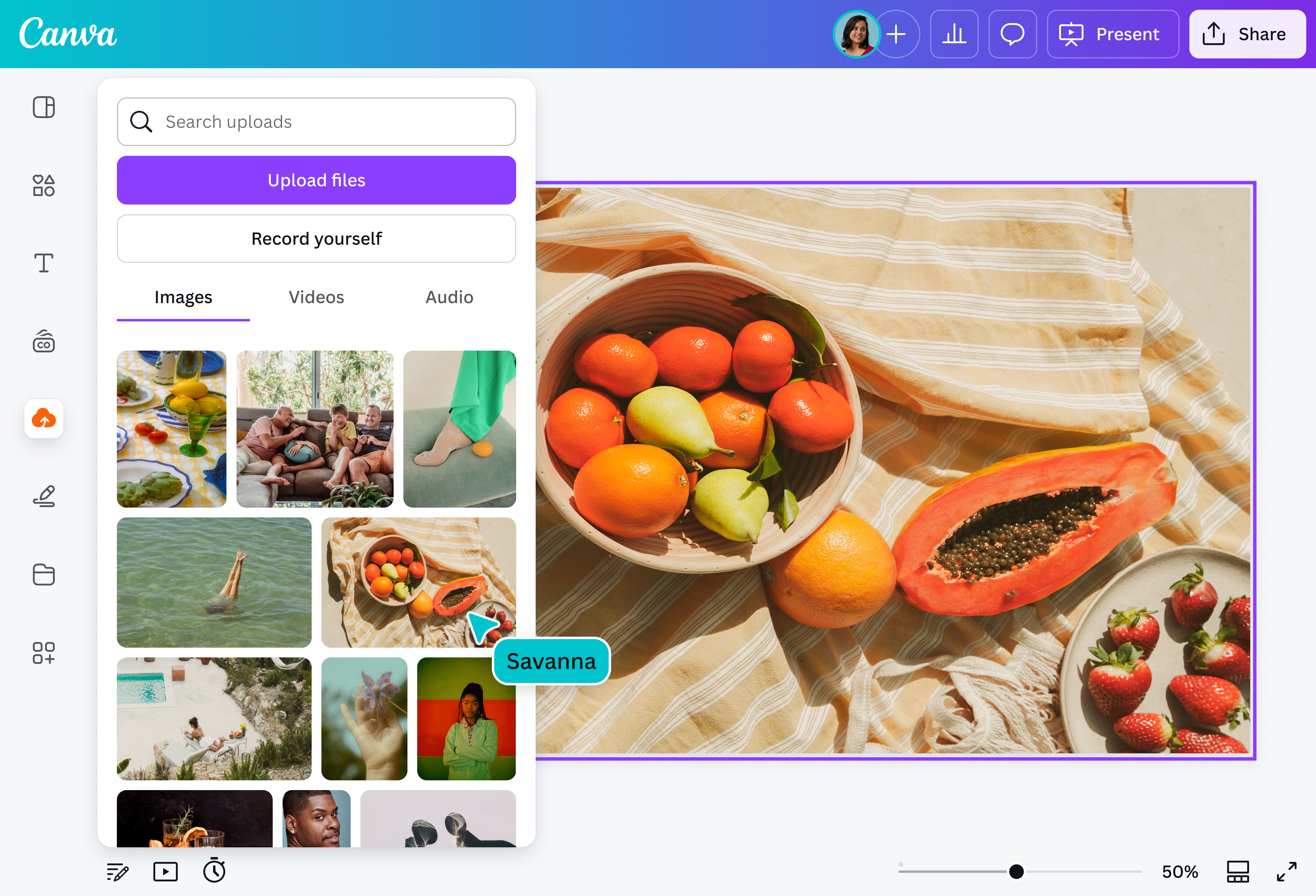
Selecciona el botón “Subir tu imagen” o arrastra y suelta tus archivos en la sección correspondiente.
Editar diseño
Hazles unos retoques a tus imágenes con nuestro editor fácil de usar, incluso para quienes dan sus primeros pasos.
Descarga tu diseño
Por último, convierte de JPEG a PDF gratis descargando tu diseño como documento PDF.
Convierte archivos fácilmente
Despídete de programas complicados y de pasos confusos: convertir un archivo JPEG a PDF con Canva es gratis, rápido y fácil. Sólo tienes que subir tus imágenes, y en pocos clics obtienes un PDF.
Mantén la nitidez en todas las pantallas
Ya sea que estés repartiendo flyers de tu negocio(se abre en una ventana nueva), enviando un portafolio a un cliente o compartiendo tareas con tus compañeros, tu PDF conservará alta resolución y un formato limpio para cualquier dispositivo. Con el convertidor online de JPEG a PDF de Canva, tus imágenes se verán profesionales.
Edita tus fotos antes de convertirlas
Antes de convertir tu archivo, haz algunos cambios rápidos en tu imagen JPEG. Recorta, ajusta el brillo, agrega filtros o explora aplicaciones para mejorar tu foto; luego, conviértelo a PDF. Incluso puedes editar tus fotos(se abre en una ventana nueva) y combinar múltiples archivos JPEG en un solo PDF en Canva.
Trabaja en equipo cuando quieras, donde quieras
¿Necesitas el visto bueno de alguien más? Canva te permite compartir tu nuevo archivo PDF con tu equipo y todos pueden comentar, asignar tareas y resolver sugerencias directamente en el diseño. Es un trabajo colaborativo en tiempo real, sin una larga cadena de correos electrónicos.
Cómo convertir JPEG a PDF
Preguntas frecuentes
Cuando trabajas con muchos archivos, cambiar tus archivos JPEG a PDF puede ayudarte a mantener tus imágenes organizadas y hacer que sea más fácil verlas o compartirlas. Los PDF mantienen mejor el estilo y la calidad de un diseño, por lo que también son mejores para imprimir. Además, combinar imágenes en un solo PDF ahorra tiempo y hace que tu contenido se vea más profesional.
Para convertir un JPEG a PDF, sube tu imagen a Canva y colócala en un lienzo o plantilla en blanco. Cuando el diseño quede como quieres, haz clic en el botón "Descargar" . Elige PDF estándar o PDF productos para impresión según tus necesidades, y tu imagen se guardará como PDF de alta calidad.
Abre Canva y empieza un diseño. Para insertar más imágenes, haz clic en "Agregar una página". Haz clic y arrastra tus archivos JPEG a cada página para ordenarlos. Cuando hayas terminado, guarda y descarga todo como un solo archivo PDF.
@canva es una de las mejores herramientas para diseñar. Usar Canva es una experiencia súper fácil. Cuando empiezo a diseñar, el tiempo se me pasa volando. Es muy adictivo y práctico. ¡Nunca cambies, Canva!
@navneet4
@canva es una aplicación increíble para diseñar prácticamente todo lo que quieras. La aplicación tiene una selección inmensa de plantillas, fuentes y colores. Son miles de opciones disponibles para que sea más fácil diseñar, compartir y enviar mis proyectos. Es la mejor aplicación que he usado en mucho tiempo. ¿Todavía no la probaste?
SpotOnDomain
No sé qué haría sin @canva. Tienen imágenes geniales para cualquier plataforma de redes sociales. Desde una miniatura para YouTube hasta un post para Instagram, puedes diseñar lo que se te ocurra. Con @canva, sin duda, el diseño es mucho más fácil.
@IGchef_andrewb
¡Los amo, los amo, los amo! Muchísimas gracias por sus plantillas. No tienen idea de cuánto me han ayudado. Todavía no termino de explorar todas las opciones que tienen, pero la página y la aplicación son muy fáciles de usar. ¡Gracias! 🥇💓💓💓💓💓💓
@curlyfrosista
@canva me cambió la vida. ¡En serio! Su página web es una de las mejores que haya visto. Uso la app para enseñar mis diseños y, honestamente, nunca deja de sorprenderme lo fácil que es. Les mando un saludo enorme. Muchas gracias por todo el esfuerzo. #canvadesigns