- GIF a JPG
Convierte GIF a JPG gratis
Transforma animaciones GIF en imágenes JPG estáticas con el convertidor gratuito de Canva. Ideal para capturar fotogramas específicos, crear miniaturas y compartir imágenes de alta calidad en cualquier proyecto.
o arrástralo y suéltalo aquí
Conoce los formatos y requisitos para subir archivos a Canva. Descubre cómo usamos tu contenido en nuestra Política de privacidad.
How to convert GIF to JPG
Sube tu imagen
Selecciona el botón "Sube tu imagen" o arrastra y suelta tus archivos fácilmente en la sección.
Edita tu diseño
Haz algunos ajustes rápidos a tu imagen con nuestro editor fácil de usar.
Descarga tu imagen
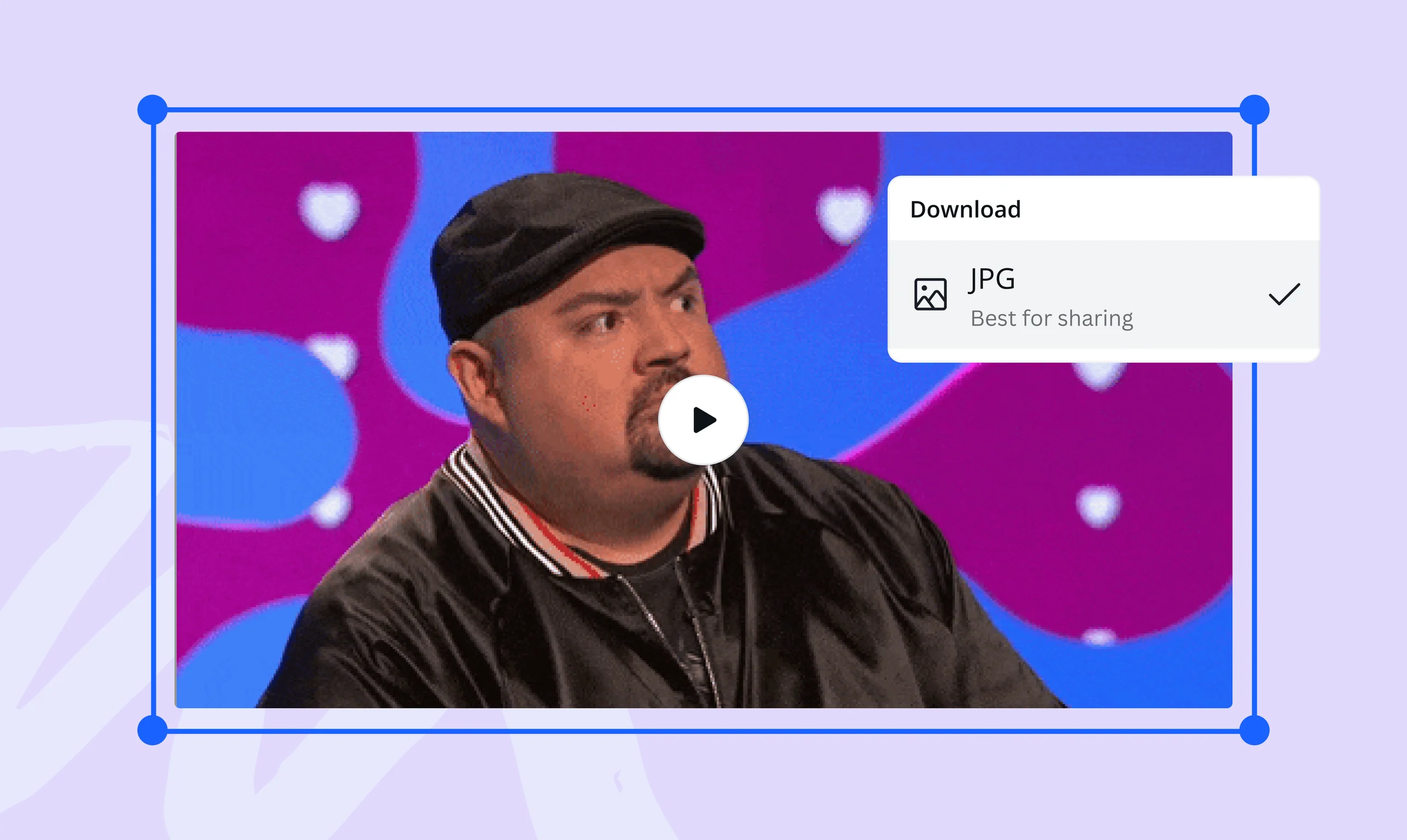
Finalmente, convierte de GIF a JPG gratis descargando tu diseño como imagen JPG.
Conversión rápida y simple

Cambia GIF a JPG sin herramientas complicadas ni conocimientos de diseño. Solo sube tu archivo GIF en Canva y selecciona JPG al descargarlo.
Aprovecha tus GIFs al máximo: conviértelos en imágenes JPG para reutilizarlos en presentaciones, boletines por correo, publicaciones en redes sociales, sitios web y más proyectos.
Captura el fotograma perfecto

Una imagen vale más que mil palabras. Al convertir un GIF a imagen estática, capturas la reacción exacta, el momento destacado, o el instante memorable que necesitas.
Canva lleva la conversión de GIF a JPG más allá con herramientas de IA como Magic Edit(se abre en una ventana nueva), Magic Eraser (Pro)(se abre en una ventana nueva) y Quitar fondo (Pro)(se abre en una ventana nueva) para pulir tus fotogramas. El resultado: imágenes nítidas, profesionales y listas para cualquier plataforma.
Crea portadas que generan clics

Destaca en cualquier feed con el convertidor GIF a JPG para crear miniaturas e imágenes de vista previa que captan la atención. Con el editor de fotos(se abre en una ventana nueva) de arrastrar y soltar de Canva y una biblioteca de medios repleta de imágenes, ilustraciones y vectores gratuitos y premium, diseñas portadas llamativas para videos, blogs o newsletters que se ven bien y cargan rápido.
De animaciones a impresiones en segundos

Reutiliza fotogramas en pósters(se abre en una ventana nueva), folletos(se abre en una ventana nueva), volantes(se abre en una ventana nueva) o presentaciones(se abre en una ventana nueva). Con las plantillas personalizables de Canva, conviertes tus GIFs en diseños listos para imprimir.
Como convertir GIF a JPG


Preguntas frecuentes
- Para guardar un GIF como JPG en tu celular, descarga la app gratuita de Canva. Sube el GIF desde la galería de tu dispositivo, realiza los ajustes que necesites y guarda y descarga la imagen en formato JPG.
- Un GIF es un formato de archivo animado que admite múltiples fotogramas, ideal para visuales cortos en bucle. Un JPG, por otro lado, es un formato de imagen estática ampliamente usado para fotos y gráficos web debido a su tamaño reducido y compatibilidad. Cuando conviertes un GIF a JPG, transformas visuales en movimiento en imágenes fijas. Esto te permite guardar momentos específicos de una animación como imágenes independientes. Un archivo JPG también carga más rápido y es más fácil de insertar en distintas plataformas, especialmente en presentaciones, blogs y correos electrónicos.
- Hay muchas razones para cambiar un GIF a JPG. Los JPG son más ligeros, cargan más rápido y son más fáciles de usar en documentos, sitios web o materiales impresos. Al usar un convertidor de GIF a imagen, extraes un solo fotograma de una animación y lo conviertes en una imagen independiente de alta calidad. Ya sea que quieras convertir por accesibilidad, diseñar miniaturas más limpias o reutilizar fotogramas en proyectos impresos, los JPG te dan más flexibilidad. Además, un archivo JPG es práctico para ahorrar espacio de almacenamiento, mejorar los tiempos de carga de página y asegurar que tu contenido sea compartible en cualquier lugar.
- Sí, con Canva puedes editar tu GIF antes de convertirlo a JPG. Usa herramientas como recorte, ajuste de tamaño, filtros, marcos y efectos para personalizar tu imagen. También puedes agregar texto, stickers o gráficos desde nuestra biblioteca de medios. Una vez que termines de editar, simplemente descarga el diseño en formato JPG.
- Sí, el convertidor GIF a JPG de Canva es completamente gratuito. Puedes subir, editar y descargar tus archivos sin costo. Las funciones avanzadas de edición con IA, como Quitar fondo y Magic Eraser, están disponibles con Canva Pro, pero la conversión básica de GIF a JPG es gratuita para todos los usuarios.
- La calidad de tu imagen JPG depende de la resolución original del GIF. Canva mantiene la mejor calidad posible durante la conversión. Para obtener resultados óptimos, usa GIFs con buena resolución y aprovecha las herramientas de edición de Canva, como el mejorador de imágenes, para optimizar la nitidez y claridad antes de descargar.

@mahimagirdhar