- Redimensionar GIF
Redimensionar GIF
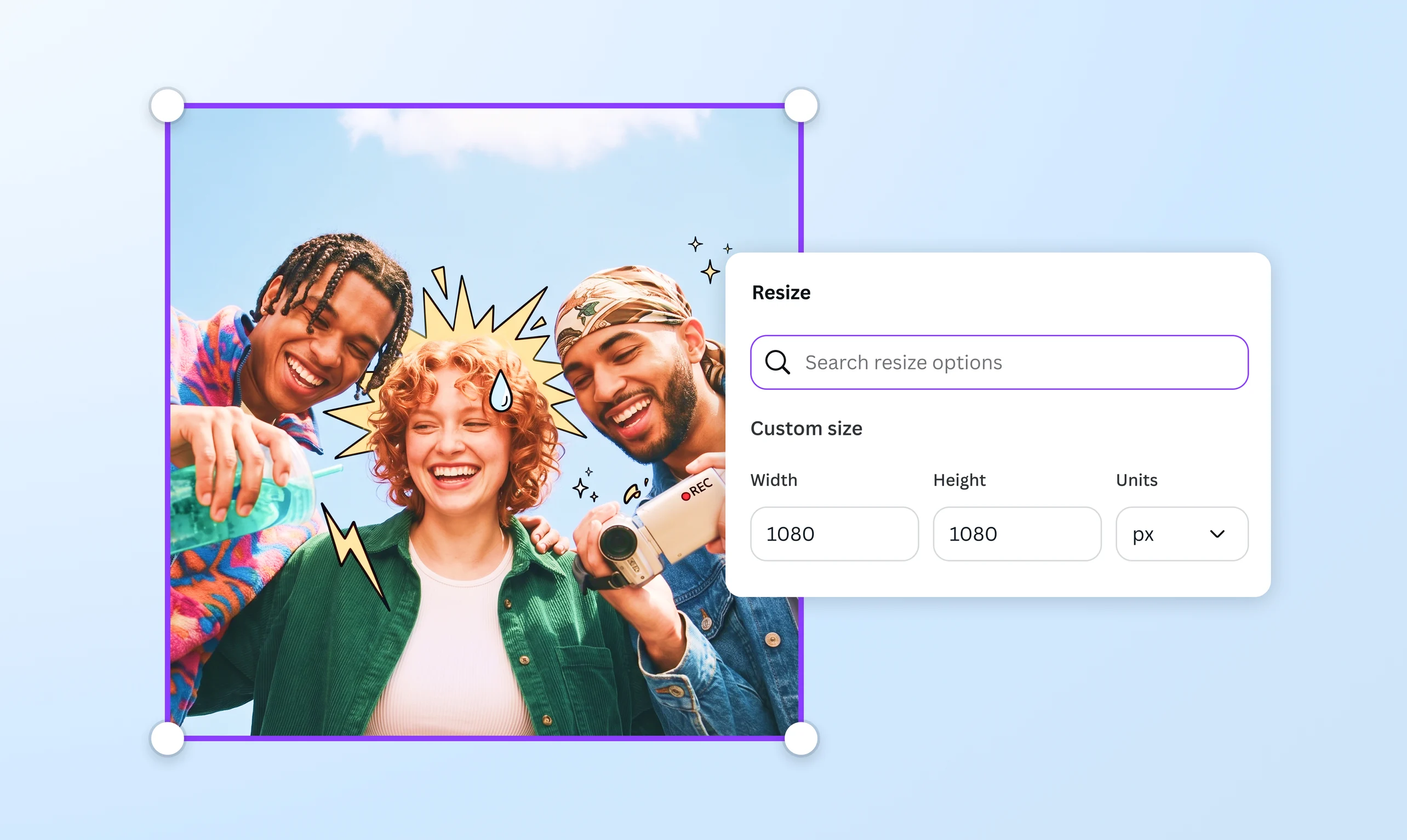
Cambia las dimensiones de un GIF en segundos sin sacrificar calidad. Redimensiona fácilmente GIFs en Canva con Rediseño Mágico (Pro), sin tener experiencia en diseño gráfico.
o arrástralo y suéltalo aquí
Conoce los formatos y requisitos para subir archivos a Canva. Descubre cómo usamos tu contenido en nuestra Política de privacidad.
Cómo redimensionar un GIF
Sube tu archivo
Seleccioná el botón “Cargar tu archivo” o simplemente arrastrá y soltá tu GIF en la sección.
Editar diseño
Realizá algunos retoques rápidos en tu GIF usando nuestro editor fácil de usar para principiantes.
Descarga tu diseño
Finalmente, redimensioná tu GIF usando Rediseño Mágico y luego descargá tu diseño.
Redimensiona GIFs a diferentes formatos.

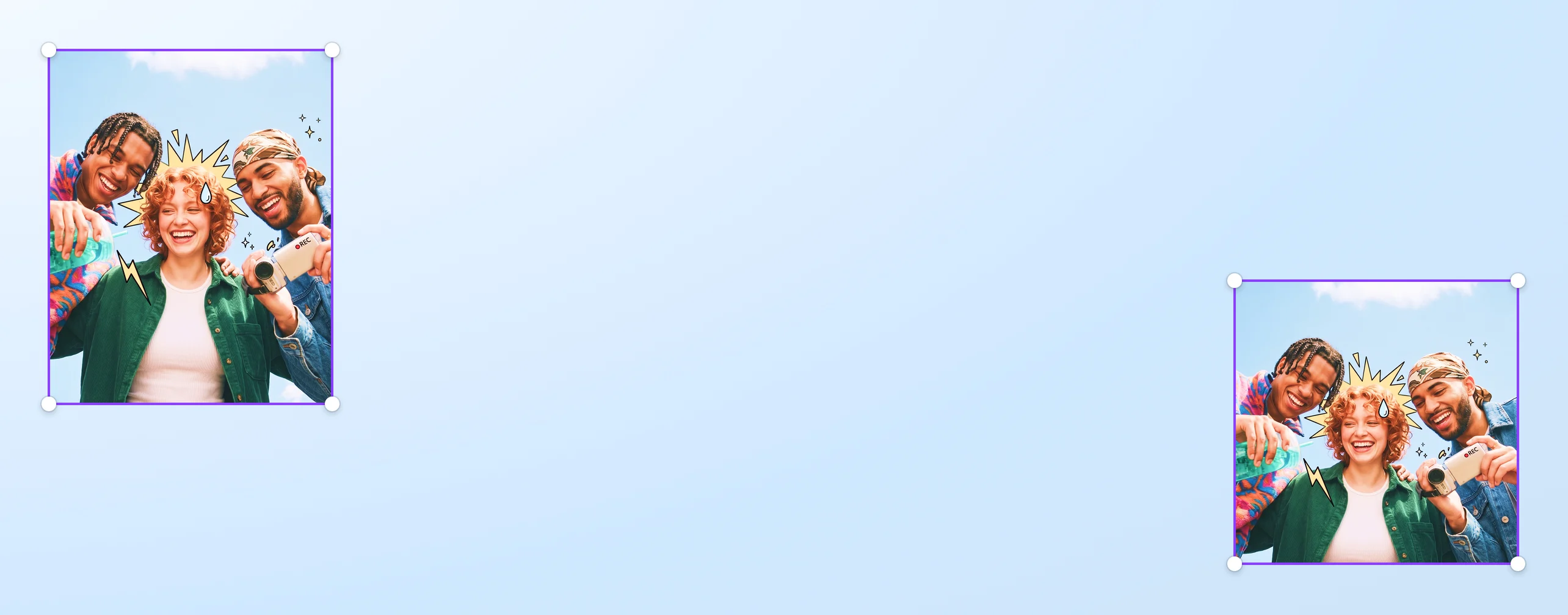
Redimensiona GIFs y hazlos compartibles en varias plataformas de redes sociales usando el Rediseño Mágico(se abre en una ventana nueva) (Pro) de Canva. Ajusta las dimensiones de un GIF en solo unos clics y cambia fácilmente su orientación de vertical a horizontal o viceversa. No hace falta ser experto en diseño o edición de fotos.
Presenta contenido dinámico y de carga rápida

Dale más dinamismo a tus publicaciones, boletines y anuncios digitales sin ralentizar el tiempo de carga. Canva facilita la creación de GIFs(se abre en una ventana nueva) a partir de tus propias imágenes y videos, o desde nuestra biblioteca de elementos. Una vez que estés contento con tu diseño, puedes redimensionar el tamaño del archivo GIF para que se cargue rápidamente en sitios web, banners y correos electrónicos.
Pule los GIFs para un mayor impacto.

No te detengas solo en redimensionar tus GIFs en línea; usa el editor intuitivo de Canva para agregar detalles creativos a ellos. Genera subtítulos y efectos con el editor de videos por IA(se abre en una ventana nueva), o agregá imágenes de IA pulidas a tu GIF usando Contenido Mágico(se abre en una ventana nueva) (Pro). Incluso puedes quitar el fondo de tu GIF(se abre en una ventana nueva) y reemplazarlo con algo más llamativo. Con Canva, las posibilidades creativas son infinitas.
Mantené los GIF claros y nítidos

Con Rediseño Mágico (Pro), no tienes que preocuparte por perder calidad visual al redimensionar GIFs. No importa su nueva relación de aspecto, ya sea personalizada o elegida de una selección predefinida, los colores de tu GIF permanecen vivos y los movimientos nítidos. Esto crea un visual atractivo una vez que descargas o compartes tu GIF redimensionado.
Como redimensionar un GIF


Preguntas frecuentes
- Podés redimensionar GIFs y mantener su calidad visual manteniendo la relación de aspecto del clip animado. Ten en cuenta la proporción entre el alto y el ancho del GIF para evitar que se estire o se distorsione. También puedes reducir su resolución, limitar la cantidad de colores utilizados y eliminar fotogramas redundantes para que el tamaño del archivo sea menor. Para obtener resultados rápidos y de alta calidad, puedes usar nuestro redimensionador de GIFs en línea.
- ¡Sí, lo es! Puedes descargar la app móvil de nuestra plataforma en tu teléfono y editar tus GIFs incluso cuando estés en movimiento. ¿La mejor parte? Todos los cambios que realices se guardarán instantáneamente.
- Para cambiar la relación de aspecto de tu GIF, simplemente carga tu archivo en nuestra plataforma y usa nuestro redimensionador de GIF. Desbloquea la relación de aspecto del GIF y escribe el nuevo ancho y alto deseados, recordando que deben ser proporcionales al tamaño original del GIF. Nuestro redimensionador de GIFs también ofrece dimensiones preestablecidas para apps populares de redes sociales como Instagram, Facebook y TikTok.

@navneet4