- Convertidor GIF
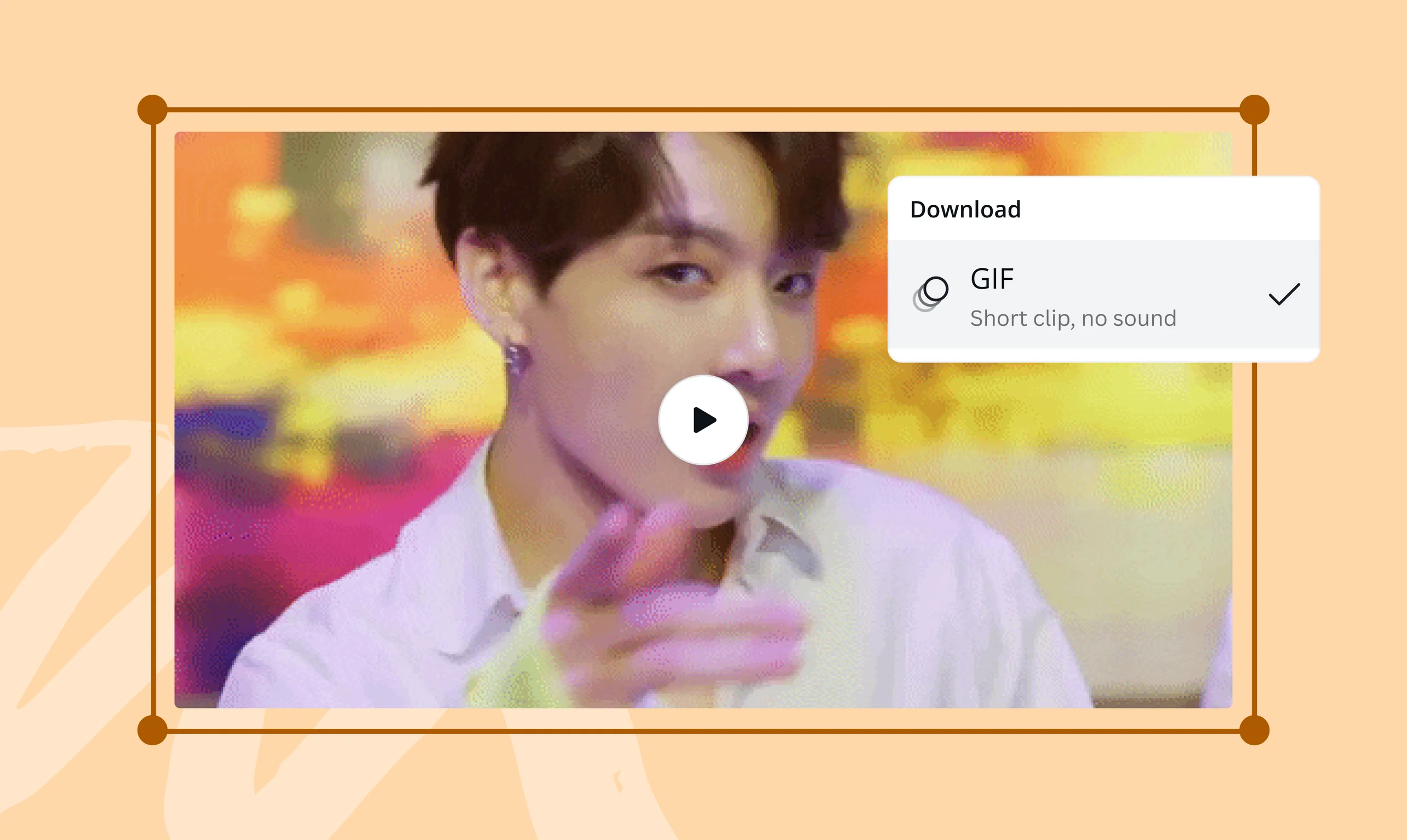
Convierte archivos GIF al instante con unos pocos clics
Convierte GIFs a otros formatos o crea gráficos animados a partir de tus fotos y videos con el convertidor gratis de Canva.
o arrástralo y suéltalo aquí
Conoce los formatos y requisitos para subir archivos a Canva. Descubre cómo usamos tu contenido en nuestra Política de privacidad.
Cómo convertir GIFs, imágenes y videos
Sube tu archivo
Selecciona el botón "Sube tu archivo" o arrastra y suelta fácilmente tus archivos en la sección.
Editar diseño
Haz algunos retoques rápidos en tu archivo con nuestro editor fácil de usar para principiantes.
Descarga tu diseño
Finalmente, convertí tu archivo descargándolo en tu formato preferido.
Tu convertidor de GIF en línea de confianza

Despídete de usar múltiples herramientas para tus necesidades de GIF. El conversor de GIFs gratuito de Canva te permite convertir GIFs en MP4, PDF, PNG, JPG o SVG (Pro) para compartir fácilmente. Alternativamente, crea GIFs de alta calidad a partir de tus fotos y videos en solo unos clics, perfectos para memes, GIFs confundidos, GIFs de ¡Feliz Viernes!(se abre en una ventana nueva), GIFs de ¡Feliz Día de Acción de Gracias!(se abre en una ventana nueva), y publicaciones en redes sociales.
Prepara GIFs para cada plataforma

Crea GIFs de tamaño perfecto cada vez. Redimensiona en segundos y haz que tus gráficos animados encajen perfectamente en sitios web, miniaturas y avatares de perfil, todo sin perder calidad. Con el convertidor de GIF de Canva, tus GIFs se mantienen nítidos, claros y listos para impresionar, sin importar dónde los publiques.
Haz más que solo convertir

En Canva, convertir es solo la mitad de la magia. Usa Edición Mágica(se abre en una ventana nueva) (Pro) para agregar nuevos elementos a tu imagen usando un mensaje de texto, o prueba el Quitafondos(se abre en una ventana nueva) para eliminar el fondo de tu imagen con un solo clic. Convierte, personaliza y cautiva, todo sin tener que salir de Canva.
Crea GIFs que detengan el desplazamiento

¿Quieres dar vida a tus imágenes estáticas? Usa el animador de fotos en línea(se abre en una ventana nueva) de Canva para agregar efectos de movimiento a una sola imagen o crear GIFs en bucle a partir de varias fotos y clips de video utilizando la herramienta de conversión a GIF. Aprovecha el Borrador Mágico(se abre en una ventana nueva) (Pro) para eliminar el desorden innecesario de tu GIF antes de descargarlo.
Como convertir GIFs

Preguntas frecuentes
- Para convertir un video en un archivo GIF, sube tu video a una herramienta de conversión de GIF de alta calidad. Recorta y ajusta el videoclip según sea necesario. Cuando estés satisfecho con tus ediciones, descarga tu video en formato GIF. Tu video se convertirá en un GIF en bucle que podrás compartir.
- Puedes convertir una amplia gama de archivos de imagen y video en GIFs usando nuestro convertidor de GIFs. Estos incluyen archivos de imagen estándar, como JPEG, PNG, HEIC/HEIF y WEBP, así como formatos avanzados, como archivos SVG. Además, puedes subir videos en formatos MP4, MKV, WEBM, MOV y MPEG, y convertirlos en GIFs.
- GIF es la abreviatura de Graphics Interchange Format, un formato de archivo que admite tanto imágenes estáticas como animadas. Es ampliamente utilizado como una forma de reaccionar en las redes sociales sin palabras. Además de las reacciones no verbales, también se pueden usar como memes divertidos, demostraciones rápidas paso a paso, agregar movimiento al contenido de marketing digital, y más.

@navneet4