- Invertir video

Invierte tus videos para darles una nueva perspectiva
Voltea tus clips de video gratis y dale un efecto espejo cautivador a tus proyectos con Canva.
o arrástralo y suéltalo aquí
Conoce los formatos y requisitos para subir archivos a Canva. Descubre cómo usamos tu contenido en nuestra Política de privacidad.
Dale la vuelta a tus videos

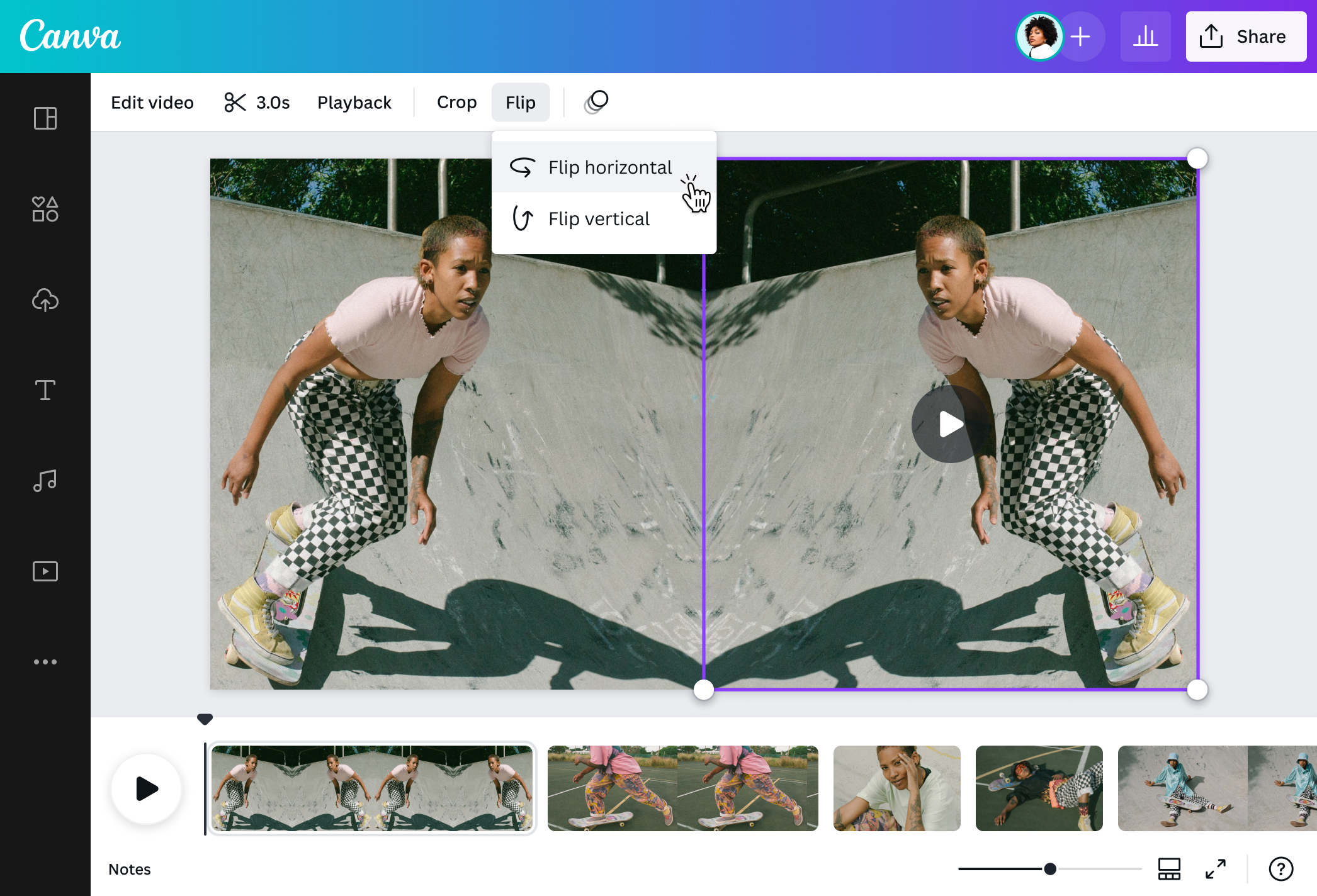
Consigue ese divertido efecto espejo para elevar tus proyectos de video. Sólo tienes que duplicar tu video, hacer clic en el botón Voltear de la barra de herramientas y elegir entre las opciones de voltear horizontal o verticalmente. Crea espejos de video verticales para las redes sociales, o apuesta por espejos horizontales para un anuncio cinematográfico apasionante.
Saca tu lado creativo

Edita tus videoclips volteados para darles la dimensión y longitud perfectas con nuestras herramientas de recorte(se abre en una ventana nueva), acorte(se abre en una ventana nueva) y fusión . Afina los detalles con nuestras herramientas para mejorar la calidad de tu video(se abre en una ventana nueva) y añade filtros de color para adaptarlos a tu estética general. También puedes explorar nuestros videos abstractos o artísticos para crear ilusiones ópticas para tus videos espejo creativos o tus llamativos videos publicitarios.
Características que reflejan tu estilo

Dale el estilo que buscas a tu video invertido añadiendo elementos de diseño de nuestra biblioteca de medios o de tu propio Kit de marca (Pro). Añade textos(se abre en una ventana nueva) estilizados con un eslogan promocional pegajoso, ponle música(se abre en una ventana nueva) de fondo para añadirle una nueva dimensión o añade transiciones(se abre en una ventana nueva) extravagantes y animaciones para lograr una divertida felicitación de cumpleaños en video.
Cómo voltear y espejear un video

Preguntas frecuentes
- En tu iPhone, descarga Canva Mobile para utilizar nuestra aplicación. Elige una plantilla o abre un diseño en blanco y sube tu videoclip. Pulsa tu video y selecciona Voltear en la barra de herramientas inferior. Elige voltear tu video horizontal o verticalmente, según prefieras. Cuando hayas terminado de voltear tu video, descárgalo como archivo MP4 o publícalo directamente en tus plataformas de redes sociales.
- La duplicación de video consiste en crear un efecto de espejo para tus videos. Puedes hacerlo con nuestra función de voltear video espejo cuando duplicas el original, le das la vuelta a la versión copiada y los colocas uno al lado del otro. Invierte horizontalmente un video apaisado para cambiar la orientación izquierda y derecha. O voltea verticalmente un video vertical para darle la vuelta.
- Descarga el video de YouTube e inicia Canva. A partir de un lienzo en blanco, sube el video a Canva y añádelo a tu proyecto para darle la vuelta. Selecciona el video y duplícalo, luego coloca los dos videos uno junto al otro. Selecciona el video duplicado y haz clic en Voltear en la barra de herramientas. Puedes darle la vuelta horizontal o verticalmente para lograr un efecto espejo del video de YouTube. Una vez hecho, descarga o publica tu proyecto.

SpotOnDomain