- Video Mirror
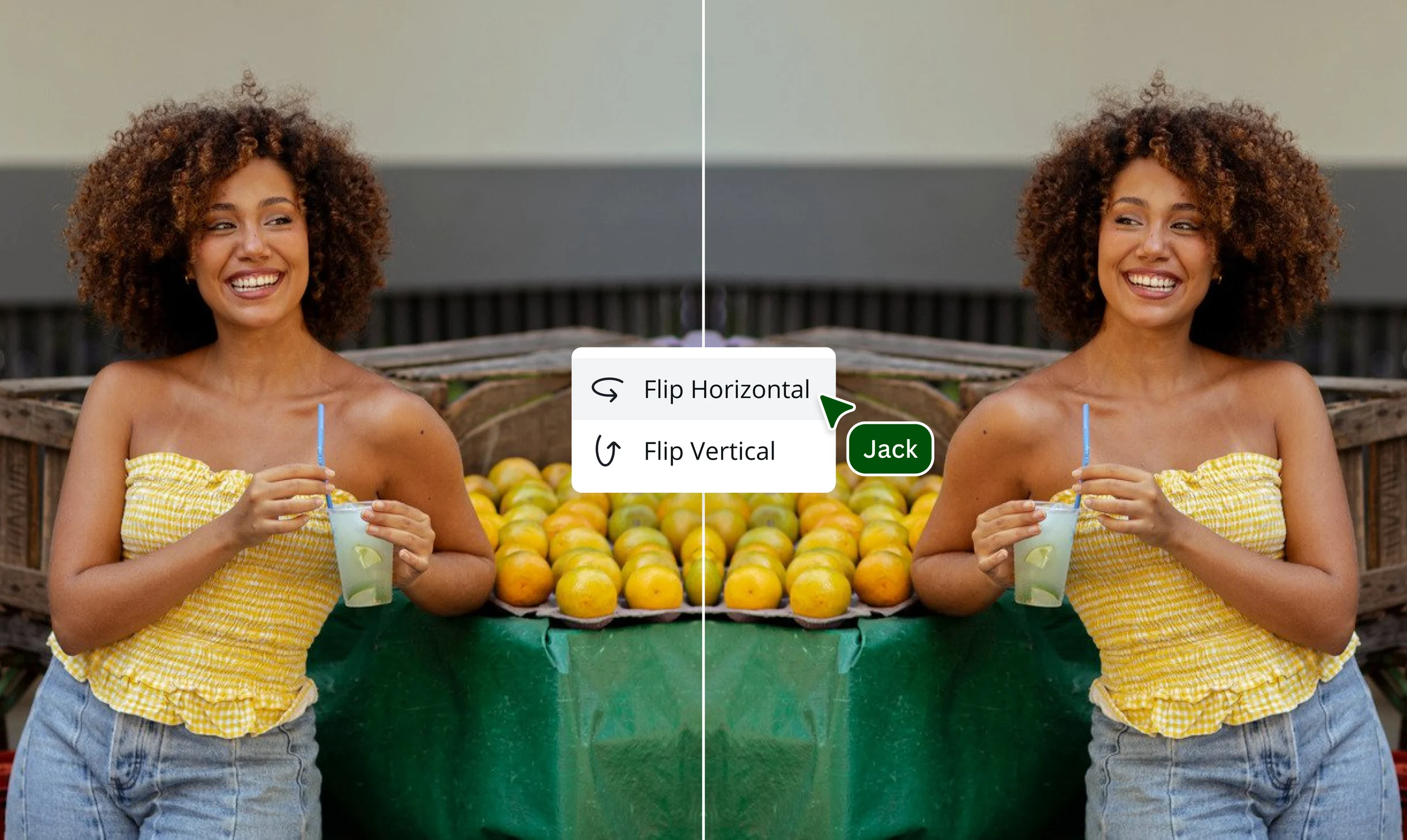

Video Mirror untuk perspektif yang baru
Baik proyek seni eksperimental atau iklan produk, membuat efek cermin video bisa dilakukan secara mudah. Duplikasikan klip, balikkan video secara horizontal atau vertikal, dan buat efek cermin yang menawan!
atau letakkan file di sini
Pelajari tentang persyaratan dan format unggahan Canva. Lihat cara kami menggunakan konten Anda dalam Kebijakan Privasi.
Lihat video Anda pada sisi yang lain

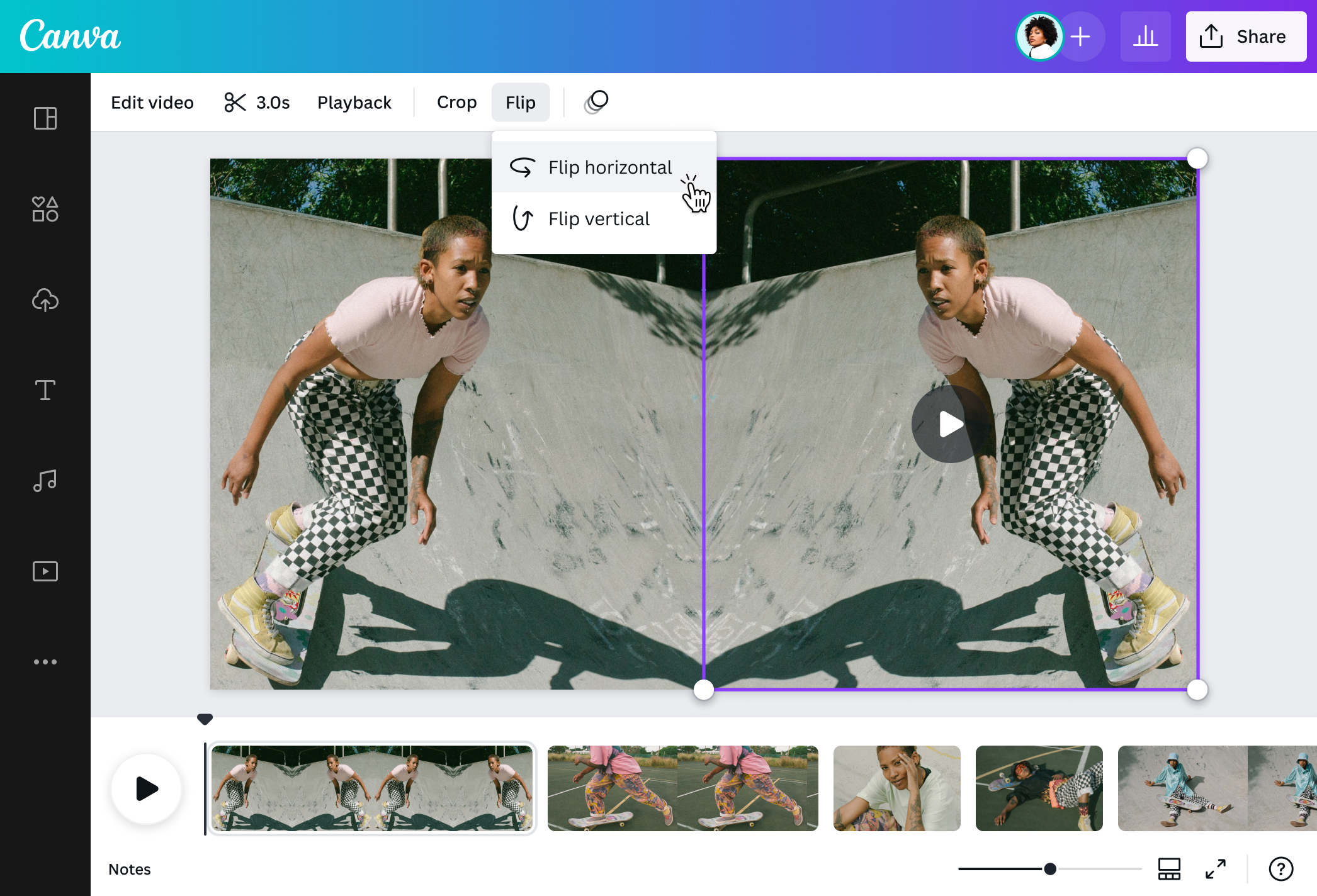
Dapatkan efek cermin yang memikat untuk meningkatkan kualitas proyek video Anda. Cukup gandakan video Anda, klik tombol Balik pada bilah alat, lalu pilih antara opsi membalik video horizontal dan vertikal. Buat cermin video vertikal untuk video media sosial berorientasi potret, atau gunakan cermin horizontal untuk iklan lanskap yang sinematik.
Saat mengolah mirror video untuk berbagai platform, gunakan konversi MKV ke MP4(terbuka di tab atau jendela baru) agar file lebih kompatibel sebelum dipublikasikan.
Keluarkan sisi kreatif Anda

Edit klip video terbalik Anda ke dimensi dan panjang yang paling cocok dengan alat crop, pemotongan, dan penggabungan(terbuka di tab atau jendela baru). Pertajam detail dengan video enhancer(terbuka di tab atau jendela baru) kami, lalu tambahkan filter warna agar sesuai dengan estetika Anda secara keseluruhan. Anda juga dapat menjelajahi video abstrak atau artistik kami agar dapat membuat ilusi optik untuk portofolio mirror video kreatif atau iklan video(terbuka di tab atau jendela baru) Anda yang menarik.
Fitur untuk mencerminkan gaya Anda

Atur gaya video refleksi cermin atau dibalik sesuai dengan selera Anda dengan menambahkan media dan elemen desain lainnya dari perpustakaan media kami atau Kit Merek(terbuka di tab atau jendela baru) (Pro) Anda sendiri. Tambahkan teks animasi(terbuka di tab atau jendela baru) ke video terbalik Anda untuk tagline promo yang menarik, masukkan efek suara(terbuka di tab atau jendela baru) Anda sendiri untuk dipamerkan dalam portofolio, atau tambahkan transisi serta animasi untuk video ucapan selamat ulang tahun(terbuka di tab atau jendela baru) yang menawan.
Cara membalikkan dan membuat efek cermin video

Pertanyaan Umum
- Di iPhone, unduh Canva Mobile untuk menggunakan aplikasi membalikkan video kami. Pilih template atau buka desain kosong, lalu unggah klip video Anda. Tekan video Anda dan pilih Balik di bilah alat bawah. Pilih untuk membalik video secara horizontal atau vertikal, sesuai selera Anda. Setelah selesai membalik video, unduh dalam format file MP4 atau publikasikan langsung ke platform media sosial Anda.
- Pencerminan video berarti membuat efek seperti cermin untuk video Anda. Anda dapat melakukannya dengan aplikasi video mirror kami saat menduplikasikan file asli, balikkan versi salinan, lalu letakkan secara berdampingan. Balikkan video lanskap secara horizontal untuk mengubah orientasi kiri dan kanan. Atau balikkan video potret secara vertikal untuk membalikkannya.
- Unduh video YouTube, lalu buka Canva. Dari kanvas kosong, unggah video secara online, lalu tambahkan ke proyek Anda untuk membaliknya. Pilih video dan gandakan, lalu tempatkan kedua video secara berdampingan. Pilih video yang diduplikasi, lalu klik Balik dari bilah alat. Anda dapat membaliknya secara horizontal atau vertikal untuk membuat efek cermin pada video YouTube. Setelah selesai, unduh atau publikasikan proyek Anda.

@SpotOnDomain