Changer la couleur de fond d’une image en ligne
Redonnez de l’éclat à un fond de couleur terne en quelques clics. Avec l’outil de retouche photo gratuit de Canva, vous pouvez ajuster les couleurs de l’arrière-plan, faire ressortir le sujet et préparer votre image pour n’importe quelle utilisation.
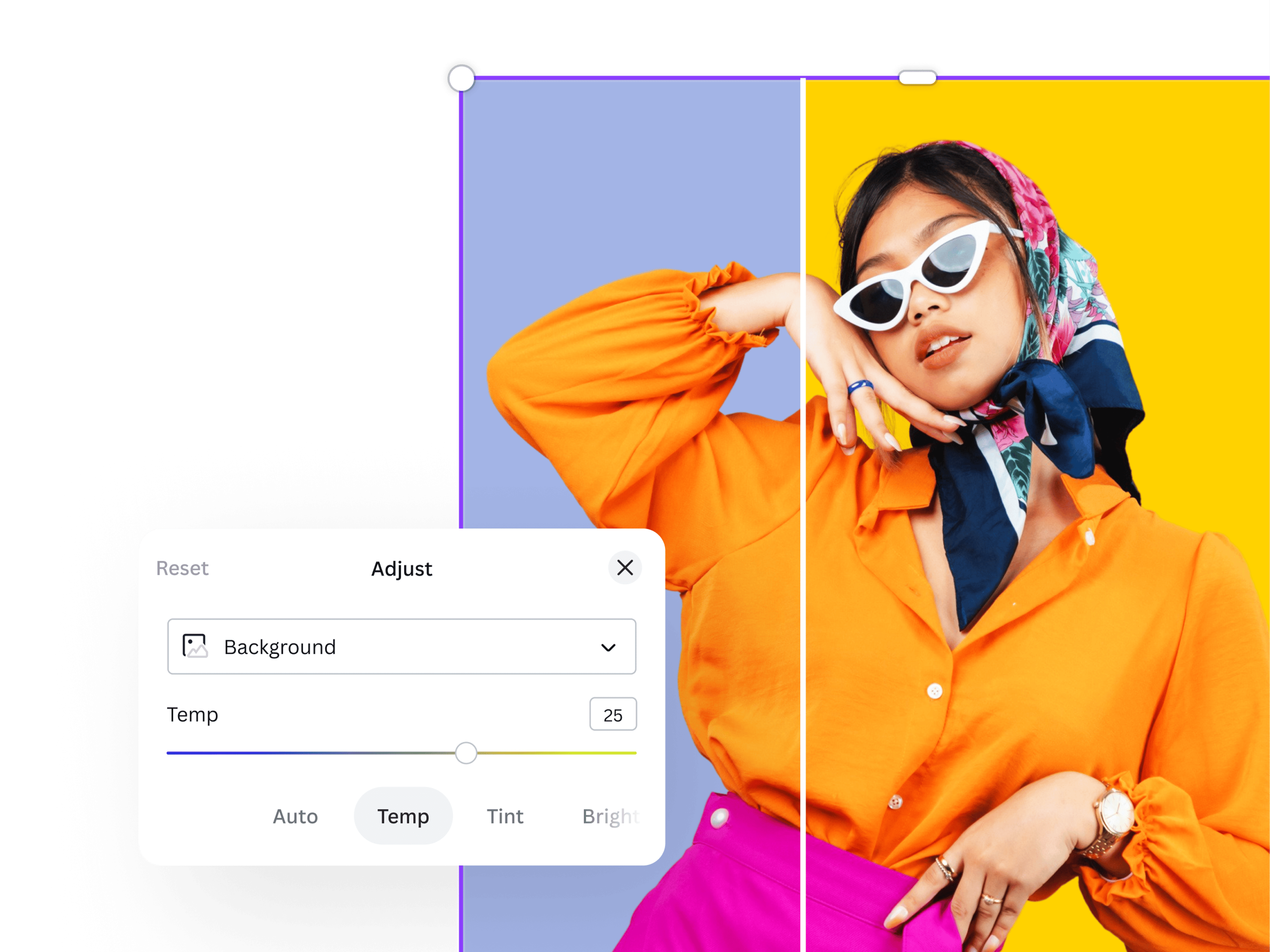

Améliorer l’impact visuel
Si l’arrière-plan de votre photo n’est pas assez éclatant ou s’il vous distrait du sujet, il est temps de changer la couleur de fond de l’image. Notre éditeur de photo dopé à l’IA vous permet d’isoler l’arrière-plan et de le modifier indépendamment, sans changer le premier plan. Vous pouvez ajuster la balance des blancs, la luminosité, le contraste et même la texture de l’arrière-plan. Intensifiez les hautes lumières ou approfondissez les ombres. Atténuez les éléments inutiles à l’arrière-plan. En modifiant légèrement la couleur de fond de la photo, vous lui donnerez plus de profondeur et de complexité.

Tirez le meilleur parti de vos photos
Vous devez utiliser une image pour plusieurs campagnes ? Changez la couleur de fond de l’image, afin de pouvoir exploiter davantage vos photos. Modifiez la couleur de l’arrière-plan pour préparer votre image pour les posts Instagram, les publicités Facebook ou le marketing par e-mail. Vous pouvez également procéder à des ajustements subtils pour produire des photos parfaites pour l’impression d’affiches, de dépliants et de brochures. En quelques clics, vous pouvez modifier la couleur d’arrière-plan de la photo pour donner à vos projets imprimés et numériques un aspect professionnel, accrocheur et inoubliable.

Créez une toile de fond parfaite pour vos messages
Vous avez amélioré la couleur de l’arrière-plan. Quelle est la prochaine étape ? Vous disposez à présent d’une excellente toile pour le texte ou les graphiques. Parcourez notre bibliothèque de contenu pour trouver des icônes, des stickers, et d’autres éléments graphiques impressionnants. Vous pouvez également nettoyer facilement votre photo avec la Gomme magique. Si vous souhaitez ajouter du texte, vous avez le choix entre de nombreux styles de polices. De plus, vous pouvez recadrer, faire pivoter, ou retourner l’ensemble de l’image ou appliquer des filtres photo amusants. De l’arrière-plan au premier plan, nos puissants outils de retouche photo vous aideront à parfaire vos images.
Comment changer la couleur de fond d’une image ?
Lancez Canva
Ouvrez Canva pour accéder à notre outil de retouche photo gratuit pour changer la couleur de fond d’une image.Importez votre photo
Importez l’image que vous souhaitez modifier, puis ouvrez-la dans l’éditeur.Modifiez la couleur d’arrière-plan de l’image
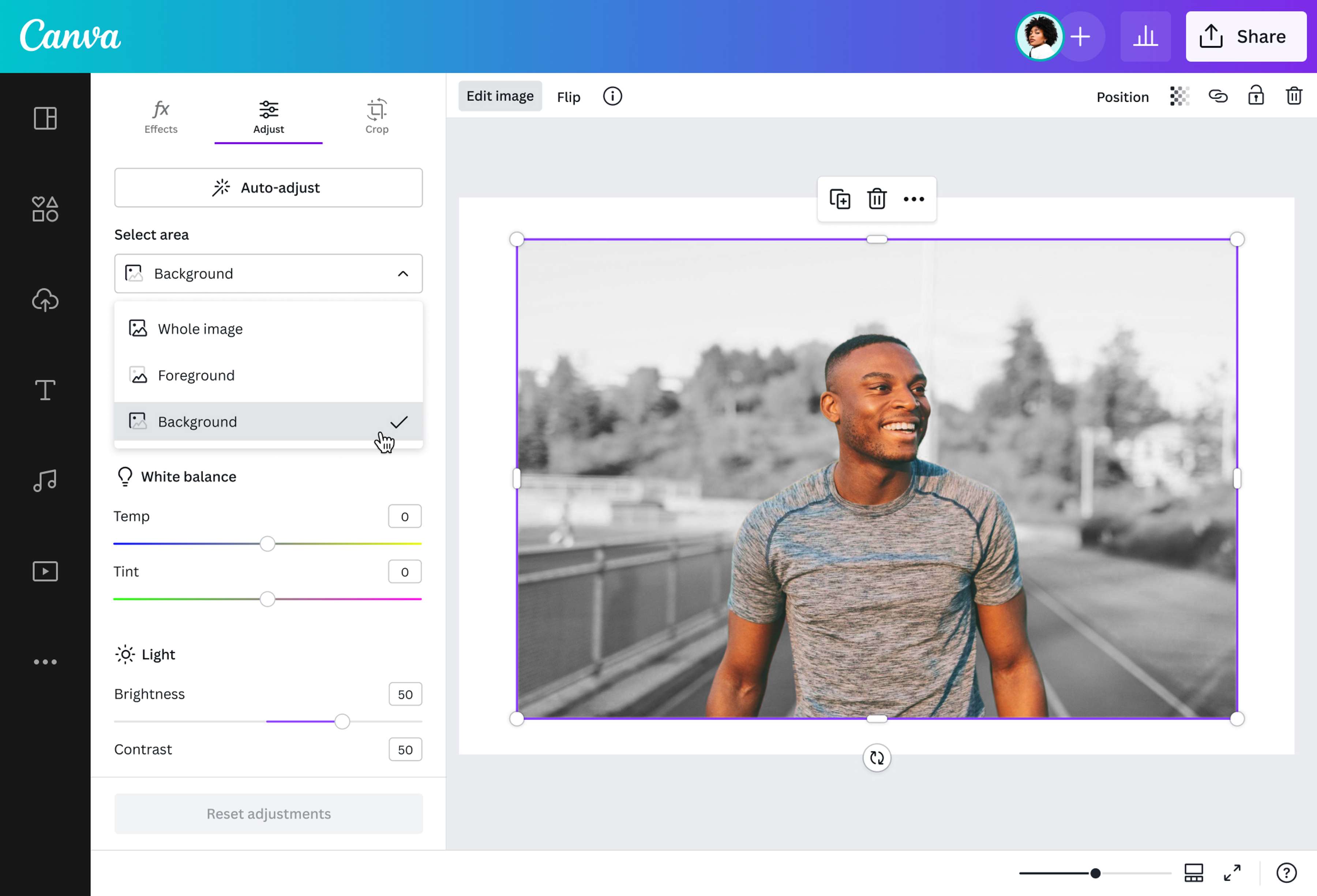
Cliquez sur l’image puis sur Modification. Dans Sélectionnez la zone, choisissez Arrière-plan. Déplacez les curseurs vers la gauche ou la droite pour changer la couleur de fond de l’image. Réglez la température, la teinte, la luminosité, l’éclat, la netteté et bien plus encore.Améliorez votre photo
Passez à la vitesse supérieure avec les effets photo. Sélectionnez l’onglet Effets pour ajouter des filtres, flouter la photo et accéder à d’autres outils de retouche photo. Vous pouvez également ajouter du texte ou des illustrations de notre bibliothèque de contenu.Téléchargez votre image
Une fois que vous êtes satisfait de la nouvelle couleur de fond de l’image, téléchargez votre fichier au format JPG, PNG ou autre.
FAQ
- Vous pouvez modifier la couleur d’arrière-plan d’une image JPG/JPEG, SVG, PNG, WebP et HEIC/HEIF à l’aide de notre outil de retouche photo. Il vous suffit de télécharger dans notre éditeur, de cliquer sur Editer l’image, de sélectionner l’onglet Ajuster et de déplacer les curseurs d’ajustement pour modifier la balance des blancs, la couleur, la texture, etc.