- De l’image au texte
Convertisseur d’images en texte en ligne
Modifiez le texte d’une image sans repartir de zéro. Grâce à l’IA, l’outil Capture de texte (Pro) de Canva extrait le texte de votre photo et le rend à nouveau modifiable, en quelques secondes.
ou la déposer ici
En savoir plus sur les formats et les exigences de Canva en matière d’importation. Consultez notre Politique de confidentialité pour découvrir comment nous utilisons votre contenu.
Comment convertir une image en texte
Importez une image
Sélectionnez le bouton « Importer une image » ou glissez et déposez facilement vos fichiers à l’emplacement prévu.
Modifiez votre design
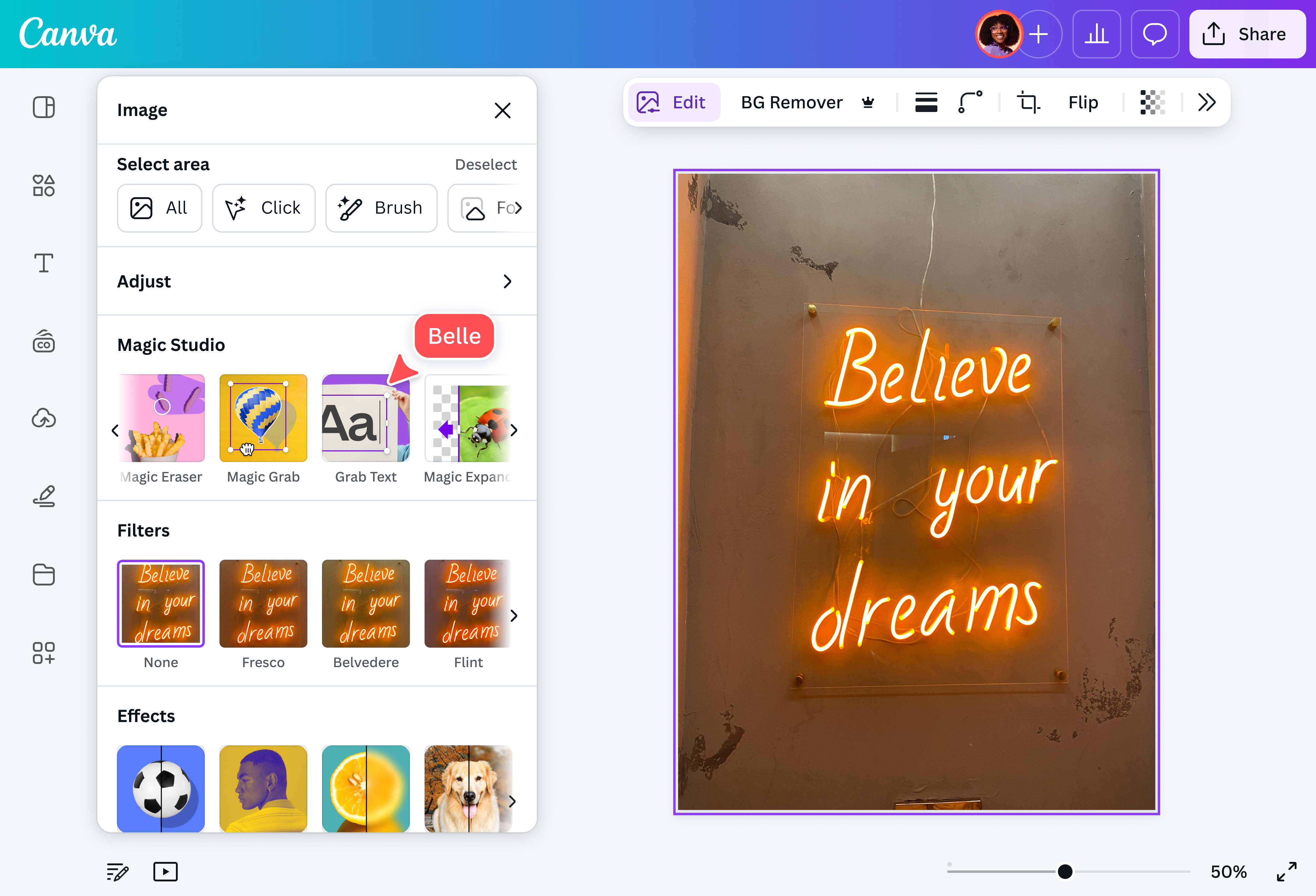
Sous Studio magique, sélectionnez Capture de texte (Pro) et choisissez le texte à capturer et à modifier.
Téléchargez votre design
Enfin, enregistrez et téléchargez votre design au format JPG ou PNG haute résolution.
Modifiez immédiatement : pas besoin de recommencer de zéro

Vous pouvez transformer n’importe quel mot d’une image en texte modifiable en quelques secondes, sans avoir à le modifier manuellement ou à ouvrir un fichier de design volumineux. Il suffit de télécharger votre photo dans Canva, de lancer l’éditeur photo et de choisir Capture de texte (Pro). En quelques clics à peine, votre image est transformée en texte, et ce rapidement et automatiquement.
Un contrôle créatif total avec la personnalisation du texte

Une fois votre image convertie en texte, vous pouvez la personnaliser à votre guise. Besoin de faire ressortir votre titre ? Modifiez la police, la taille ou la couleur, ajoutez des animations ou des effets, et déplacez-le n’importe où sur votre design. Si vous souhaitez que votre image soit plus subtile, vous pouvez la superposer au-dessus ou en dessous d’autres éléments pour qu’elle s’intègre parfaitement à votre mise en page visuelle.
Polyvalent pour tous les projets

Utilisez cet outil pour n’importe quel projet. Extrayez le texte de flyers et d’affiches, de visuels d’e-mails ou de publications sur les réseaux sociaux pour vous assurer que le slogan ou le message de la marque sont corrects. Modifiez vos infographies afin qu’elles présentent des informations précises pour vos rapports, présentations et sites web. Avec notre convertisseur d’images en texte, ne manquez plus aucun détail !
Retouche tout-en-un avec le Studio magique™ de Canva

Envie d’aller plus loin que le texte ? Profitez-en pour ajuster la luminosité, le contraste ou les couleurs, recadrer et redimensionner votre image avec les outils de retouche photo par IA de Canva. Supprimez un arrière-plan(s’ouvre dans un nouvel onglet ou une nouvelle fenêtre), ajoutez des éléments(s’ouvre dans un nouvel onglet ou une nouvelle fenêtre), agrandissez votre image(s’ouvre dans un nouvel onglet ou une nouvelle fenêtre) et bien plus encore. Vous pouvez même utiliser des applications d’édition tierces sans quitter l’éditeur.
Comment extraire le texte d’une image ?

Questions fréquentes
- Un convertisseur d’images en texte est un outil qui extrait le texte d’une image à l’aide d’une technologie intelligente. Cette fonctionnalité de Canva Pro vous permet de transformer rapidement des documents, photos ou captures d’écran scannés en texte modifiable et consultable.
- Il existe de nombreuses façons d’extraire du texte d’une image, mais Canva simplifie cette tâche. La fonction Capture de texte (Pro) vous permet de modifier ou de copier du texte à partir d’une image en quelques secondes. Plus besoin de modifier l’ensemble de votre image à partir de zéro. Importez simplement votre photo sur Canva, allez dans Studio magique, sélectionnez Capture de texte (Pro) et commencez à modifier.
- La fonction Capture de texte de Canva est intégrée à l’éditeur photo de Canva et nécessite un abonnement Pro.
- Oui, tout à fait ! Gardez à l’esprit que le texte en dehors de votre sélection pourrait être déformé, surtout s’il est très proche de ce que vous avez sélectionné. Nous avons connaissance de ce problème et travaillons à l’améliorer. Pour l’instant, essayez de saisir l’ensemble du texte de l’image ou de sélectionner tout le texte environnant pour de meilleurs résultats.

@navneet4